
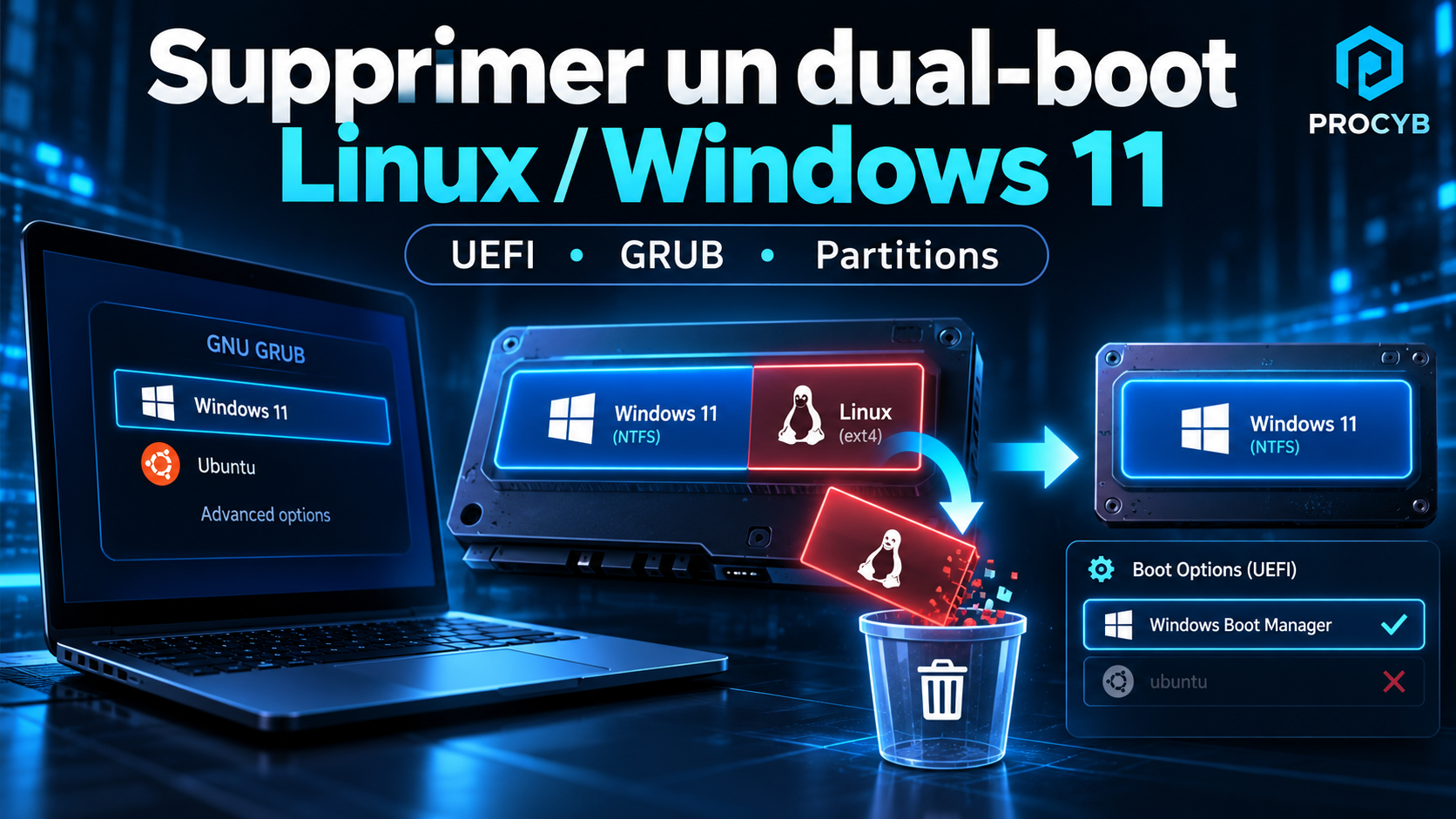
WINDOWS 11 · LINUX · UEFI · STOCKAGE
Supprimer Linux sans casser Windows
Vous avez installé Linux à côté de Windows et souhaitez revenir à une configuration Windows uniquement ? Supprimer la partition Linux ne suffit pas toujours : le démarrage UEFI peut encore dépendre de GRUB, de systemd-boot ou d’une ancienne partition EFI.
Dans ce tutoriel, nous allons sécuriser le démarrage Windows, identifier les partitions Linux, nettoyer les anciennes entrées UEFI et récupérer l’espace disque.
Conservez la procédure au format PDF
Retrouvez les commandes essentielles, les précautions avant intervention et la checklist de vérification dans une fiche pratique PROCYB à télécharger et à conserver pour vos prochaines interventions.
⬇ Télécharger la fiche PDFFiche pratique gratuite · Format PDF · PROCYB
Certaines opérations sont irréversibles. Une erreur de sélection dans DiskPart peut entraîner la perte de données ou rendre Windows incapable de démarrer.
- Sauvegardez vos fichiers importants sur un support distinct.
- Prévoyez un support USB de récupération ou d’installation Windows.
- Vérifiez l’état de BitLocker et conservez votre clé de récupération si nécessaire.
- Identifiez précisément chaque disque avant toute suppression.
- N’appliquez jamais directement les numéros de partitions de cet exemple à votre ordinateur.
1. Comprendre la configuration initiale
Dans notre exemple, un PC sous Windows 11 disposait de plusieurs SSD, dont deux comportaient des traces d’installations Linux.
Au démarrage, un menu Linux permettait de choisir le système d’exploitation à lancer.
| Disque | Capacité | Utilisation |
|---|---|---|
| Disque 0 | 4 To | Données |
| Disque 1 | 2 To | NTFS et anciennes partitions Linux |
| Disque 2 | 1 To | Windows 11 et Linux |
Schéma du disque système avant intervention
1 Go
440 Go
902 Mo
488 Go
Schéma simplifié, non proportionnel pour les petites partitions. La partition MSR de 16 Mo n’est pas représentée.
Sur une installation UEFI, les fichiers permettant de démarrer un système sont généralement stockés dans une partition EFI (ESP), distincte de la partition contenant le système d’exploitation. Supprimer Linux n’efface donc pas nécessairement son gestionnaire de démarrage.
2. Identifier les partitions Linux
Ouvrez une invite de commandes ou un terminal Windows en tant qu’administrateur.
Lancez DiskPart pour afficher les disques :
diskpart
list disk
Sélectionnez ensuite le disque à examiner. Dans notre exemple, Windows et Linux étaient installés sur le disque 2 :
select disk 2
list partition
Pour identifier précisément une partition :
select partition 5
detail partition
Une partition Linux standard utilise notamment l’identifiant GPT suivant :
0fc63daf-8483-4772-8e79-3d69d8477de4Il correspond au type Linux filesystem. Attention : d’autres types de partitions peuvent également être utilisés par certaines distributions, notamment pour le swap, LVM ou le chiffrement.
Une partition EFI, une partition de récupération et une partition Linux peuvent toutes apparaître sans lettre de lecteur dans Windows. L’absence de lettre ne constitue donc jamais un critère suffisant pour décider de sa suppression.
3. Sécuriser le démarrage Windows
C’est l’étape la plus importante. Avant de supprimer Linux, nous devons nous assurer que Windows dispose de sa propre entrée UEFI.
Afficher les entrées du firmware
bcdedit /enum firmwareSelon les anciennes installations, plusieurs entrées peuvent apparaître :
- Windows Boot Manager : gestionnaire Windows.
- Linux Boot Manager : éventuellement systemd-boot.
- Ubuntu : généralement shim ou GRUB.
- UEFI OS : entrée de démarrage générique.
Placer Windows en priorité
Si Windows Boot Manager existe et pointe vers des fichiers Windows valides, il est possible de le placer en première position :
bcdedit /set {fwbootmgr} displayorder {bootmgr} /addfirstRedémarrez ensuite le PC.
Windows démarre directement, sans passer par GRUB ou un menu de sélection Linux.
Si Windows ne démarre pas correctement, n’effectuez aucune suppression et réparez d’abord le démarrage.
Vérifier la récupération Windows
bcdedit /enum {bootmgr}
bcdedit /enum {current}
reagentc /info
Ces commandes permettent d’examiner la configuration du chargeur Windows et l’environnement de récupération WinRE. Il faut aussi confirmer physiquement le disque contenant la partition EFI système.
4. Supprimer la partition Linux
Une fois le démarrage Windows vérifié et les données Linux sauvegardées, la partition peut être supprimée.
diskpart
select disk 2
list partition
select partition 5
detail partitionLes numéros 2 et 5 correspondent uniquement au cas présenté. Contrôlez systématiquement le disque et le type GPT de la partition. Ne supprimez jamais une partition Windows, MSR, EFI système ou WinRE par erreur.
Pour supprimer la partition sélectionnée :
delete partition override
L’option override autorise DiskPart
à supprimer certains types de partitions
normalement protégés ou non reconnus.
Vérifiez immédiatement le résultat :
list partition
exit
L’espace occupé par Linux devient non alloué.
5. Nettoyer les fichiers de démarrage EFI
Même après suppression des partitions Linux, des fichiers de démarrage peuvent rester dans la partition EFI Windows.
Monter la partition EFI
mountvol S: /S
dir S:\EFI /a
Dans notre intervention, nous avions identifié les dossiers suivants :
EFI
|-- BOOT
|-- Microsoft
|-- systemd
|-- Linux
`-- nixos
Les dossiers Microsoft et BOOT ont été conservés. Après vérification, les autres dossiers appartenaient à l’ancien environnement Linux.
Sauvegarder avant nettoyage
mkdir C:\Sauvegarde-EFI
robocopy S:\EFI C:\Sauvegarde-EFI /E /R:1 /W:1
Certains fichiers Windows, notamment les magasins BCD en cours d’utilisation, peuvent être verrouillés et ne pas être copiés par Robocopy.
Exportez également la configuration BCD :
bcdedit /export C:\Sauvegarde-EFI\BCD-SauvegardeUn export BCD n’est pas une sauvegarde complète de la partition EFI. Pour une protection adaptée, prévoyez aussi une image système ou une sauvegarde complète permettant de restaurer le démarrage.
Supprimer les répertoires Linux identifiés
Dans notre cas seulement, après examen des fichiers et vérification du démarrage :
rmdir /S /Q S:\EFI\systemd
rmdir /S /Q S:\EFI\Linux
rmdir /S /Q S:\EFI\nixos
Ces commandes sont des exemples spécifiques à l’intervention. Elles ne doivent jamais être exécutées sans vérification préalable.
Contrôlez ensuite :
dir S:\EFI /a6. Supprimer les anciennes entrées UEFI
Les fichiers Linux ne sont plus présents, mais leurs entrées peuvent rester enregistrées dans la mémoire du firmware UEFI.
bcdedit /enum firmwareRepérez l’identifiant unique de chaque entrée correspondant à Linux ou Ubuntu.
La syntaxe de suppression est :
bcdedit /delete {GUID_DE_L_ENTREE}
Le texte GUID_DE_L_ENTREE est un emplacement
à remplacer par l’identifiant réel.
Ne supprimez jamais les entrées
{bootmgr} ou
{fwbootmgr}.
Vérifiez la disparition des anciennes entrées :
bcdedit /enum firmwareEnfin, retirez la lettre temporaire attribuée à la partition EFI :
mountvol S: /D7. Récupérer l’espace disque libéré
Dans notre exemple, la suppression de Linux a libéré environ 489 Go sur le disque Windows.
Deux possibilités :
- Étendre C: : si l’espace libre est adjacent et que les conditions techniques le permettent.
- Créer un nouveau volume : pour conserver C: tel quel et utiliser l’espace libéré séparément.
Une partition de récupération WinRE de 902 Mo était placée entre C: et l’espace libre. La Gestion des disques Windows ne sait pas déplacer cette partition pour étendre C:.
Créer une nouvelle partition NTFS
- Ouvrez Gestion des disques depuis le menu Win + X.
- Repérez l’espace Non alloué sur le disque concerné.
- Cliquez sur Nouveau volume simple.
- Conservez la taille maximale si vous souhaitez utiliser tout l’espace.
- Choisissez une lettre de lecteur disponible.
- Sélectionnez le système de fichiers NTFS.
- Conservez la taille d’allocation par défaut.
- Effectuez un formatage rapide et terminez l’assistant.
Résultat après création du nouveau volume
1 Go
440 Go
902 Mo
489 Go
Représentation simplifiée du résultat. La partition MSR n’est pas représentée.
L’espace anciennement occupé par Linux a été récupéré sous forme d’un nouveau volume NTFS, sans déplacer ni supprimer la partition de récupération Windows.
8. Cas particulier : plusieurs disques et partitions EFI
Sur certains ordinateurs, plusieurs disques peuvent posséder une partition EFI. C’était le cas de notre poste.
Un deuxième SSD contenait une ancienne partition EFI Ubuntu ainsi que deux partitions Linux.
Pour examiner ces partitions :
diskpart
select disk 1
list partition
select partition 3
detail partition
Après identification, la partition EFI secondaire peut être temporairement montée avec une lettre disponible, puis consultée :
assign letter=T
exit

dir T:\EFI /a
dir T:\EFI\ubuntu /a
Nous avions notamment retrouvé :
grubx64.efi
shimx64.efi
mmx64.efi
Ces fichiers correspondaient à une ancienne installation Ubuntu et à son environnement UEFI.
Avant toute suppression, confirmez que le démarrage de Windows et les outils de récupération utilisent une autre partition EFI. Le test le plus fiable consiste à démarrer Windows avec le disque secondaire temporairement déconnecté, lorsque cela est possible.
Dans le cas étudié, les vérifications logicielles ont permis d’identifier la partition EFI système sur le disque Windows. Les anciennes partitions Linux du SSD secondaire ont ensuite été supprimées.
Pour retirer le point de montage temporaire, utilisez :
mountvol T: /D9. Vérifications finales
Avant de considérer l’opération terminée, effectuez les derniers contrôles.
diskpart
list disk
list volume
exit

bcdedit /enum firmware
reagentc /info
✅ Checklist de validation
- Windows démarre directement sans GRUB.
- Windows Boot Manager reste présent dans l’UEFI.
- Les anciennes entrées Linux ont disparu.
- La partition EFI Windows est intacte.
- Windows RE est toujours opérationnel.
- Les partitions supprimées correspondent bien à Linux.
- L’espace disque libéré est utilisable.
- Les autres volumes de données restent accessibles.
Conclusion : supprimer Linux proprement, c’est aussi nettoyer l’UEFI
Une désinstallation propre d’un dual-boot nécessite de traiter deux aspects distincts : les partitions contenant Linux et les fichiers ou entrées responsables de son démarrage.
La méthode à retenir : identifier, sauvegarder, sécuriser le démarrage, supprimer, nettoyer et vérifier.
Avec cette approche, il est possible de revenir à un démarrage Windows direct et de récupérer l’espace précédemment occupé par Linux, tout en limitant les risques.
Ressources complémentaires
- Microsoft Learn — DiskPart : delete partition
- Microsoft Learn — Options BCDEdit
- Microsoft Learn — Commande mountvol
PROCYB — Systèmes / Windows
Tutoriel fondé sur une intervention réelle.
Adapter les commandes à chaque environnement
et effectuer les sauvegardes nécessaires.
