
Niveau : Débutant
Durée : 30–40 min
Module : Fondamentaux TIP
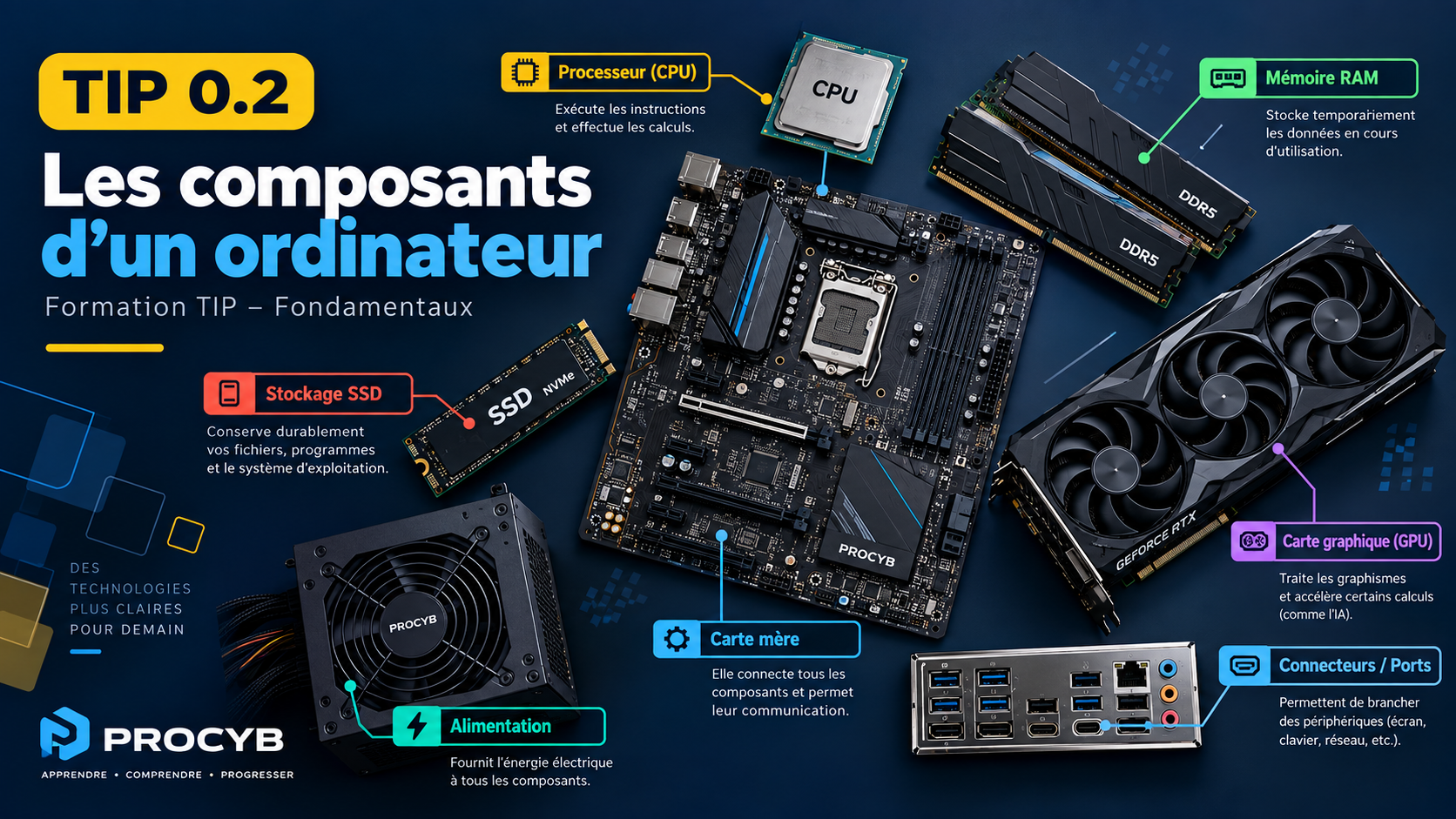
Un ordinateur est constitué de plusieurs composants qui travaillent ensemble. Chaque composant possède un rôle précis : effectuer les calculs, stocker temporairement les données, conserver les fichiers, alimenter la machine ou encore permettre la communication avec les périphériques.
Pour un technicien informatique, savoir identifier ces composants et comprendre leur rôle est indispensable pour installer, maintenir et diagnostiquer un poste de travail.
🎯 Objectifs
À la fin de cette fiche, vous serez capable de :
- Identifier les principaux composants d’un ordinateur
- Expliquer le rôle de chaque composant
- Distinguer processeur, mémoire RAM et stockage
- Identifier les principaux connecteurs internes
- Comprendre le rôle de l’alimentation et du refroidissement
- Repérer les composants susceptibles d’être à l’origine d’une panne
- Vérifier la compatibilité d’un composant avant son remplacement
1. Vue d’ensemble d’un ordinateur
À l’intérieur d’un ordinateur, plusieurs composants assurent des fonctions différentes. Certains réalisent les calculs, d’autres stockent les données, alimentent les composants ou permettent leur communication.
Même si chaque composant possède un rôle spécifique, ils doivent fonctionner ensemble pour permettre au système d’exploitation et aux applications de fonctionner correctement.
Les principaux composants

Un ordinateur ne peut donc pas être considéré comme un seul équipement indivisible. Lors d’un dépannage, le technicien doit être capable d’identifier quel composant ou quel sous-ensemble peut être à l’origine du problème.
Chaque symptôme doit conduire à rechercher le ou les composants potentiellement concernés.
2. La carte mère
La carte mère est le circuit principal de l’ordinateur. Elle accueille ou relie les différents composants et permet leur communication.
Lors d’une intervention matérielle, le technicien doit être capable d’identifier ses principaux connecteurs afin de vérifier la compatibilité d’un composant ou de localiser une panne.
Les formats de carte mère
Toutes les cartes mères n’ont pas les mêmes dimensions. Leur format doit notamment être compatible avec le boîtier de l’ordinateur.
| Format | Caractéristique générale |
|---|---|
| ATX | Format courant pour les PC de bureau |
| Micro-ATX | Plus compact que l’ATX |
| Mini-ITX | Très compact |
Le format influence notamment la taille de la carte et le nombre d’emplacements disponibles.
Le socket du processeur
Le processeur est installé dans un emplacement appelé socket. Un processeur doit être compatible avec le socket de la carte mère.
Un processeur ne peut pas être installé sur n’importe quelle carte mère.

Les emplacements mémoire
Les barrettes de mémoire RAM sont installées sur la carte mère dans des emplacements dédiés, appelés slots DIMM sur les ordinateurs de bureau. Sur les ordinateurs portables, on rencontre souvent un format plus compact appelé SO-DIMM.
Avant d’ajouter ou de remplacer une barrette de RAM, le technicien doit vérifier plusieurs éléments afin de s’assurer qu’elle sera compatible avec l’ordinateur :
- Le type de mémoire accepté : par exemple DDR4 ou DDR5.
- Le nombre de slots disponibles : un emplacement libre est nécessaire pour ajouter une barrette sans remplacer celles déjà présentes.
- La capacité maximale supportée : la carte mère peut imposer une quantité maximale de RAM.
- La mémoire déjà installée : il faut connaître sa capacité et ses caractéristiques avant d’ajouter une nouvelle barrette.
Exemple
Un ordinateur possède 8 Go de RAM DDR4 et deux emplacements mémoire. Un seul emplacement est utilisé.
Avant d’ajouter une deuxième barrette de 8 Go, le technicien vérifie que :
- le second slot est disponible ;
- la carte mère accepte bien la DDR4 ;
- elle supporte au moins 16 Go de RAM ;
- la nouvelle barrette est compatible avec celle déjà installée.
🔧 Réflexe technicien
Ne jamais acheter une barrette de RAM uniquement parce qu’elle “rentre” physiquement dans le PC. Il faut vérifier les caractéristiques du constructeur.
Les connecteurs de stockage
Les supports de stockage peuvent être raccordés de différentes manières selon leur technologie.
| Connecteur | Exemple |
|---|---|
| SATA | HDD ou SSD SATA |
| M.2 | SSD M.2 SATA ou NVMe selon la carte mère |
La présence physique d’un connecteur M.2 ne garantit pas que tous les types de SSD M.2 soient compatibles. Il faut vérifier la documentation de la carte mère ou du constructeur.
Les ports PCI Express
Les ports PCI Express, ou PCIe, permettent d’installer des cartes d’extension.
Exemples :
- carte graphique ;
- carte réseau ;
- carte Wi-Fi ;
- carte contrôleur ;
- carte son.
Les ports PCIe existent en plusieurs formats, notamment x1, x4, x8 et x16. Une carte graphique utilise généralement un port PCIe x16.
Les connecteurs d’alimentation
La carte mère doit être alimentée électriquement pour fonctionner. Elle reçoit l’énergie du bloc d’alimentation grâce à plusieurs connecteurs.
- connecteur principal de la carte mère ;
- connecteur d’alimentation du processeur ;
- alimentation de certains composants installés sur la carte mère.
Sur un PC de bureau classique, le connecteur principal de la carte mère comporte généralement 24 broches. Le processeur dispose également de son propre connecteur d’alimentation, souvent situé près du socket CPU.

🔧 Réflexe technicien
Avant de remplacer ou d’ajouter un composant sur une carte mère, il faut toujours vérifier sa compatibilité avec le matériel existant.
Il faut notamment contrôler :
- le modèle de la carte mère ;
- le type de socket du processeur ;
- le type de mémoire RAM accepté ;
- les connecteurs disponibles ;
- le format et l’interface du support de stockage ;
- les caractéristiques de l’alimentation.
Une pièce peut sembler physiquement compatible sans forcément fonctionner avec la carte mère.
3. Le processeur
Le processeur, également appelé CPU (Central Processing Unit), est l’un des composants principaux de l’ordinateur.
Il exécute les instructions des programmes et réalise une grande partie des calculs nécessaires au fonctionnement du système.
Lorsqu’un utilisateur ouvre une application, lance une recherche ou effectue une opération dans un logiciel, le processeur participe au traitement des instructions nécessaires.
Où se trouve le processeur ?
Sur un ordinateur de bureau, le processeur est installé directement sur la carte mère dans un emplacement appelé socket.
Une fois installé, il est généralement recouvert par un système de refroidissement composé d’un dissipateur thermique et d’un ventilateur.

Les caractéristiques principales
| Caractéristique | À quoi sert-elle ? |
|---|---|
| Fréquence | Indique la cadence de fonctionnement du processeur, généralement exprimée en GHz |
| Nombre de cœurs | Permet au processeur de traiter plusieurs tâches |
| Threads | Permettent à certains cœurs de gérer plusieurs flux d’instructions |
| Mémoire cache | Mémoire très rapide intégrée au processeur |
| Socket | Détermine la compatibilité avec la carte mère |
Ces caractéristiques ne doivent pas être interprétées séparément. Un processeur avec une fréquence plus élevée n’est pas forcément plus performant qu’un autre processeur disposant d’une architecture plus récente ou de davantage de cœurs.
Le refroidissement du processeur
Lorsqu’il fonctionne, le processeur produit de la chaleur. Cette chaleur doit être évacuée afin d’éviter une température excessive pouvant entraîner une baisse des performances, des instabilités ou un arrêt de la machine.
Le refroidissement classique d’un processeur repose sur :
CPU → pâte thermique → dissipateur thermique → ventilateur
La pâte thermique améliore le transfert de chaleur entre le processeur et le dissipateur.
🔧 Réflexe technicien
Lors du démontage d’un système de refroidissement CPU, il faut généralement nettoyer l’ancienne pâte thermique et en appliquer une nouvelle avant le remontage.

4. La mémoire RAM
La RAM (Random Access Memory) est la mémoire de travail de l’ordinateur. Elle stocke temporairement les données dont le processeur et les applications ont besoin pour fonctionner.
Lorsqu’un programme est ouvert, une partie de ses données est chargée en RAM afin d’être accessible rapidement par le processeur.
Une mémoire temporaire
La RAM est dite volatile : son contenu disparaît lorsque l’ordinateur est éteint ou redémarré.
Si vous rédigez un document sans l’enregistrer, les données peuvent être présentes en mémoire vive. Si l’ordinateur s’éteint brutalement, elles peuvent être perdues.

Que se passe-t-il lorsque la RAM est saturée ?
Chaque application consomme une partie de la mémoire disponible. Plus il y a de programmes ouverts, plus l’utilisation de la RAM augmente.
Lorsque la mémoire disponible devient insuffisante, l’ordinateur peut ralentir fortement, notamment parce que le système doit utiliser davantage le stockage pour compenser.
- applications lentes à s’ouvrir ;
- changement de fenêtre moins fluide ;
- navigateur qui ralentit avec beaucoup d’onglets ;
- applications qui se ferment ou répondent mal ;
- forte utilisation de la mémoire dans le Gestionnaire des tâches.
Exemple : un utilisateur ouvre beaucoup d’applications
Un utilisateur possède un ordinateur avec 8 Go de RAM. Il ouvre simultanément Windows, Teams, un navigateur avec de nombreux onglets, un logiciel métier et plusieurs documents.
Si presque toute la mémoire disponible est utilisée, le poste peut devenir lent même si le processeur n’est pas saturé.
⚠ La mémoire est presque saturée. Le poste peut devenir lent même si le processeur n’est pas à 100 %.
🔧 Réflexe technicien
Lorsqu’un utilisateur signale des ralentissements, vérifiez l’utilisation de la mémoire avant de conclure à un problème matériel.
Sous Windows : Ctrl + Maj + Échap → Performances → Mémoire
- vérifiez la quantité totale de RAM ;
- observez le pourcentage utilisé ;
- identifiez les applications qui consomment le plus de mémoire ;
- vérifiez si le ralentissement apparaît lorsqu’un grand nombre d’applications sont ouvertes.
RAM et stockage : ne pas les confondre
| Critère | RAM | SSD |
|---|---|---|
| Fonction | Mémoire de travail | Stockage des données |
| Vitesse | Très rapide | Rapide |
| Données conservées après extinction | Non | Oui |
| Exemple | Application en cours d’utilisation | Fichier enregistré |
5. Le stockage
Le stockage permet de conserver durablement le système d’exploitation, les logiciels et les données de l’utilisateur, même lorsque l’ordinateur est éteint.
Contrairement à la mémoire RAM, le contenu du stockage n’est pas perdu lors de l’arrêt de l’ordinateur.
Que trouve-t-on sur le stockage ?
- le système d’exploitation ;
- les logiciels installés ;
- les documents de l’utilisateur ;
- les photos et vidéos ;
- les paramètres et profils utilisateurs ;
- les fichiers temporaires et données des applications.

HDD et SSD
Deux grandes technologies de stockage sont couramment rencontrées sur les postes informatiques : les disques durs HDD et les SSD.
| Critère | HDD | SSD |
|---|---|---|
| Technologie | Mécanique | Électronique |
| Pièces mobiles | Oui | Non |
| Vitesse | Plus faible | Plus élevée |
| Bruit | Peut être audible | Silencieux |
| Résistance aux chocs | Plus faible | Meilleure |
| Usage courant | Stockage de grande capacité | Système et applications |
La capacité
La capacité d’un support de stockage indique la quantité de données qu’il peut contenir.
Elle est généralement exprimée en gigaoctets (Go) ou en téraoctets (To).

Nous étudierons précisément les unités informatiques — octet, Ko, Mo, Go et To — dans une prochaine fiche.
Que se passe-t-il lorsque le stockage est presque plein ?
Un espace de stockage presque saturé peut perturber le fonctionnement du système et des applications.
- impossibilité d’enregistrer de nouveaux fichiers ;
- échec de certaines mises à jour ;
- manque d’espace pour les fichiers temporaires ;
- ralentissements dans certaines situations ;
- applications qui ne fonctionnent plus correctement.
🔧 Réflexe technicien
Lorsqu’un utilisateur signale un manque d’espace ou des ralentissements, vérifiez l’état du stockage avant de supprimer des fichiers au hasard.
Sous Windows : Explorateur de fichiers → Ce PC
- identifier le disque système, généralement
C:; - vérifier sa capacité totale ;
- vérifier l’espace disponible ;
- rechercher ce qui occupe l’espace ;
- ne jamais supprimer des fichiers système sans savoir à quoi ils servent.
RAM ou stockage ?
Une règle simple permet de les distinguer : la RAM sert à travailler, le SSD sert à conserver.

6. La carte mère
La carte mère est le circuit principal de l’ordinateur. Elle permet aux différents composants de communiquer entre eux et leur fournit les connexions nécessaires à leur fonctionnement.
Le processeur, la mémoire RAM, le stockage, la carte réseau et les différents périphériques sont directement ou indirectement reliés à la carte mère.
Les principaux éléments reliés à la carte mère
- le processeur ;
- les barrettes de mémoire RAM ;
- les SSD et disques durs ;
- la carte graphique ;
- la carte réseau ;
- les ports USB ;
- les périphériques internes ;
- l’alimentation électrique des composants.
             Processeur
                 │
                 │
RAM ─────────── Carte mère ─────────── SSD
                   │
        ┌──────────┴──────────┐
        │                     │
Carte réseau              Ports USB
                              │
                         Périphériques
Les connecteurs de la carte mère
Une carte mère possède différents connecteurs adaptés aux composants qu’elle doit accueillir.
- socket CPU : emplacement du processeur ;
- slots DIMM : emplacements des barrettes RAM ;
- connecteurs SATA : certains disques et SSD ;
- emplacements M.2 : notamment pour les SSD NVMe ;
- ports PCI Express : cartes graphiques ou cartes d’extension ;
- connecteurs USB : périphériques externes et internes.
Exemple : ajouter de la mémoire RAM
Un technicien souhaite augmenter la quantité de mémoire d’un poste. Avant d’acheter une nouvelle barrette, il doit vérifier les caractéristiques de la carte mère.
- type de RAM accepté ;
- nombre d’emplacements disponibles ;
- capacité maximale supportée ;
- caractéristiques de la mémoire déjà installée.
🔧 Réflexe technicien
Avant de remplacer ou d’ajouter un composant, vérifiez toujours sa compatibilité avec la carte mère.
- identifier le modèle de la carte mère ou du PC ;
- consulter la documentation constructeur ;
- vérifier les connecteurs disponibles ;
- couper l’alimentation avant toute intervention matérielle ;
- se protéger contre les décharges électrostatiques.
7. Les périphériques
Un périphérique est un équipement connecté à l’ordinateur afin de permettre une entrée, une sortie ou un échange de données.
Certains périphériques sont intégrés à l’ordinateur, tandis que d’autres sont externes et connectés par USB, Bluetooth, Wi-Fi ou réseau.
Les périphériques d’entrée
Les périphériques d’entrée transmettent des informations vers l’ordinateur.
- clavier ;
- souris ;
- microphone ;
- webcam ;
- scanner ;
- lecteur de code-barres.
Par exemple, lorsque vous appuyez sur une touche du clavier, celui-ci transmet l’information à l’ordinateur.
Les périphériques de sortie
Les périphériques de sortie reçoivent des informations provenant de l’ordinateur afin de les restituer à l’utilisateur.
- écran ;
- imprimante ;
- haut-parleurs ;
- vidéoprojecteur.
Les périphériques d’entrée et de sortie
Certains périphériques peuvent à la fois recevoir et transmettre des données.
- écran tactile ;
- clé USB ;
- disque externe ;
- carte réseau ;
- casque avec microphone ;
- imprimante multifonction.
| Périphérique | Type | Exemple d’utilisation |
|---|---|---|
| Clavier | Entrée | Saisir du texte |
| Écran | Sortie | Afficher une information |
| Imprimante | Sortie | Imprimer un document |
| Scanner | Entrée | Numériser un document |
| Clé USB | Entrée / sortie | Lire et enregistrer des fichiers |
| Carte réseau | Entrée / sortie | Échanger des données sur le réseau |
Le rôle du pilote
Pour fonctionner correctement, un périphérique a généralement besoin d’un pilote, aussi appelé driver.
Le pilote permet au système d’exploitation de communiquer avec le matériel.
Application
   │
   ▼
 Windows
   │
   ▼
 Pilote
   │
   ▼
Périphérique
Windows possède déjà de nombreux pilotes, mais certains équipements nécessitent l’installation d’un pilote fourni par le constructeur.
Exemple : une imprimante ne fonctionne pas
Un utilisateur indique qu’il ne peut plus imprimer.
- l’imprimante est-elle allumée ?
- est-elle correctement connectée ?
- Windows la détecte-t-il ?
- le bon pilote est-il installé ?
- l’imprimante est-elle définie comme disponible ?
- y a-t-il un document bloqué dans la file d’impression ?
🔧 Réflexe technicien
Lorsqu’un périphérique ne fonctionne pas, commencez par vérifier les éléments simples avant de modifier la configuration du système.
- vérifier l’alimentation ;
- vérifier le câble ou la connexion sans fil ;
- tester un autre port si possible ;
- vérifier si Windows détecte le périphérique ;
- consulter le Gestionnaire de périphériques ;
- vérifier le pilote ;
- effectuer un test fonctionnel.
Une bonne méthode consiste à partir du plus simple et du plus probable avant d’envisager une panne complexe.
8. Le système d’exploitation
Le système d’exploitation, aussi appelé OS (Operating System), est le logiciel principal de l’ordinateur. Il permet de gérer le matériel, les fichiers, les utilisateurs, les applications et les ressources du système.
Sans système d’exploitation, l’utilisateur ne pourrait pas exploiter simplement les composants de l’ordinateur ni exécuter ses logiciels.
Exemples de systèmes d’exploitation
- Windows ;
- Linux ;
- macOS ;
- Android ;
- iOS.
Le rôle du système d’exploitation
Le système d’exploitation sert d’intermédiaire entre l’utilisateur, les applications et le matériel.
Utilisateur
   │
   ▼
Applications
   │
   ▼
Système d’exploitation
   │
   ▼
Matériel
- gérer la mémoire ;
- gérer les fichiers ;
- gérer les utilisateurs ;
- gérer les périphériques ;
- gérer le réseau ;
- lancer et arrêter les applications ;
- appliquer les règles de sécurité ;
- fournir une interface à l’utilisateur.
Exemple : enregistrer un fichier
Lorsqu’un utilisateur enregistre un document dans Word, le logiciel ne commande pas directement le SSD.
Word demande au système d’exploitation d’enregistrer le fichier. Windows utilise ensuite le système de fichiers et le pilote du périphérique de stockage pour écrire les données sur le SSD.
     Word
      │
      ▼
    Windows
      │
      ▼
Système de fichiers
      │
      ▼
   Pilote
      │
      ▼
     SSD
Les pilotes et le système d’exploitation
Le système d’exploitation communique avec de nombreux composants matériels grâce à des pilotes.
Un pilote traduit les demandes du système en instructions compréhensibles par le matériel.
Windows
   │
   ▼
 Pilote
   │
   ▼
Matériel
🔧 Réflexe technicien
Lorsqu’un dysfonctionnement apparaît, il faut distinguer si le problème vient du matériel, du pilote, du système d’exploitation ou de l’application.
- un périphérique absent du Gestionnaire de périphériques → vérifier matériel et pilote ;
- une application qui plante → vérifier d’abord l’application ;
- plusieurs applications qui dysfonctionnent → envisager un problème système ;
- Windows ne démarre plus → analyser le démarrage du système ;
- un périphérique fonctionne sur un autre PC → suspecter la configuration ou le pilote du poste.
Que se passe-t-il au démarrage ?
Avant que Windows soit disponible, l’ordinateur passe par plusieurs étapes : alimentation, initialisation matérielle, BIOS ou UEFI, détection du stockage puis chargement du système d’exploitation.
9. Que se passe-t-il lorsque l’ordinateur démarre ?
Lorsque l’utilisateur appuie sur le bouton d’alimentation, Windows ne démarre pas immédiatement. L’ordinateur doit d’abord initialiser son matériel, vérifier certains composants et déterminer sur quel périphérique se trouve le système d’exploitation.
Comprendre ces étapes permet au technicien d’identifier plus facilement à quel niveau se situe une panne de démarrage.
Bouton d'alimentation
        │
        ▼
Mise sous tension
        │
        ▼
    BIOS / UEFI
        │
        ▼
Vérification du matériel
        │
        ▼
Recherche du périphérique de démarrage
        │
        ▼
Chargement de Windows
        │
        ▼
Écran de connexion
BIOS et UEFI
Le BIOS et l’UEFI sont des micrologiciels présents sur la carte mère. Ils interviennent avant le chargement du système d’exploitation.
Sur les ordinateurs récents, l’UEFI a largement remplacé le BIOS traditionnel. Il assure notamment l’initialisation du matériel et permet de définir certains paramètres de démarrage.
- date et heure ;
- ordre de démarrage ;
- activation ou désactivation de certains périphériques ;
- paramètres de sécurité ;
- options liées au processeur et à la virtualisation.
La vérification du matériel
Au démarrage, l’ordinateur effectue différentes vérifications afin de s’assurer que les composants essentiels peuvent fonctionner.
Cette phase est souvent associée au terme POST (Power-On Self-Test).
Si un composant essentiel présente un problème, l’ordinateur peut afficher un message d’erreur, émettre des signaux sonores ou ne pas poursuivre le démarrage.
Trouver le système d’exploitation
Une fois le matériel initialisé, le BIOS ou l’UEFI recherche un périphérique contenant un système capable de démarrer.
- SSD interne ;
- disque dur ;
- clé USB ;
- éventuellement un démarrage réseau.
L’ordre dans lequel ces périphériques sont testés est appelé ordre de démarrage ou boot order.
Chargement du système d’exploitation
Lorsque le périphérique de démarrage approprié est trouvé, le processus de chargement du système d’exploitation commence.
Windows initialise progressivement les composants nécessaires au fonctionnement du poste, charge les pilotes et les services, puis affiche l’écran de connexion.
SSD
 │
 ▼
Démarrage Windows
│
├── Pilotes
├── Services
├── Réseau
└── Sécurité
      │
      ▼
Écran de connexion
Exemple : Windows ne démarre pas
Un utilisateur indique que son ordinateur s’allume, mais que Windows ne démarre pas.
- les voyants et ventilateurs s’allument → l’alimentation fonctionne au moins partiellement ;
- le logo constructeur apparaît → l’initialisation matérielle a commencé ;
- un message « No boot device » apparaît → rechercher un problème de périphérique de démarrage ;
- Windows commence à charger puis affiche une erreur → le problème se situe probablement plus loin dans le processus de démarrage.
Le principe est de déterminer à quelle étape le fonctionnement normal s’interrompt.
🔧 Réflexe technicien
Lorsqu’un ordinateur ne démarre pas, évitez de réinstaller immédiatement Windows. Commencez par identifier jusqu’où le processus de démarrage va normalement.
- l’ordinateur reçoit-il de l’alimentation ?
- l’écran affiche-t-il quelque chose ?
- le logo du constructeur apparaît-il ?
- le BIOS ou l’UEFI est-il accessible ?
- le SSD est-il détecté ?
- un message d’erreur apparaît-il ?
- Windows commence-t-il à charger ?
Chaque réponse permet d’éliminer certaines hypothèses et de concentrer le diagnostic sur l’étape réellement défaillante.
10. Comment les composants travaillent ensemble ?
Les différents composants d’un ordinateur ne fonctionnent pas isolément. Le système d’exploitation, le processeur, la mémoire RAM, le stockage et les périphériques collaborent en permanence pour permettre à l’utilisateur d’exécuter ses applications.
Utilisateur
   │
   ▼
Applications
   │
   ▼
Système d’exploitation
   │
   ├── Processeur : traite
   ├── RAM : travaille
   ├── SSD : conserve
   └── Périphériques : échangent
Comprendre le rôle de chaque élément permet de mieux identifier l’origine d’un dysfonctionnement.
🧪 Manipulation — Observer son ordinateur
Sur un poste Windows, ouvrez le Gestionnaire des tâches avec :
Ctrl + Maj + Échap
Ouvrez l’onglet Performances et identifiez :
- le processeur ;
- la quantité de mémoire RAM ;
- le ou les disques ;
- la carte réseau ;
- leur niveau d’utilisation.
Ouvrez plusieurs applications et observez l’évolution de l’utilisation du processeur, de la mémoire et du disque.
🧪 TP 0.1 — Identifier les éléments d’un poste
Vous venez d’intégrer un service informatique. Votre responsable vous demande d’effectuer un premier inventaire d’un poste de travail.
Travail demandé :
- identifier le modèle du processeur ;
- relever la quantité de RAM ;
- identifier le type et la capacité du stockage ;
- relever la version de Windows ;
- identifier le type de connexion réseau ;
- identifier trois périphériques.
| Élément | Information relevée |
|---|---|
| Processeur | |
| RAM | |
| Stockage | |
| Windows | |
| Réseau | |
| Périphériques |
🎓 À l’examen TIP
Le jury n’évalue pas seulement la capacité à obtenir un résultat. Il observe aussi la démarche utilisée pour comprendre un problème, effectuer des tests et justifier les actions réalisées.
Symptôme → hypothèse → test → diagnostic → action → vérification
✅ À retenir
- le processeur traite les instructions ;
- la RAM stocke temporairement les données utilisées ;
- le SSD conserve durablement les données ;
- la carte mère relie les composants ;
- les périphériques permettent d’échanger avec l’ordinateur ;
- le système d’exploitation gère le matériel et les logiciels ;
- les pilotes permettent au système de communiquer avec le matériel ;
- un diagnostic doit être réalisé méthodiquement.
📝 Quiz
Question 1 — Quel composant exécute principalement les instructions ?
- A. Le SSD
- B. Le processeur
- C. L’écran
- D. Le clavier
Question 2 — Quelle mémoire est volatile ?
- A. SSD
- B. HDD
- C. RAM
- D. Clé USB
Question 3 — Quel composant conserve Windows et les fichiers ?
- A. Le CPU
- B. La RAM
- C. Le SSD
- D. La carte réseau
Question 4 — Quel périphérique est un périphérique d’entrée ?
- A. Écran
- B. Imprimante
- C. Clavier
- D. Haut-parleur
Question 5 — Quel est le rôle du système d’exploitation ?
- A. Alimenter le PC
- B. Gérer les ressources et permettre l’exécution des applications
- C. Remplacer le processeur
- D. Augmenter la capacité du SSD
Question 6 — Face à un PC lent, quelle est la meilleure première action ?
- A. Réinstaller Windows
- B. Remplacer le CPU
- C. Observer l’utilisation des ressources
- D. Supprimer des fichiers système
✅ Afficher le corrigé
Question 1 — Réponse B : Le processeur
Le processeur, aussi appelé CPU, exécute les instructions nécessaires au fonctionnement des programmes. Lorsqu’une application effectue un calcul, ouvre un fichier ou affiche une fenêtre, le processeur participe au traitement de l’opération.
Question 2 — Réponse C : La RAM
La mémoire RAM est une mémoire volatile. Elle conserve temporairement les données utilisées par le système et les applications, mais son contenu disparaît lorsque l’ordinateur est éteint ou redémarré.
Question 3 — Réponse C : Le SSD
Le SSD est un support de stockage. Contrairement à la RAM, il conserve les données lorsque l’ordinateur est éteint. Le système d’exploitation, les logiciels et les fichiers de l’utilisateur peuvent y être enregistrés.
Question 4 — Réponse C : Le clavier
Le clavier est un périphérique d’entrée. Il permet de transmettre des informations vers l’ordinateur, par exemple lorsqu’un utilisateur saisit du texte ou utilise un raccourci clavier.
Question 5 — Réponse B : Gérer les ressources et permettre l’exécution des applications
Le système d’exploitation gère les principales ressources de l’ordinateur : processeur, mémoire, fichiers, périphériques, utilisateurs et réseau. Il permet également aux applications de fonctionner en faisant le lien entre les logiciels et le matériel.
Question 6 — Réponse C : Observer l’utilisation des ressources
Lorsqu’un ordinateur devient lent, il faut d’abord observer ce qui se passe avant de modifier la configuration. Le Gestionnaire des tâches permet notamment de vérifier l’utilisation du processeur, de la mémoire, du disque et du réseau afin d’orienter le diagnostic.