
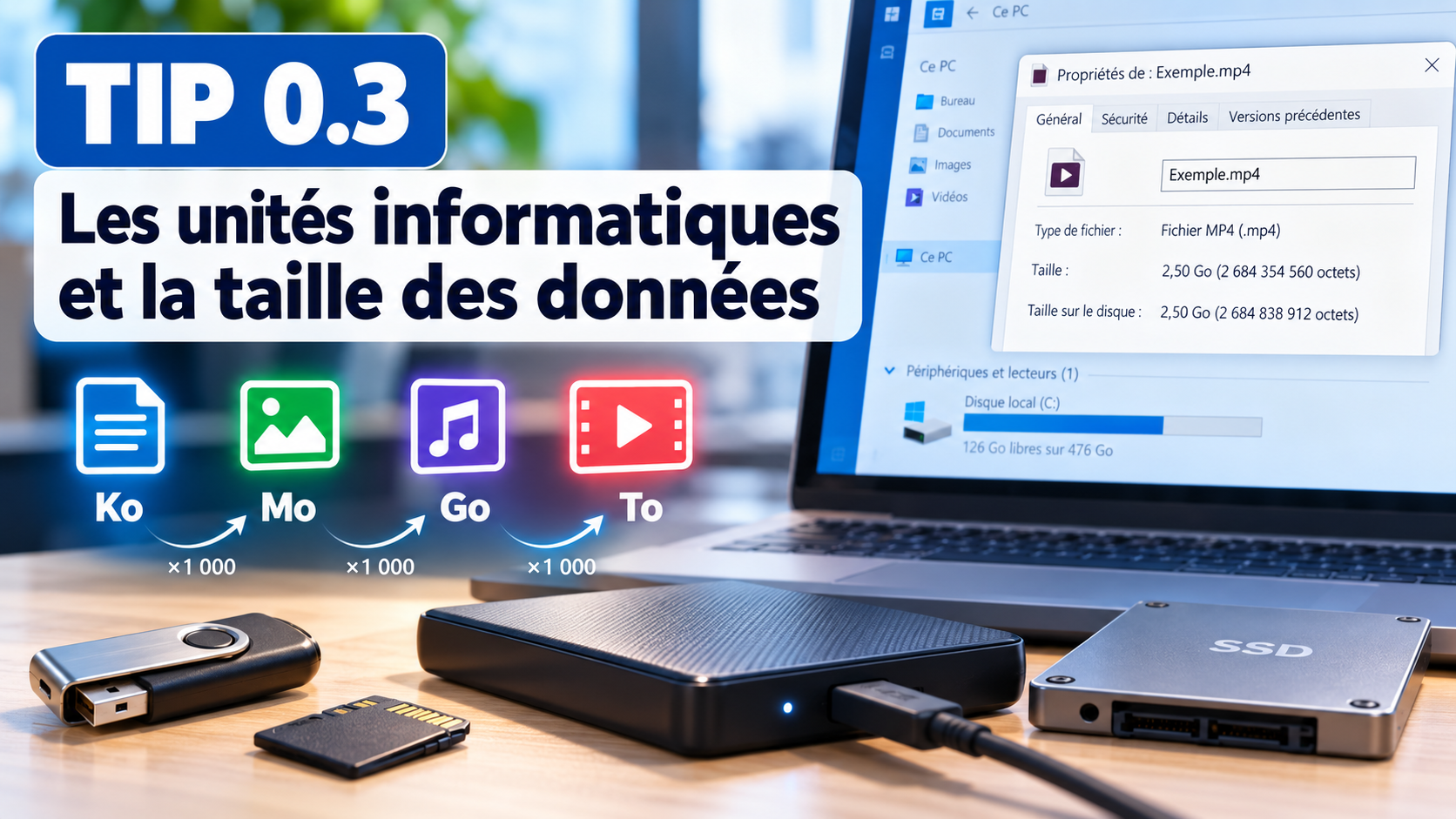
Niveau : Débutant
Durée : 25–35 min
Module : Fondamentaux TIP
L’informatique manipule en permanence des données : documents, images, vidéos, logiciels ou encore fichiers système.
Pour mesurer la quantité de données stockées ou transférées, on utilise des unités spécifiques comme le bit, l’octet, le kilooctet (Ko), le mégaoctet (Mo), le gigaoctet (Go) ou le téraoctet (To).
Pour un technicien informatique, comprendre ces unités est indispensable pour :
- comparer la taille des fichiers ;
- vérifier l’espace disponible sur un disque ;
- choisir une capacité de stockage adaptée ;
- comprendre les débits réseau ;
- estimer le temps nécessaire à un transfert ou à une sauvegarde.
🎯 Objectifs
À la fin de cette fiche, vous serez capable de :
- distinguer un bit d’un octet ;
- comprendre les unités Ko, Mo, Go et To ;
- effectuer des conversions simples ;
- comparer la taille de différents fichiers ;
- distinguer capacité de stockage et débit ;
- comprendre pourquoi la capacité affichée par Windows peut différer de celle annoncée par le constructeur ;
- estimer rapidement un volume de données.
1. Pourquoi utilise-t-on des unités informatiques ?
Les ordinateurs manipulent des quantités de données très différentes.
Un petit fichier texte peut occuper seulement quelques kilooctets, alors qu’une vidéo peut nécessiter plusieurs gigaoctets et qu’un disque dur peut stocker plusieurs téraoctets.
Il serait donc peu pratique d’exprimer toutes les tailles uniquement en octets.
Par exemple :
Un fichier de 2 Go contient environ deux milliards d’octets.
Les unités informatiques permettent donc d’utiliser des valeurs plus faciles à lire et à comparer.
| Élément | Ordre de grandeur |
|---|---|
| Petit fichier texte | quelques Ko |
| Document bureautique | quelques centaines de Ko à plusieurs Mo |
| Photo | plusieurs Mo |
| Application | plusieurs centaines de Mo ou plusieurs Go |
| Vidéo HD | plusieurs Go |
| SSD | plusieurs centaines de Go à plusieurs To |
Ces valeurs sont seulement des ordres de grandeur : la taille réelle dépend du contenu et du format utilisé.
🔧 Réflexe technicien
Lorsqu’un utilisateur indique qu’un disque est « plein », toujours vérifier la capacité totale, l’espace utilisé et l’espace réellement disponible plutôt que de se fier uniquement à son ressenti.
2. Le bit et l’octet
Le bit
Le bit est la plus petite unité d’information utilisée en informatique.
Un bit ne peut prendre que deux valeurs :
0 ou 1
Le mot bit vient de l’anglais binary digit, que l’on peut traduire par « chiffre binaire ».
Les ordinateurs utilisent ces valeurs binaires pour représenter et traiter les informations.
L’octet
Un octet est constitué de :
8 bits = 1 octet
Par exemple :
01000001correspond à une suite de 8 bits, donc à 1 octet.
L’octet est notamment utilisé pour mesurer :
- la taille des fichiers ;
- la capacité de la mémoire RAM ;
- la capacité des disques et SSD.
Attention aux symboles
C’est un point important :
- b minuscule = bit ;
- B majuscule = byte, c’est-à-dire octet en anglais.
Ainsi :
Mb = mégabits
MB = megabytes = mégaoctets
En français, on utilise généralement :
Mo = mégaoctets
Cette distinction deviendra particulièrement importante quand on parlera des débits réseau.
3. Ko, Mo, Go et To
Les principales unités
Pour exprimer des quantités de données plus importantes, on utilise des multiples de l’octet.
Les unités les plus courantes sont :
| Unité | Signification | Ordre de grandeur |
|---|---|---|
| Ko | kilooctet | environ 1 000 octets |
| Mo | mégaoctet | environ 1 000 Ko |
| Go | gigaoctet | environ 1 000 Mo |
| To | téraoctet | environ 1 000 Go |
Dans la pratique, ces unités permettent d’exprimer plus facilement la taille des fichiers et la capacité des supports de stockage.
Dans la pratique, ces unités permettent d’exprimer plus facilement la taille des fichiers et la capacité des supports de stockage.
Exemple simple
Un document peut avoir une taille de :
850 Ko
Une photo peut avoir une taille de :
4 Mo
Une application peut occuper :
2 Go
Un SSD peut proposer une capacité de :
1 To
Visualiser les unités
On peut représenter les unités comme une échelle :

Passer d’une unité à une autre
Pour simplifier les calculs dans cette fiche, on utilisera :
1 Ko ≈ 1 000 octets
1 Mo ≈ 1 000 Ko
1 Go ≈ 1 000 Mo
1 To ≈ 1 000 Go
Ainsi :
2 Go ≈ 2 000 Mo
et :
500 Mo ≈ 0,5 Go
4. Comprendre les conversions
Passer vers une unité plus grande
Lorsque l’on passe vers une unité plus grande, on divise par 1 000.
Par exemple :
2 000 Mo ÷ 1 000 = 2 Go
Autre exemple :
750 000 Ko ÷ 1 000 = 750 Mo
On peut retenir :
Ko → Mo → Go → To : on divise par 1 000 à chaque étape
Passer vers une unité plus petite
Lorsque l’on passe vers une unité plus petite, on multiplie par 1 000.
Par exemple :
4 Go × 1 000 = 4 000 Mo
Autre exemple :
1,5 To × 1 000 = 1 500 Go
On peut retenir :
To → Go → Mo → Ko : on multiplie par 1 000 à chaque étape
Utiliser plusieurs étapes
Lorsqu’il faut franchir plusieurs unités, on répète l’opération à chaque changement d’unité.
Exemple :
2 Go → Mo → Ko
Donc :
2 Go × 1 000 = 2 000 Mo
2 000 Mo × 1 000 = 2 000 000 Ko
Ainsi :
2 Go ≈ 2 000 000 Ko
Quelques conversions à connaître
Tu peux ajouter un petit tableau :
| Valeur de départ | Conversion |
|---|---|
| 500 Mo | ≈ 0,5 Go |
| 1 500 Mo | ≈ 1,5 Go |
| 3 Go | ≈ 3 000 Mo |
| 250 Go | ≈ 0,25 To |
| 2 To | ≈ 2 000 Go |
Astuce de calcul
Exemple concret
Un utilisateur souhaite copier 25 Go de données sur une clé USB disposant de 18 000 Mo libres.
On convertit les données dans la même unité :
25 Go ≈ 25 000 Mo
La clé possède seulement :
18 000 Mo disponibles
Il manque donc environ :
7 000 Mo, soit 7 Go
La copie ne pourra pas être réalisée sans libérer de l’espace ou utiliser un support plus grand.
Exercice de conversion
Essaie de faire ces conversions sans calculatrice :
- 3 Go = ? Mo
- 750 Mo = ? Go
- 2,5 To = ? Go
- 12 000 Ko = ? Mo
- 4 Go = ? Ko
Voir la correction
- 3 Go ≈ 3 000 Mo
- 750 Mo ≈ 0,75 Go
- 2,5 To ≈ 2 500 Go
- 12 000 Ko ≈ 12 Mo
- 4 Go ≈ 4 000 000 Ko
5. Taille d’un fichier et capacité de stockage
La taille d’un fichier
Chaque fichier occupe une certaine quantité d’espace sur un support de stockage.
Cette taille dépend notamment :
- du type de fichier ;
- de son contenu ;
- de sa résolution pour les images et vidéos ;
- de sa durée pour les fichiers audio et vidéo ;
- du niveau de compression utilisé.
Par exemple :
- un document texte peut peser quelques Ko ;
- une photo peut peser plusieurs Mo ;
- une vidéo peut peser plusieurs Go.
La capacité de stockage
La capacité de stockage indique la quantité totale de données qu’un support peut contenir.
Exemples :
- clé USB de 64 Go ;
- SSD de 500 Go ;
- disque dur de 2 To.
Il ne faut donc pas confondre :
taille d’un fichier = espace occupé par un fichier
capacité de stockage = espace total disponible sur un support
Espace utilisé et espace disponible
Un support de stockage possède généralement :
- une capacité totale ;
- un espace utilisé ;
- un espace disponible.
Exemple :
SSD de 500 Go
Espace utilisé : 320 Go
Espace disponible : 180 Go
Le technicien doit vérifier l’espace réellement disponible avant une installation, une copie ou une sauvegarde.
Exemple pratique
Un utilisateur veut copier un dossier de 45 Go sur une clé USB qui possède 60 Go disponibles.
La copie est possible.
En revanche, si la clé ne possède plus que 35 Go disponibles, la copie ne pourra pas être terminée.
🔧 Réflexe technicien
Avant une copie ou une installation importante, vérifier l’espace disponible réel sur le support. Prévoir également une marge pour les fichiers temporaires et le fonctionnement du système.
6. Quelques ordres de grandeur
Pourquoi connaître les ordres de grandeur ?
Pour un technicien, il est utile de savoir estimer rapidement la taille probable d’un fichier ou d’un ensemble de données.
Cela permet par exemple de repérer une valeur incohérente, de choisir un support adapté ou d’anticiper le temps nécessaire à un transfert.
Exemples courants
| Type de donnée | Ordre de grandeur courant |
|---|---|
| Fichier texte simple | quelques Ko |
| Document bureautique | quelques centaines de Ko à plusieurs Mo |
| Photo | quelques Mo |
| Fichier audio | quelques Mo à plusieurs dizaines de Mo |
| Application | plusieurs centaines de Mo à plusieurs Go |
| Vidéo HD | plusieurs centaines de Mo à plusieurs Go |
| Jeu vidéo | plusieurs dizaines de Go |
| Sauvegarde d’un poste | plusieurs dizaines à plusieurs centaines de Go |
Ces valeurs sont indicatives. Elles dépendent du format, de la compression, de la durée, de la résolution et du contenu.
Exemple d’estimation
Supposons qu’un dossier contienne :
- 200 photos de 5 Mo ;
- 10 vidéos de 500 Mo ;
- 50 documents de 2 Mo.
On peut estimer :
Photos : 200 × 5 Mo = 1 000 Mo
Vidéos : 10 × 500 Mo = 5 000 Mo
Documents : 50 × 2 Mo = 100 Mo
Total :
6 100 Mo ≈ 6,1 Go
Cette estimation permet de vérifier rapidement si une clé USB ou un espace de stockage est suffisant.
🔧 Réflexe technicien
Avant de lancer une copie importante, estimer l’ordre de grandeur du volume total à transférer. Cela permet d’éviter une copie impossible faute d’espace ou un transfert beaucoup plus long que prévu.
7. Pourquoi un disque n’affiche-t-il pas exactement sa capacité annoncée ?
Capacité annoncée et capacité affichée
Un fabricant peut annoncer par exemple :
1 To
Mais le système d’exploitation peut afficher une valeur légèrement différente.
Cette différence vient notamment du fait que les fabricants utilisent généralement des unités décimales, alors que certains systèmes ou outils utilisent des unités binaires ou des conventions d’affichage différentes.
Valeurs décimales et binaires
Dans cette fiche, nous avons utilisé les conversions simplifiées :
1 Ko ≈ 1 000 octets
1 Mo ≈ 1 000 Ko
1 Go ≈ 1 000 Mo
1 To ≈ 1 000 Go
En informatique, on rencontre aussi des unités binaires basées sur 1 024.
Par exemple :
1 KiB = 1 024 octets
1 MiB = 1 024 KiB
1 GiB = 1 024 MiB
Pourquoi c’est important ?
Cela explique qu’un disque commercialisé comme 1 To puisse apparaître avec une capacité inférieure dans certains outils.
Il ne s’agit pas forcément d’un défaut ou d’une perte de capacité.
🔧 Réflexe technicien
Lorsqu’un utilisateur signale qu’un disque “a perdu de la capacité”, vérifier d’abord l’unité utilisée et la manière dont le système affiche la taille avant de conclure à un problème matériel.
8. Bit/s et octet/s : ne pas les confondre
Bit et octet : rappel
Nous avons vu précédemment que :
1 octet = 8 bits
Cette différence devient particulièrement importante lorsque l’on parle de débit réseau ou de vitesse de transfert.
Les débits sont souvent exprimés en bits
Les débits réseau sont généralement exprimés en :
- Kbit/s ;
- Mbit/s ;
- Gbit/s.
Par exemple :
1 Gbit/s = 1 000 Mbit/s
Mais cela ne signifie pas que l’on peut transférer 1 Go chaque seconde.
Convertir un débit en vitesse de transfert
Puisque :
1 octet = 8 bits
il faut diviser par 8 pour passer d’un débit en bits à une vitesse théorique en octets.
Exemple :
800 Mbit/s ÷ 8 = 100 Mo/s
Autre exemple :
1 Gbit/s = 1 000 Mbit/s
1 000 ÷ 8 = 125 Mo/s
Donc une liaison à 1 Gbit/s peut fournir au maximum environ :
125 Mo/s
en théorie.
Attention : théorie et réalité
Dans la pratique, la vitesse réellement obtenue est souvent inférieure à la valeur théorique.
Cela peut s’expliquer par :
- les protocoles réseau ;
- la qualité du câble ;
- les performances du disque ;
- les équipements réseau ;
- la charge du système ;
- le Wi-Fi ;
- d’autres transferts simultanés.
Exemple concret
Un fichier de 5 Go doit être transféré sur un réseau à 1 Gbit/s.
En théorie :
1 Gbit/s ≈ 125 Mo/s
5 Go correspondent environ à :
5 000 Mo
Donc :
5 000 ÷ 125 ≈ 40 secondes
Dans la pratique, le transfert pourra prendre un peu plus de temps.
🔧 Réflexe technicien
Ne pas comparer directement un débit en Mbit/s avec une taille de fichier en Mo.
Pour obtenir une valeur approximative en Mo/s, diviser le débit en Mbit/s par 8.
100 Mbit/s ≈ 12,5 Mo/s
1 Gbit/s ≈ 125 Mo/s
10 Gbit/s ≈ 1 250 Mo/s
9. Vérifier les tailles sous Windows
Vérifier la taille d’un fichier
Sous Windows, il est possible de connaître rapidement la taille d’un fichier.
Dans l’Explorateur de fichiers :
- Faire un clic droit sur le fichier.
- Cliquer sur Propriétés.
- Consulter la ligne Taille.
Windows affiche généralement la taille du fichier en Ko, Mo ou Go selon son volume.
Taille et taille sur le disque
Dans les propriétés d’un fichier, Windows peut afficher deux valeurs différentes :
Taille
Taille sur le disque
La taille correspond au volume réel de données contenu dans le fichier.
La taille sur le disque correspond à l’espace réellement occupé sur le support de stockage.
Ces deux valeurs peuvent être légèrement différentes à cause du fonctionnement du système de fichiers.
Vérifier la taille d’un dossier
Pour connaître la taille totale d’un dossier :
- Faire un clic droit sur le dossier.
- Cliquer sur Propriétés.
- Attendre que Windows calcule la taille totale.
Pour un dossier contenant de nombreux fichiers, le calcul peut prendre quelques secondes ou davantage.
Vérifier l’espace disponible sur un disque
Dans l’Explorateur de fichiers :
Ce PC
Windows affiche les différents lecteurs avec leur capacité et leur espace disponible.
On peut également :
- Faire un clic droit sur le lecteur.
- Cliquer sur Propriétés.
- Consulter :
- l’espace utilisé ;
- l’espace libre ;
- la capacité totale.
Exemple pratique
Un SSD affiche :
Capacité : 476 Go
Espace utilisé : 350 Go
Espace libre : 126 Go
Un utilisateur souhaite installer une application nécessitant 80 Go.
L’installation est théoriquement possible, car :
126 Go disponibles > 80 Go nécessaires
Il est toutefois préférable de conserver une marge d’espace libre pour le fonctionnement du système.
🔧 Réflexe technicien
Lorsqu’un utilisateur signale un manque d’espace, vérifier la capacité totale, l’espace utilisé et l’espace libre du lecteur avant de supprimer des fichiers ou de proposer un remplacement de disque.
10. Savoir estimer rapidement un volume de données
Faire une estimation simple
Dans de nombreuses situations, il n’est pas nécessaire d’obtenir une valeur parfaitement exacte.
Une estimation permet déjà de savoir :
- si un support est suffisamment grand ;
- si une copie est réaliste ;
- si un transfert risque d’être long ;
- si un espace disque est proche de la saturation.
Exemple
Un utilisateur possède :
- 1 000 photos de 4 Mo ;
- 20 vidéos de 1 Go ;
- 200 documents de 2 Mo.
Estimation :
Photos : 1 000 × 4 Mo = 4 000 Mo ≈ 4 Go
Vidéos : 20 × 1 Go = 20 Go
Documents : 200 × 2 Mo = 400 Mo ≈ 0,4 Go
Total :
environ 24,4 Go
Une clé USB de 32 Go pourrait donc convenir, sous réserve de l’espace réellement disponible.
Arrondir intelligemment
Pour une estimation rapide, il est souvent préférable d’utiliser des valeurs simples.
Par exemple :
4,8 Mo → environ 5 Mo
980 Mo → environ 1 Go
1 950 Go → environ 2 To
L’objectif est d’obtenir rapidement un ordre de grandeur cohérent.
🔧 Réflexe technicien
Lors d’une estimation, arrondir les valeurs permet de calculer plus rapidement. Pour une opération réelle de copie ou de sauvegarde, vérifier ensuite la valeur exacte avant de lancer l’opération.
🧪 Manipulation pratique
Vérifier les unités et l’espace de stockage sous Windows
L’objectif de cette manipulation est de vérifier concrètement les tailles de fichiers, la capacité d’un disque et l’espace disponible sous Windows.
Vérifier la taille d’un fichier
- Ouvrir l’Explorateur de fichiers.
- Choisir un fichier.
- Faire un clic droit dessus.
- Cliquer sur Propriétés.
- Relever :
- la taille du fichier ;
- la taille sur le disque.
Note les deux valeurs et vérifie si elles sont identiques.
Comparer plusieurs types de fichiers
Choisis si possible :
- un document texte ;
- une image ;
- un fichier PDF ;
- une vidéo ;
- un fichier compressé.
Pour chacun, relève sa taille.
Tu peux ensuite les classer du plus petit au plus volumineux.
Vérifier la taille d’un dossier
- Choisir un dossier contenant plusieurs fichiers.
- Faire un clic droit.
- Cliquer sur Propriétés.
- Relever :
- la taille totale ;
- le nombre de fichiers ;
- le nombre de dossiers.
Essaie ensuite d’estimer la taille moyenne d’un fichier :
taille totale ÷ nombre de fichiers
Vérifier l’espace disponible sur un disque
Dans l’Explorateur de fichiers :
Ce PC
Choisis le disque système puis relève :
- sa capacité totale ;
- l’espace utilisé ;
- l’espace libre.
Exemple :
Capacité : 476 Go
Utilisé : 325 Go
Libre : 151 Go
Vérifie que :
espace utilisé + espace libre ≈ capacité totale
Faire une conversion
À partir d’une valeur réellement observée sur le poste, effectue une conversion.
Exemple :
fichier de 2,5 Go
2,5 Go ≈ 2 500 Mo
Ou :
fichier de 650 Mo
650 Mo ≈ 0,65 Go
🔧 Réflexe technicien
Lors d’une estimation, arrondir les valeurs permet de calculer plus rapidement. Pour une opération réelle de copie ou de sauvegarde, vérifier ensuite la valeur exacte avant de lancer l’opération.
🧪 TP 0.3 — Préparer une copie de données
Situation
Un utilisateur souhaite sauvegarder plusieurs dossiers sur une clé USB.
Les données à copier sont les suivantes :
- dossier Documents : 3,5 Go ;
- dossier Photos : 8 Go ;
- dossier Vidéos : 12,5 Go ;
- dossier Archives : 2 Go.
La clé USB possède :
32 Go de capacité totale
27 Go d’espace disponible
Objectif
Déterminer si la copie est possible et vérifier la capacité nécessaire avant de lancer l’opération.
Étape 1 – Calculer le volume total
Additionne les données :
3,5 Go + 8 Go + 12,5 Go + 2 Go
Étape 2 – Comparer avec l’espace disponible
Compare ensuite le volume obtenu avec :
27 Go disponibles
Il faut vérifier que l’espace libre est suffisant pour contenir toutes les données.
Étape 3 – Prévoir une marge
Même si les données peuvent théoriquement tenir sur le support, il est préférable de conserver une petite marge d’espace libre.
Cela évite de remplir complètement le support et permet de conserver une marge en cas d’ajout de fichiers.
Questions du TP
- Quel est le volume total de données à copier ?
- La copie est-elle possible sur la clé USB ?
- Combien d’espace restera-t-il après la copie ?
- La capacité totale de 32 Go est-elle la valeur la plus importante pour décider si la copie est possible ?
- Quelle information faut-il vérifier en priorité avant une copie importante ?
- Si les données représentaient 30 Go, la copie serait-elle possible dans l’état actuel de la clé ?
Correction attendue
1. Quel est le volume total ?
3,5 + 8 + 12,5 + 2 = 26 Go
2. La copie est-elle possible ?
Oui.
La clé possède 27 Go disponibles et les données représentent 26 Go.
3. Combien d’espace restera-t-il ?
27 Go − 26 Go = 1 Go
Il ne restera donc qu’environ 1 Go libre.
4. La capacité totale de 32 Go est-elle suffisante pour décider ?
Non.
Ce qui compte au moment de la copie est surtout l’espace réellement disponible, ici 27 Go.
5. Quelle information faut-il vérifier en priorité ?
La taille totale des données à copier et l’espace libre réellement disponible sur le support.
6. Si les données représentaient 30 Go ?
Non.
La clé ne possède que 27 Go disponibles. Il manquerait environ 3 Go.
Conclusion du TP
La capacité annoncée d’un support ne suffit pas. Avant une copie, il faut comparer le volume réel des données avec l’espace réellement disponible.
🎓 À l’examen TIP
Lorsqu’un exercice contient des valeurs exprimées dans des unités différentes, commence par les convertir dans la même unité avant de les comparer.
Vérifie également si la valeur donnée correspond à une capacité totale, un espace libre, une taille de fichier ou un débit.
✅ À retenir
- 1 octet = 8 bits
- Ko → Mo → Go → To → unités de plus en plus grandes
- Vers une unité plus grande → diviser par 1 000
- Vers une unité plus petite → multiplier par 1 000
- Taille d’un fichier → espace occupé par ce fichier
- Capacité d’un support → quantité totale de données qu’il peut contenir
- Espace disponible → valeur à vérifier avant une copie ou une installation
- Mbit/s ≠ Mo/s → pour une approximation, diviser les Mbit/s par 8
- 1 Gbit/s ≈ 125 Mo/s en théorie
- Capacité annoncée ≠ toujours capacité affichée → différence liée notamment aux conventions décimales/binaires
- Avant un transfert → comparer le volume total avec l’espace réellement disponiblele processeur traite les instructions ;
📝 Quiz
Question 1
Combien de bits contient un octet ?
A. 2
B. 4
C. 8
D. 16
Question 2
Quelle unité est la plus grande ?
A. Ko
B. Mo
C. Go
D. To
Question 3
Pour convertir 3 Go en Mo avec la méthode simplifiée utilisée dans cette fiche, il faut :
A. Diviser par 8
B. Multiplier par 1 000
C. Diviser par 1 000
D. Multiplier par 8
Question 4
Combien représentent environ 2 500 Mo ?
A. 0,25 Go
B. 2,5 Go
C. 25 Go
D. 250 Go
Question 5
Quelle information est la plus importante avant de copier 20 Go de données sur une clé USB ?
A. La couleur de la clé
B. La capacité totale uniquement
C. L’espace réellement disponible
D. Le nombre de fichiers présents
Question 6
Quelle affirmation est correcte ?
A. Un fichier de 10 Go tiendra toujours sur une clé de 16 Go
B. La capacité totale d’un support est toujours égale à son espace libre
C. Il faut comparer la taille des données avec l’espace disponible
D. Un disque plein devient automatiquement plus rapide
Question 7
Une liaison réseau à 1 Gbit/s correspond théoriquement à environ :
A. 8 Mo/s
B. 100 Mo/s
C. 125 Mo/s
D. 1 000 Mo/s
Question 8
Pourquoi faut-il distinguer Mbit/s et Mo/s ?
A. Parce qu’un octet contient 8 bits
B. Parce qu’un Mo contient 8 Go
C. Parce qu’un bit est plus grand qu’un octet
D. Parce que ce sont exactement les mêmes unités
Question 9
Un disque annoncé à 1 To peut apparaître avec une capacité différente dans Windows. Cela signifie-t-il forcément qu’il est défectueux ?
A. Oui, toujours
B. Non, cela peut venir de la manière dont les unités sont calculées et affichées
C. Oui, si Windows est installé
D. Non, mais uniquement si le disque est un HDD
Question 10
Un utilisateur souhaite copier 18 Go de données sur un support qui possède 15 Go libres. Quelle conclusion est correcte ?
A. La copie est possible
B. Il manque environ 3 Go
C. Il manque environ 15 Go
D. Il faut uniquement vérifier le débit réseau
- A. Le SSD
- B. Le processeur
- C. L’écran
- D. Le clavier
✅ Afficher le corrigé
Question 1
Réponse : C – 8
Un octet est constitué de 8 bits.
Question 2
Réponse : D – To
Dans l’échelle utilisée ici :
Ko → Mo → Go → To
Le téraoctet est donc la plus grande unité proposée.
Question 3
Réponse : B – Multiplier par 1 000
Pour passer d’une unité plus grande vers une unité plus petite, on multiplie par 1 000.
Question 4
Réponse : B – 2,5 Go
2 500 Mo ÷ 1 000 ≈ 2,5 Go
Question 5
Réponse : C – L’espace réellement disponible
C’est l’espace libre disponible au moment de la copie qui détermine si les données peuvent être enregistrées.
Question 6
Réponse : C – Il faut comparer la taille des données avec l’espace disponible
La capacité totale du support ne suffit pas si une partie de cet espace est déjà utilisée.
Question 7
Réponse : C – 125 Mo/s
1 Gbit/s = 1 000 Mbit/s
1 000 ÷ 8 ≈ 125 Mo/s
Il s’agit d’une valeur théorique.
Question 8
Réponse : A – Parce qu’un octet contient 8 bits
C’est pourquoi il faut diviser un débit en Mbit/s par 8 pour obtenir une approximation en Mo/s.
Question 9
Réponse : B – Non
La différence peut notamment venir des conventions décimales et binaires utilisées pour exprimer les capacités.
Question 10
Réponse : B – Il manque environ 3 Go
18 Go − 15 Go = 3 Go
La copie complète n’est donc pas possible sans libérer de l’espace ou utiliser un autre support.
📄 Fiche de révision
Retrouvez l’essentiel de ce cours dans une fiche synthétique à conserver ou à imprimer pour vos révisions.