
Niveau : Débutant
Durée : 30–40 min
Module : Fondamentaux TIP
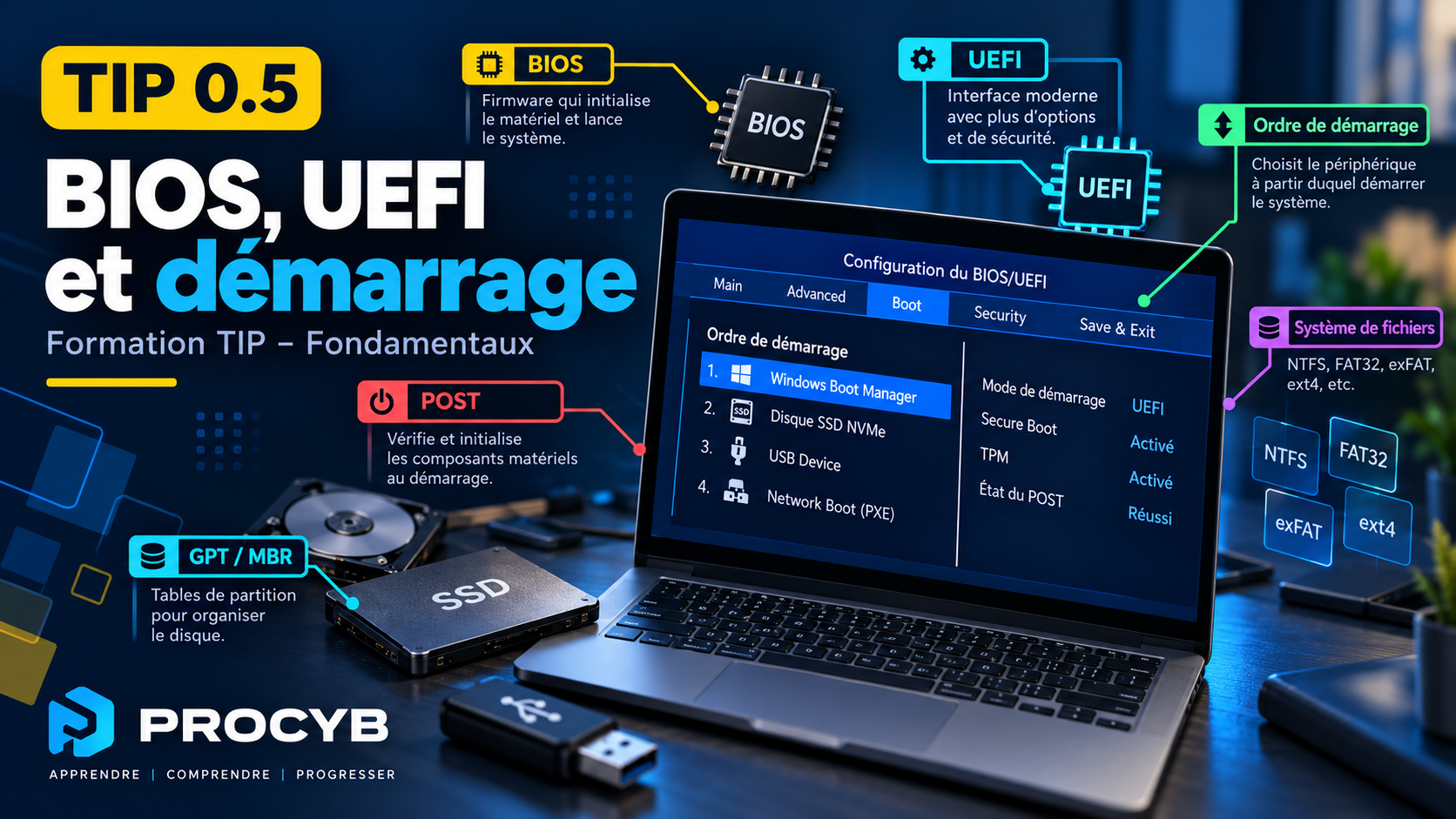
Découvrez le rôle du BIOS et de l’UEFI, les étapes du démarrage d’un ordinateur, le POST, l’ordre de démarrage, Secure Boot et le TPM.
Introduction
Lorsque l’on appuie sur le bouton d’alimentation d’un ordinateur, Windows ne démarre pas immédiatement.
Avant le chargement du système d’exploitation, plusieurs étapes sont réalisées afin de vérifier le matériel, initialiser les composants et rechercher un système capable de démarrer.
Une partie de ces opérations est assurée par un micrologiciel appelé BIOS ou, sur les ordinateurs modernes, UEFI.
Pour un technicien informatique, comprendre cette phase de démarrage est indispensable pour diagnostiquer un ordinateur qui ne démarre plus, modifier l’ordre de démarrage ou installer un système d’exploitation.
🎯 Objectifs
À la fin de cette fiche, tu seras capable de :
- expliquer le rôle du BIOS et de l’UEFI ;
- distinguer BIOS et UEFI ;
- comprendre les principales étapes du démarrage d’un ordinateur ;
- expliquer le rôle du POST ;
- identifier un périphérique de démarrage ;
- modifier l’ordre de démarrage ;
- comprendre le rôle de Secure Boot ;
- comprendre le rôle du TPM ;
- accéder aux paramètres BIOS/UEFI ;
- identifier quelques causes courantes d’un échec de démarrage.
1. Que se passe-t-il lorsque l’on allume un ordinateur ?
La mise sous tension
Lorsque l’utilisateur appuie sur le bouton d’alimentation, le bloc d’alimentation fournit l’énergie nécessaire aux différents composants.
Le processeur commence alors à exécuter les premières instructions fournies par le micrologiciel de la carte mère.
Ce micrologiciel est généralement :
- le BIOS sur les anciens ordinateurs ;
- l’UEFI sur les ordinateurs modernes.
Les principales étapes du démarrage
Le démarrage peut être résumé ainsi :
Mise sous tension
↓
BIOS / UEFI
↓
Vérification du matériel
↓
Recherche d’un périphérique de démarrage
↓
Chargement du système d’exploitation
↓
Écran de connexion
Chaque étape doit fonctionner correctement pour permettre à l’ordinateur de démarrer.
Le rôle du firmware
Le BIOS ou l’UEFI est un firmware, c’est-à-dire un logiciel intégré directement au matériel.
Il permet notamment de :
- initialiser les principaux composants ;
- vérifier certains éléments matériels ;
- détecter les supports de stockage ;
- gérer plusieurs paramètres matériels ;
- déterminer sur quel périphérique l’ordinateur doit démarrer ;
- lancer le chargement du système d’exploitation.
🔧 Réflexe technicien
Lorsqu’un ordinateur ne démarre pas, identifier jusqu’à quelle étape il parvient : absence totale de mise sous tension, affichage du logo constructeur, accès au BIOS/UEFI ou début du chargement de Windows.
2. BIOS et UEFI
Qu’est-ce que le BIOS ?
BIOS signifie Basic Input/Output System.
Il s’agit d’un ancien type de firmware utilisé pendant de nombreuses années sur les ordinateurs.
Le BIOS initialise le matériel et recherche un périphérique contenant un système capable de démarrer.
Qu’est-ce que l’UEFI ?
UEFI signifie Unified Extensible Firmware Interface.
Il constitue le successeur moderne du BIOS traditionnel.
L’UEFI propose notamment :
- la prise en charge des disques utilisant GPT ;
- la gestion des disques de grande capacité ;
- une interface généralement plus moderne ;
- des fonctionnalités de sécurité supplémentaires ;
- la prise en charge de Secure Boot.
BIOS ou UEFI ?
| Caractéristique | BIOS | UEFI |
|---|---|---|
| Technologie | Ancienne | Moderne |
| Partitionnement souvent associé | MBR | GPT |
| Interface | Généralement simple | Souvent plus évoluée |
| Secure Boot | Non | Oui |
| Utilisation actuelle | Matériel ancien | Ordinateurs modernes |
Attention au vocabulaire
Même sur un ordinateur utilisant UEFI, on parle encore très souvent de :
« entrer dans le BIOS »
En pratique, il s’agit généralement d’accéder aux paramètres UEFI.
🔧 Réflexe technicien
Sur un ordinateur récent, ne pas supposer qu’il fonctionne en mode BIOS traditionnel simplement parce que le constructeur ou l’utilisateur parle de « BIOS ». Vérifier le mode réellement utilisé.
3. Le POST et la vérification du matériel
Qu’est-ce que le POST ?
POST signifie Power-On Self-Test.
Il s’agit d’une série de vérifications effectuées au démarrage de l’ordinateur avant le chargement du système d’exploitation.
Le POST permet notamment de vérifier que certains composants essentiels sont présents et peuvent fonctionner correctement.
Selon le matériel, il peut contrôler notamment :
- le processeur ;
- la mémoire RAM ;
- la carte graphique ;
- le clavier ;
- certains périphériques ;
- les supports de stockage.
Que se passe-t-il en cas de problème ?
Si une erreur matérielle importante est détectée, l’ordinateur peut ne pas poursuivre son démarrage.
Selon la machine, le problème peut être signalé par :
- un message affiché à l’écran ;
- des bips sonores ;
- des voyants lumineux ;
- un code affiché sur la carte mère ;
- un écran noir.
Les codes utilisés dépendent du constructeur de l’ordinateur ou de la carte mère.
Exemple
Un ordinateur est allumé mais :
- Windows ne démarre pas ;
- aucun écran constructeur n’apparaît ;
- plusieurs bips sont entendus.
Le problème se situe probablement avant le chargement de Windows.
Le technicien doit alors rechercher une cause matérielle avant de tenter une réparation du système d’exploitation.
🔧 Réflexe technicien
En cas de bips ou de voyants inhabituels au démarrage, relever précisément leur nombre, leur séquence et leur couleur, puis consulter la documentation du constructeur.
4. Le périphérique de démarrage
Qu’est-ce qu’un périphérique de démarrage ?
Un périphérique de démarrage est un support contenant les éléments nécessaires pour lancer un système d’exploitation ou un outil de maintenance.
Il peut s’agir par exemple :
- d’un SSD interne ;
- d’un disque dur ;
- d’une clé USB ;
- d’un DVD ;
- d’un support réseau permettant un démarrage PXE.
Le disque système
Dans une utilisation normale, l’ordinateur démarre généralement sur le disque ou le SSD contenant Windows.
L’UEFI recherche alors les informations nécessaires pour lancer le système d’exploitation.
Si ces informations sont absentes ou endommagées, l’ordinateur peut afficher un message indiquant qu’aucun système amorçable n’a été trouvé.
L’ordre de démarrage
Le BIOS ou l’UEFI peut contenir une liste définissant l’ordre dans lequel les périphériques sont testés.
Par exemple :
- SSD interne ;
- clé USB ;
- lecteur optique ;
- démarrage réseau.
Cette liste est appelée ordre de démarrage ou Boot Order.
Pourquoi modifier l’ordre de démarrage ?
Le technicien peut avoir besoin de démarrer sur un autre support pour :
- installer Windows ;
- lancer un outil de diagnostic ;
- restaurer une image système ;
- utiliser un environnement de dépannage ;
- démarrer sur le réseau.
Le menu de démarrage
De nombreux ordinateurs disposent également d’un Boot Menu.
Ce menu permet de choisir ponctuellement le périphérique de démarrage sans modifier définitivement l’ordre configuré dans l’UEFI.
Selon le constructeur, il peut être accessible avec une touche comme :
- F8 ;
- F9 ;
- F11 ;
- F12 ;
- Esc.
La touche exacte dépend du modèle de l’ordinateur.
🔧 Réflexe technicien
Pour une installation ou un dépannage ponctuel, préférer le Boot Menu lorsque c’est possible. Cela permet de sélectionner une clé USB sans modifier durablement l’ordre de démarrage.
5. Secure Boot
Qu’est-ce que Secure Boot ?
Secure Boot est une fonctionnalité de sécurité disponible avec l’UEFI.
Son rôle est de vérifier que les composants logiciels utilisés au démarrage de l’ordinateur sont considérés comme fiables.
L’objectif est d’empêcher le chargement de certains logiciels malveillants avant même le démarrage du système d’exploitation.
Comment fonctionne Secure Boot ?
Au démarrage, l’UEFI vérifie la signature numérique de certains éléments nécessaires au démarrage.
Si un élément n’est pas reconnu comme fiable, son exécution peut être bloquée.
Secure Boot contribue donc à protéger la chaîne de démarrage.
Quand peut-on rencontrer un problème avec Secure Boot ?
Secure Boot peut parfois empêcher le démarrage :
- d’un ancien système d’exploitation ;
- de certaines clés USB de maintenance ;
- de certains outils de diagnostic ;
- de systèmes non compatibles ou non signés.
Dans ce cas, le technicien doit vérifier si le support utilisé est compatible avec Secure Boot avant de modifier les paramètres de sécurité.
🔧 Réflexe technicien
Ne pas désactiver Secure Boot systématiquement lorsqu’une clé USB ne démarre pas. Vérifier d’abord que le support a été correctement créé et qu’il est compatible avec le mode UEFI.
6. Le TPM
Qu’est-ce que le TPM ?
TPM signifie Trusted Platform Module.
Il s’agit d’un composant ou d’une fonction de sécurité permettant de stocker et de protéger certaines informations sensibles utilisées par le système.
Le TPM peut notamment être utilisé pour :
- protéger des clés cryptographiques ;
- renforcer l’authentification ;
- participer au chiffrement du disque ;
- vérifier l’intégrité de certains éléments du système.
TPM et Windows 11
Windows 11 utilise notamment le TPM dans le cadre de ses exigences de sécurité.
Sur de nombreux ordinateurs récents, le TPM est directement intégré à la plateforme.
Il peut apparaître dans l’UEFI sous différents noms selon le constructeur et le processeur.
Vérifier la présence du TPM sous Windows
Sous Windows, il est possible d’utiliser :
tpm.msc
Cette commande permet d’ouvrir l’outil de gestion du TPM.
On peut également consulter :
Sécurité Windows → Sécurité de l’appareil
Attention avant de modifier le TPM
La désactivation ou l’effacement du TPM peut avoir des conséquences sur certaines fonctions de sécurité ou de chiffrement.
Par exemple, un ordinateur utilisant BitLocker peut dépendre des informations stockées dans le TPM.
🔧 Réflexe technicien
Avant de désactiver ou d’effacer un TPM, vérifier si le poste utilise BitLocker ou une autre solution de chiffrement. Une mauvaise manipulation peut empêcher l’accès normal aux données.
7. Accéder au BIOS ou à l’UEFI
Accès au démarrage
L’accès au BIOS ou à l’UEFI s’effectue souvent en appuyant sur une touche immédiatement après la mise sous tension de l’ordinateur.
Les touches les plus courantes sont :
- F2 ;
- Suppr ;
- Esc ;
- F10 ;
- F12.
La touche dépend du constructeur et du modèle.
Accès depuis Windows
Sur un ordinateur utilisant UEFI, il est également possible d’accéder aux paramètres depuis Windows.
Le chemin peut notamment passer par :
Paramètres → Système → Récupération → Démarrage avancé
Puis :
Dépannage → Options avancées → Changer les paramètres du microprogramme UEFI
L’intitulé exact peut varier légèrement selon la version de Windows.
Que peut-on modifier ?
Selon la machine, l’UEFI permet notamment de gérer :
- l’ordre de démarrage ;
- Secure Boot ;
- le TPM ;
- certains paramètres du processeur ;
- la virtualisation matérielle ;
- les périphériques intégrés ;
- la date et l’heure ;
- certains paramètres de sécurité.
Prudence
Tous les paramètres de l’UEFI ne doivent pas être modifiés sans raison.
Un mauvais réglage peut :
- empêcher le système de démarrer ;
- désactiver un périphérique ;
- modifier les fonctions de sécurité ;
- rendre un système installé temporairement inaccessible.
🔧 Réflexe technicien
Avant de modifier un paramètre BIOS/UEFI, noter sa valeur initiale ou prendre une photo de l’écran. Modifier uniquement les paramètres nécessaires à l’intervention.
8. Diagnostiquer un problème de démarrage
Identifier l’étape où le démarrage échoue
Lorsqu’un ordinateur ne démarre pas correctement, il faut d’abord déterminer à quel moment le problème apparaît.
On peut distinguer plusieurs situations.
Aucun signe de mise sous tension
Si rien ne se passe lorsque l’on appuie sur le bouton d’alimentation, vérifier notamment :
- le câble d’alimentation ;
- le bloc d’alimentation ;
- la batterie sur un ordinateur portable ;
- le bouton d’alimentation ;
- les connexions internes.
L’ordinateur s’allume mais aucun affichage n’apparaît
Vérifier notamment :
- l’écran ;
- le câble vidéo ;
- la carte graphique ;
- la mémoire RAM ;
- les éventuels codes lumineux ou sonores du POST.
Le logo constructeur apparaît mais Windows ne démarre pas
Dans ce cas, le matériel principal fonctionne au moins suffisamment pour atteindre l’UEFI.
Il faut vérifier :
- si le SSD ou le disque est détecté ;
- l’ordre de démarrage ;
- la présence du système d’exploitation ;
- les informations de démarrage ;
- d’éventuels messages d’erreur.
Aucun périphérique de démarrage trouvé
Un message du type :
No boot device
Boot device not found
peut notamment indiquer :
- que le disque système n’est pas détecté ;
- que l’ordre de démarrage est incorrect ;
- que les données de démarrage sont endommagées ;
- que le système n’est pas installé ;
- que le mode de démarrage ne correspond plus à la configuration du disque.
🔧 Réflexe technicien
Toujours commencer par identifier l’étape exacte où le démarrage s’arrête. Cela permet de distinguer plus rapidement un problème d’alimentation, de matériel, de firmware ou de système d’exploitation.
9. Démarrer sur un autre support
Pourquoi démarrer sur une clé USB ?
Un technicien peut avoir besoin de démarrer l’ordinateur sur une clé USB pour :
- installer Windows ;
- lancer un environnement de dépannage ;
- utiliser un outil de diagnostic ;
- restaurer une image système ;
- accéder à des outils de maintenance.
La clé USB doit avoir été préparée pour être amorçable.
Utiliser le Boot Menu
Lorsque la clé est branchée, le technicien peut utiliser le Boot Menu pour la sélectionner ponctuellement.
La clé peut apparaître sous une forme comme :
UEFI: USB Flash Drive
ou avec le nom du fabricant de la clé.
Sur un ordinateur configuré en UEFI, il est généralement préférable de sélectionner l’entrée commençant par :
UEFI
Mode UEFI et mode Legacy
Certains ordinateurs permettent encore d’utiliser un ancien mode de compatibilité appelé :
Legacy
ou parfois :
CSM
Ce mode permet de reproduire le fonctionnement d’un ancien BIOS.
Sur les ordinateurs récents, le mode UEFI est généralement utilisé.
Modifier le mode de démarrage d’un ordinateur déjà installé peut empêcher Windows de démarrer si la configuration du disque et celle du firmware ne correspondent plus.
Démarrage réseau
Un ordinateur peut également démarrer à partir du réseau.
Cette méthode est souvent appelée :
PXE – Preboot Execution Environment
Elle permet notamment de déployer un système d’exploitation ou des outils de maintenance depuis un serveur réseau.
🔧 Réflexe technicien
Si une clé USB n’apparaît pas dans le Boot Menu, vérifier qu’elle est réellement amorçable, qu’elle est compatible avec le mode UEFI utilisé et que les paramètres de sécurité n’empêchent pas son démarrage.
10. Modifier les paramètres UEFI avec prudence
Ne modifier que ce qui est nécessaire
L’UEFI contient de nombreux paramètres qui influencent directement le fonctionnement de l’ordinateur.
Il ne faut pas modifier des options simplement pour tester.
Avant toute intervention, le technicien doit savoir :
- quel problème il cherche à résoudre ;
- quel paramètre doit être modifié ;
- quelle était sa valeur initiale ;
- quelles peuvent être les conséquences du changement.
Noter la configuration initiale
Avant une modification importante, il est conseillé de :
- prendre une photo de l’écran ;
- noter la valeur actuelle ;
- modifier un seul paramètre à la fois ;
- tester le résultat ;
- revenir à la valeur précédente si nécessaire.
Enregistrer ou abandonner les modifications
À la sortie de l’UEFI, plusieurs choix peuvent être proposés.
Par exemple :
Save & Exit → enregistrer les modifications et redémarrer
Discard Changes / Exit Without Saving → quitter sans appliquer les changements
Il faut donc vérifier l’action choisie avant de quitter.
Restaurer les paramètres par défaut
L’UEFI propose généralement une fonction permettant de restaurer les paramètres par défaut.
Elle peut porter un nom comme :
Load Defaults
Load Setup Defaults
Optimized Defaults
Cette fonction peut être utile après une mauvaise configuration, mais elle peut également modifier plusieurs paramètres importants.
Il faut donc l’utiliser avec prudence.
🔧 Réflexe technicien
Modifier un seul paramètre à la fois facilite énormément le diagnostic. Si plusieurs réglages sont changés simultanément, il devient difficile d’identifier lequel est responsable du résultat observé.
🧪 Manipulation pratique
Explorer l’UEFI sans modifier la configuration
L’objectif de cette manipulation est d’identifier les principaux paramètres de démarrage d’un ordinateur sans modifier sa configuration. Avant de commencer, enregistrer les documents ouverts et fermer les applications.
Accéder à l’UEFI
Deux méthodes peuvent être utilisées.
Au démarrage de l’ordinateur, appuyer sur la touche indiquée par le constructeur, par exemple :
- F2 ;
- Suppr ;
- Esc ;
- F10 ;
- F12.
Sous Windows 11, il est également possible de passer par :
Paramètres → Système → Récupération → Démarrage avancé
Puis :
Dépannage → Options avancées → Paramètres du microprogramme UEFI
Identifier les informations principales
Une fois dans l’UEFI, rechercher sans les modifier :
- le modèle de l’ordinateur ou de la carte mère ;
- la version du firmware ;
- la date et l’heure ;
- le processeur détecté ;
- la quantité de mémoire RAM ;
- les supports de stockage détectés.
Les menus et les intitulés varient selon le constructeur.
Vérifier le mode de démarrage
Rechercher une information comme :
Boot Mode
ou :
UEFI / Legacy
Sur un ordinateur récent, le mode utilisé est généralement :
UEFI
Noter le mode actuellement configuré sans le modifier.
Observer l’ordre de démarrage
Ouvrir le menu :
Boot
ou :
Boot Order / Boot Priority
Relever l’ordre des périphériques.
Par exemple :
- Windows Boot Manager ;
- SSD interne ;
- clé USB ;
- démarrage réseau.
Ne pas modifier l’ordre pour cette première manipulation.
Identifier Secure Boot
Rechercher :
Secure Boot
Noter son état :
Enabled
ou :
Disabled
Ne pas modifier ce paramètre.
Identifier le TPM
Selon les machines, le TPM peut apparaître sous différents noms.
Rechercher notamment :
- TPM ;
- TPM 2.0 ;
- Intel PTT ;
- AMD fTPM.
Noter simplement si la fonctionnalité est activée.
Vérifier depuis Windows
Après avoir quitté l’UEFI, démarrer Windows.
Appuyer sur :
Windows + R
Puis saisir :
msinfo32
Dans Informations système, rechercher notamment :
- Mode BIOS ;
- État du démarrage sécurisé.
Le mode BIOS devrait par exemple indiquer :
UEFI
Vérifier le TPM
Appuyer sur :
Windows + R
Puis saisir :
tpm.msc
Relever :
- l’état du TPM ;
- sa version de spécification.
Sur un ordinateur récent compatible avec les exigences de Windows 11, on rencontre généralement TPM 2.0.
Tester le Boot Menu
Redémarrer l’ordinateur et utiliser la touche du Boot Menu indiquée par le constructeur.
Observer les périphériques proposés.
On peut par exemple trouver :
- Windows Boot Manager ;
- SSD interne ;
- clé USB ;
- démarrage réseau.
Quitter ensuite le menu sans sélectionner un autre périphérique si aucun test de démarrage n’est prévu.
Tableau de relevé
| Élément | Valeur relevée |
|---|---|
| Mode de démarrage | |
| Version BIOS/UEFI | |
| Secure Boot | |
| TPM | |
| Version TPM | |
| Premier périphérique de démarrage | |
| SSD détecté | |
| Quantité de RAM |
🔧 Réflexe technicien
Lors d’une première exploration du BIOS/UEFI, observer et relever les paramètres sans les modifier. Avant toute modification ultérieure, prendre une photo ou noter la valeur initiale afin de pouvoir revenir à la configuration précédente.
🧪 TP 0.5 — Diagnostiquer et corriger un problème de démarrage
TP – Diagnostiquer et corriger un problème de démarrage
Situation
Un utilisateur signale que son ordinateur ne démarre plus normalement.
À l’allumage, l’ordinateur affiche le message :
No bootable device found
Le poste contient :
- un SSD de 512 Go sur lequel Windows 11 est installé ;
- une clé USB de maintenance branchée ;
- un firmware UEFI ;
- Secure Boot activé.
L’objectif est de diagnostiquer le problème sans effectuer de modification inutile.
Objectif
À l’issue du TP, tu dois être capable de :
- identifier l’étape du démarrage où se situe le problème ;
- vérifier que le SSD est détecté ;
- contrôler l’ordre de démarrage ;
- utiliser le Boot Menu ;
- identifier les paramètres UEFI importants ;
- éviter une modification pouvant empêcher Windows de démarrer.
Étape 1 – Observer le comportement
Redémarrer l’ordinateur et relever précisément :
- le message affiché ;
- la présence du logo constructeur ;
- les éventuels bips ou voyants ;
- le moment où le démarrage s’interrompt.
Dans notre scénario, le logo constructeur apparaît.
Le POST a donc au moins permis d’atteindre la phase de recherche du système de démarrage.
Étape 2 – Accéder à l’UEFI
Redémarrer le poste et utiliser la touche prévue par le constructeur.
Dans l’UEFI, vérifier si le SSD de 512 Go est détecté.
Deux situations sont possibles :
SSD détecté → poursuivre le diagnostic de démarrage.
SSD absent → rechercher d’abord un problème de détection matérielle ou de stockage.
Étape 3 – Vérifier l’ordre de démarrage
Ouvrir le menu :
Boot / Boot Priority
On constate l’ordre suivant :
- USB Device
- Network Boot
- Windows Boot Manager
La clé USB branchée est donc testée avant Windows.
Étape 4 – Utiliser le Boot Menu
Redémarrer le poste et ouvrir le Boot Menu.
Sélectionner :
Windows Boot Manager
Si Windows démarre normalement, le système et le SSD sont probablement fonctionnels.
Le problème est lié à la sélection du périphérique de démarrage plutôt qu’à une panne de Windows.
Étape 5 – Corriger la configuration
Si la procédure de l’entreprise l’autorise, replacer :
Windows Boot Manager
en première position dans l’ordre de démarrage.
Par exemple :
- Windows Boot Manager
- USB Device
- Network Boot
Enregistrer les modifications puis redémarrer.
Étape 6 – Vérifier le résultat
Après redémarrage :
- Windows doit se lancer normalement ;
- aucun message « No bootable device » ne doit apparaître ;
- le SSD doit rester détecté dans l’UEFI.
Questions du TP
- 1. Pourquoi le message « No bootable device found » ne signifie-t-il pas forcément que le SSD est en panne ?
- 2. Quelle vérification doit être effectuée dans l’UEFI avant de modifier l’ordre de démarrage ?
- 3. Quel élément doit normalement être choisi pour lancer Windows sur ce poste ?
- A. Network Boot
- B. Windows Boot Manager
- C. Secure Boot
- D. TPM
- 4. Quel est l’intérêt du Boot Menu par rapport à une modification permanente du Boot Order ?
- 5. Que faut-il suspecter si le SSD n’apparaît pas du tout dans l’UEFI ?
- 6. Faut-il désactiver Secure Boot pour résoudre systématiquement un problème de démarrage ?
- 7. Pourquoi est-il déconseillé de passer arbitrairement le poste de UEFI à Legacy ?
- 8. Quel réflexe faut-il adopter avant de modifier un paramètre important dans l’UEFI ?
Correction attendue
1. Parce que le message signifie avant tout que l’ordinateur n’a pas trouvé de système amorçable sur le périphérique sélectionné. Le SSD peut parfaitement fonctionner.
2. Vérifier que le SSD contenant Windows est bien détecté.
3. B – Windows Boot Manager.
4. Le Boot Menu permet de choisir ponctuellement un périphérique sans modifier durablement la configuration de démarrage.
5. Il faut rechercher un problème de détection du stockage : connexion, SSD, contrôleur ou configuration matérielle.
6. Non. Secure Boot ne doit pas être désactivé systématiquement. Il faut d’abord identifier la cause réelle du problème.
7. Parce que modifier le mode de démarrage peut rendre le système installé inaccessible si sa configuration n’est plus compatible avec le mode choisi.
8. Noter la valeur initiale ou prendre une photo afin de pouvoir restaurer la configuration précédente.
Conclusion du TP
Un problème de démarrage doit être diagnostiqué méthodiquement :
POST → détection du disque → Boot Order → Windows Boot Manager → chargement du système
Il ne faut pas modifier plusieurs paramètres simultanément ni désactiver des fonctions de sécurité sans avoir identifié la cause du problème.
🎓 À l’examen TIP
Face à un ordinateur qui ne démarre pas correctement, procéder méthodiquement :
mise sous tension → POST → détection du stockage → ordre de démarrage → système d’exploitation
Vérifier le matériel et la configuration avant de modifier les paramètres UEFI. Ne pas désactiver Secure Boot, le TPM ou changer le mode UEFI/Legacy sans avoir identifié la cause du problème.
Le technicien doit être capable de diagnostiquer un incident et de préparer/configurer un équipement numérique dans le respect des procédures techniques et de sécurité.
✅ À retenir
- BIOS → ancien firmware chargé d’initialiser le matériel et de lancer le démarrage.
- UEFI → successeur moderne du BIOS, généralement utilisé avec les ordinateurs récents.
- POST → vérifications effectuées au démarrage avant le chargement du système d’exploitation.
- Boot Order → ordre dans lequel l’ordinateur recherche un périphérique de démarrage.
- Boot Menu → permet de choisir ponctuellement le périphérique sur lequel démarrer.
- Windows Boot Manager → élément permettant à l’UEFI de lancer Windows.
- Secure Boot → contribue à empêcher le chargement de composants de démarrage non approuvés.
- TPM → composant ou fonction de sécurité utilisé notamment pour protéger des informations cryptographiques.
- GPT + UEFI → association courante sur les ordinateurs modernes.
- Legacy / CSM → mode de compatibilité avec les anciens mécanismes de démarrage BIOS.
- PXE → permet de démarrer un ordinateur à partir du réseau.
- No boot device → ne signifie pas automatiquement que le disque est défectueux.
- Avant toute modification UEFI → relever la configuration initiale et ne modifier qu’un paramètre à la fois.
- En cas de panne de démarrage → identifier d’abord l’étape à laquelle le processus s’interrompt.
📝 Quiz
Quiz final
Question 1
Quel est le rôle principal de l’UEFI ?
A. Gérer les comptes utilisateurs Windows
B. Initialiser le matériel et lancer le processus de démarrage
C. Installer automatiquement les pilotes
D. Gérer les fichiers personnels
Question 2
Que signifie POST ?
A. Power-On Self-Test
B. Power Operating System Tool
C. Peripheral Operating Startup Test
D. Primary Operating System Transfer
Question 3
Quel élément est généralement utilisé sur un ordinateur moderne ?
A. BIOS + FAT32 uniquement
B. UEFI + GPT
C. BIOS + GPT obligatoirement
D. UEFI + MBR uniquement
Question 4
À quoi sert le Boot Menu ?
A. Modifier définitivement tous les paramètres UEFI
B. Choisir ponctuellement le périphérique de démarrage
C. Réinstaller automatiquement Windows
D. Formater le disque système
Question 5
Quel élément permet généralement de démarrer Windows en mode UEFI ?
A. Secure Boot
B. Windows Boot Manager
C. TPM
D. PXE
Question 6
Quel est le rôle de Secure Boot ?
A. Chiffrer tous les fichiers de l’utilisateur
B. Vérifier certains éléments utilisés pendant le démarrage
C. Augmenter la vitesse du processeur
D. Sauvegarder automatiquement Windows
Question 7
Que permet notamment le TPM ?
A. Stocker et protéger certaines informations cryptographiques
B. Augmenter la capacité du SSD
C. Gérer la connexion Wi-Fi
D. Remplacer l’UEFI
Question 8
Un ordinateur affiche « No bootable device ». Quelle doit être l’une des premières vérifications ?
A. Remplacer immédiatement le disque
B. Réinstaller Windows sans diagnostic
C. Vérifier si le disque est détecté dans l’UEFI
D. Désactiver systématiquement Secure Boot
Question 9
Pourquoi faut-il éviter de passer arbitrairement de UEFI à Legacy ?
A. Cela peut empêcher le système installé de démarrer
B. Cela efface automatiquement la RAM
C. Cela détruit physiquement le SSD
D. Cela désactive automatiquement la carte réseau
Question 10
Quel est le meilleur réflexe avant de modifier un paramètre UEFI ?
A. Modifier plusieurs paramètres simultanément
B. Effacer le TPM
C. Noter la valeur initiale ou prendre une photo
D. Restaurer systématiquement les paramètres par défaut
✅ Afficher le corrigé
Question 1
Réponse : B
L’UEFI initialise le matériel et participe au lancement du système d’exploitation.
Question 2
Réponse : A
POST signifie Power-On Self-Test.
Question 3
Réponse : B
Les ordinateurs modernes utilisent généralement UEFI avec GPT.
Question 4
Réponse : B
Le Boot Menu permet de choisir ponctuellement un périphérique de démarrage sans modifier définitivement l’ordre de boot.
Question 5
Réponse : B
Windows Boot Manager est généralement utilisé pour lancer Windows sur un système UEFI.
Question 6
Réponse : B
Secure Boot vérifie que certains composants utilisés pendant le démarrage sont considérés comme fiables.
Question 7
Réponse : A
Le TPM permet notamment de protéger des clés et d’autres informations cryptographiques.
Question 8
Réponse : C
Avant de conclure à une panne du disque, vérifier s’il est correctement détecté dans l’UEFI.
Question 9
Réponse : A
Changer le mode UEFI/Legacy peut rendre le système installé inaccessible si sa configuration n’est plus compatible.
Question 10
Réponse : C
Il faut toujours pouvoir revenir à la configuration précédente.
📄 Fiche de révision
Retrouvez l’essentiel de ce cours dans une fiche synthétique à conserver ou à imprimer pour vos révisions.