
Niveau : Débutant
Durée : 40–50 min
Module : Fondamentaux TIP
Découvrez le rôle d’un système d’exploitation, les principales différences entre Windows, Linux et macOS, ainsi que les notions essentielles de noyau, pilotes, processus, utilisateurs et systèmes de fichiers.
Introduction
Un ordinateur peut disposer d’un processeur puissant, de beaucoup de mémoire RAM et d’un SSD rapide : sans système d’exploitation, il reste difficilement utilisable par un utilisateur.
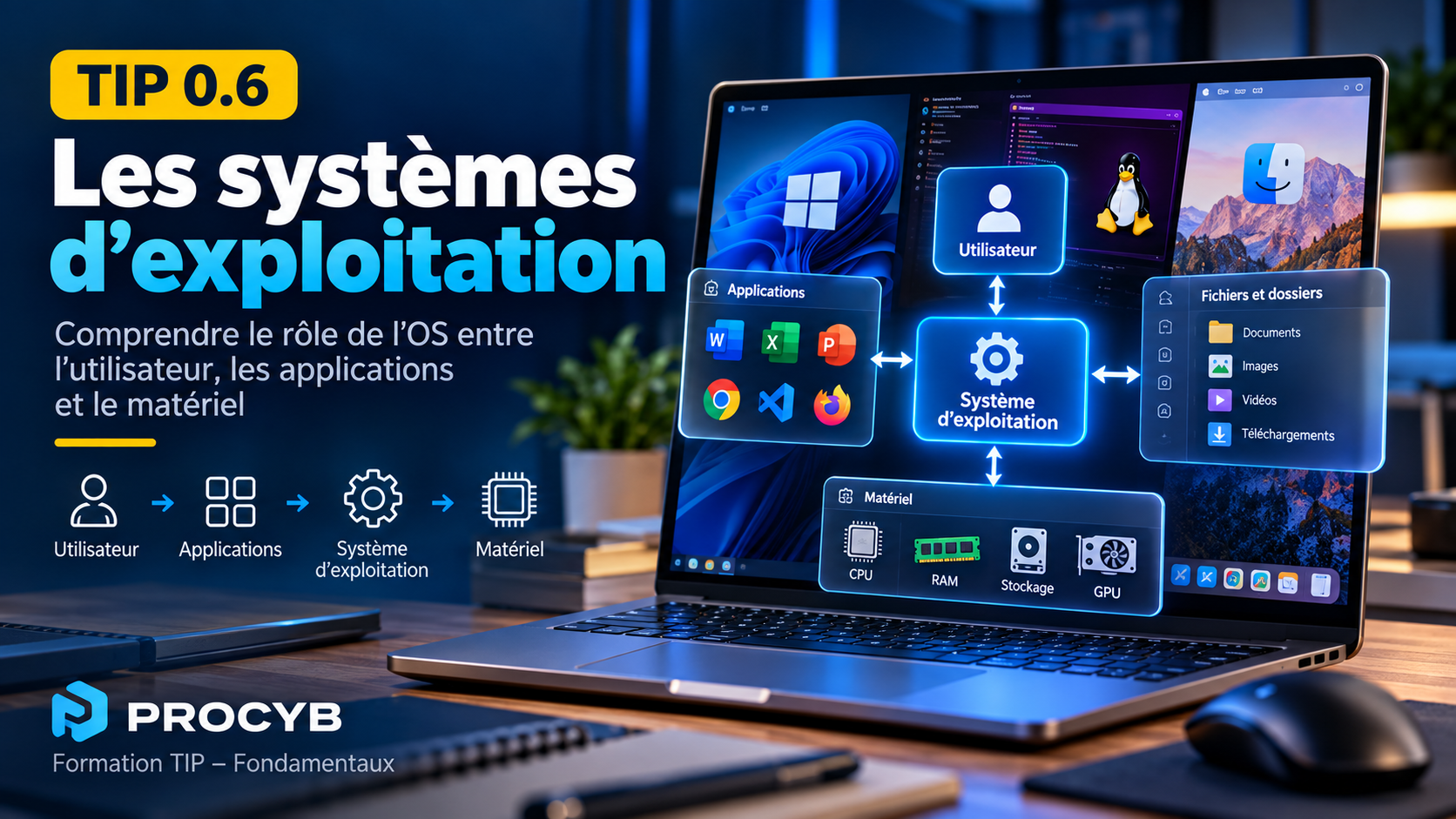
Le système d’exploitation, souvent abrégé OS pour Operating System, constitue l’intermédiaire entre :
- le matériel de l’ordinateur ;
- les applications ;
- l’utilisateur.
Windows 11, Ubuntu Linux ou macOS sont des exemples de systèmes d’exploitation.
Pour un technicien informatique, comprendre leur rôle est indispensable pour installer un poste, diagnostiquer un dysfonctionnement, gérer les périphériques ou préparer un équipement pour un utilisateur. Le référentiel TIP prévoit notamment l’installation d’un système d’exploitation ou le déploiement d’une image système lors de la préparation des équipements numériquese.
🎯 Objectifs
À la fin de cette fiche, tu seras capable de :
- expliquer le rôle d’un système d’exploitation ;
- identifier les principales fonctions assurées par un OS ;
- distinguer système d’exploitation et application ;
- comprendre le rôle du noyau ;
- expliquer ce qu’est un processus ;
- comprendre le rôle des pilotes de périphériques ;
- distinguer Windows, Linux et macOS ;
- différencier système client et système serveur ;
- comprendre les architectures 32 bits et 64 bits ;
- identifier les grandes étapes du démarrage d’un système d’exploitation ;
- comprendre l’importance des mises à jour.
1. Qu’est-ce qu’un système d’exploitation ?
Une couche entre le matériel et l’utilisateur
Le système d’exploitation est le logiciel principal d’un ordinateur.
Il permet aux applications et à l’utilisateur d’utiliser les ressources matérielles sans avoir à communiquer directement avec chaque composant.
On peut représenter son rôle ainsi :
Utilisateur
↓
Applications
↓
Système d’exploitation
↓
Matériel
Par exemple, lorsqu’un utilisateur enregistre un document :
- l’application demande au système d’exploitation d’enregistrer le fichier ;
- le système d’exploitation détermine où les données doivent être écrites ;
- il communique avec le périphérique de stockage grâce à son pilote ;
- les données sont enregistrées sur le SSD ou le disque.
L’application n’a donc pas besoin de connaître le fonctionnement électronique du SSD.
Quelques systèmes d’exploitation
Parmi les systèmes les plus connus :
Windows
Développé par Microsoft. Très répandu sur les postes de travail professionnels et personnels.
Exemples :
Windows 10
Windows 11
Windows Server
Linux
Famille de systèmes d’exploitation libres reposant sur le noyau Linux.
Exemples :
Debian
Ubuntu
Fedora
Linux Mint
Red Hat Enterprise Linux
macOS
Système d’exploitation développé par Apple pour les ordinateurs Mac.
Il existe également des systèmes destinés à d’autres équipements :
Android → smartphones et tablettes
iOS → iPhone
ChromeOS → Chromebook
🔧 Réflexe technicien
Lors d’un diagnostic, toujours identifier précisément le système d’exploitation et sa version. Une procédure valable pour Windows 11 peut être différente sous Windows 10, Linux ou macOS.
2. À quoi sert un système d’exploitation ?
Le système d’exploitation assure plusieurs fonctions essentielles.
Gérer le processeur
Plusieurs programmes peuvent fonctionner simultanément.
Par exemple :
- navigateur web ;
- antivirus ;
- messagerie ;
- explorateur de fichiers ;
- logiciel bureautique.
Le système d’exploitation répartit le temps processeur entre ces différents programmes.
Cette gestion donne à l’utilisateur l’impression que plusieurs applications fonctionnent en même temps.
Gérer la mémoire RAM
Les applications utilisent la mémoire RAM lorsqu’elles fonctionnent.
Le système d’exploitation doit :
- attribuer de la mémoire aux programmes ;
- empêcher qu’un programme utilise arbitrairement la mémoire d’un autre ;
- récupérer la mémoire lorsqu’un programme est fermé ;
- gérer la mémoire virtuelle lorsque cela est nécessaire.
Gérer les fichiers
Le système d’exploitation permet notamment de :
- créer un fichier ;
- ouvrir un fichier ;
- copier un fichier ;
- déplacer un fichier ;
- renommer un fichier ;
- supprimer un fichier ;
- gérer les dossiers.
Pour cela, il utilise un système de fichiers comme NTFS, FAT32, exFAT ou ext4.
Cette notion a été étudiée dans TIP 0.4.
Gérer les périphériques
Le système d’exploitation permet d’utiliser :
- clavier ;
- souris ;
- écran ;
- imprimante ;
- carte réseau ;
- webcam ;
- carte graphique ;
- stockage USB.
Il communique généralement avec ces équipements grâce à des pilotes.
Gérer les utilisateurs
Un système d’exploitation peut gérer plusieurs comptes.
Chaque utilisateur peut disposer :
- d’un nom de compte ;
- d’un mot de passe ;
- de droits spécifiques ;
- de fichiers personnels ;
- de paramètres personnalisés.
Nous approfondirons cette notion dans TIP 0.8 – Comptes utilisateurs, groupes et droits.
Fournir une interface à l’utilisateur
Le système peut proposer une interface graphique permettant d’utiliser l’ordinateur avec :
- fenêtres ;
- icônes ;
- menus ;
- souris.
Mais il peut également être utilisé en ligne de commande.
Par exemple :
Invite de commandes
PowerShell
Bash
🔧 Réflexe technicien
Lorsqu’un ordinateur devient lent, ne pas rechercher immédiatement une panne matérielle. Le système d’exploitation peut être sollicité par un processus utilisant fortement le processeur, la mémoire, le disque ou le réseau.
3. Le noyau du système d’exploitation
Qu’est-ce que le noyau ?
Le noyau, appelé kernel en anglais, constitue la partie centrale du système d’exploitation.
Il assure le lien entre les logiciels et les composants matériels.
Le noyau intervient notamment pour gérer :
- le processeur ;
- la mémoire RAM ;
- les périphériques ;
- les accès au stockage ;
- les processus ;
- certaines fonctions de sécurité.
On peut le représenter ainsi :
Applications
↓
Système d’exploitation
↓
Noyau
↓
Matériel
Les applications ne communiquent donc généralement pas directement avec le processeur, la RAM ou le SSD.
Elles passent par les services proposés par le système d’exploitation et son noyau.
Exemple
Un navigateur web souhaite enregistrer un fichier téléchargé.
Le navigateur demande au système d’exploitation d’écrire le fichier.
Le noyau se charge ensuite notamment :
- d’accéder au système de fichiers ;
- de communiquer avec le périphérique de stockage ;
- de gérer les opérations d’entrée/sortie ;
- de contrôler les ressources utilisées.
Le noyau sous Windows et Linux
Windows possède son propre noyau.
Les distributions Linux utilisent quant à elles le noyau Linux.
Ainsi :
Ubuntu ≠ noyau différent de Debian
Ubuntu et Debian utilisent tous les deux le noyau Linux, mais proposent des logiciels, des outils et des configurations différents autour de celui-ci.
🔧 Réflexe technicien
Lorsqu’un dysfonctionnement touche directement le matériel, un pilote ou le système lui-même, le problème peut se situer à un niveau plus bas qu’une simple application.
4. Les programmes, processus et services
Programme et processus
Un programme est un ensemble d’instructions enregistré sur un support de stockage.
Lorsqu’il est exécuté, il devient un processus.
Par exemple :
firefox.exeenregistré sur le disque → programme
Lorsqu’on lance Firefox :
Firefox en cours d’exécution → processus
Un même programme peut parfois créer plusieurs processus.
Pourquoi plusieurs processus ?
Une application moderne peut séparer différentes tâches.
Un navigateur peut par exemple utiliser plusieurs processus pour :
- l’interface ;
- les différents onglets ;
- les extensions ;
- le rendu des pages ;
- certaines fonctions de sécurité.
Cette organisation peut améliorer la stabilité.
Si un processus rencontre un problème, toute l’application n’est pas nécessairement affectée.
Observer les processus sous Windows
Sous Windows, le Gestionnaire des tâches permet d’observer les processus en cours.
Il peut être ouvert notamment avec :
Ctrl + Maj + Échap
On peut y consulter l’utilisation :
- du processeur ;
- de la mémoire ;
- du disque ;
- du réseau ;
- du processeur graphique.
Exemple
Un utilisateur signale :
« Mon ordinateur est très lent. »
Le Gestionnaire des tâches indique :
CPU : 15 %
RAM : 60 %
Disque : 100 %
Le technicien peut alors rechercher quel processus sollicite fortement le stockage.
Les services
Un service est un programme fonctionnant généralement en arrière-plan sans nécessiter d’interaction directe avec l’utilisateur.
Sous Windows, certains services assurent par exemple :
- l’impression ;
- les mises à jour ;
- la gestion du réseau ;
- la journalisation ;
- certaines fonctions de sécurité.
La console Windows permettant de consulter les services peut être ouverte avec :
services.msc
🔧 Réflexe technicien
Avant de terminer un processus ou d’arrêter un service, identifier son rôle. Certains processus et services sont indispensables au fonctionnement de Windows.
5. Les pilotes de périphériques
Qu’est-ce qu’un pilote ?
Un pilote, ou driver, est un logiciel permettant au système d’exploitation de communiquer correctement avec un périphérique matériel.
Il sert d’intermédiaire entre :
Système d’exploitation
↓
Pilote
↓
Périphérique
Un pilote peut être nécessaire pour :
- une carte graphique ;
- une carte réseau ;
- une imprimante ;
- une carte son ;
- une webcam ;
- un contrôleur de stockage ;
- certains périphériques USB.
Exemple avec une imprimante
Lorsqu’un utilisateur demande l’impression d’un document :
- l’application transmet la demande à Windows ;
- Windows utilise le système d’impression ;
- le pilote traduit les informations dans un format compris par l’imprimante ;
- l’imprimante reçoit les données et imprime le document.
Sans pilote adapté, certaines fonctions peuvent être indisponibles ou le périphérique peut ne pas fonctionner correctement.
Les pilotes génériques
Windows dispose de nombreux pilotes génériques.
Lorsqu’un périphérique est connecté, Windows peut parfois l’utiliser immédiatement.
Par exemple :
- souris USB ;
- clavier ;
- clé USB ;
- écran.
Mais certains équipements nécessitent un pilote spécifique fourni par le constructeur pour exploiter toutes leurs fonctionnalités.
Le Gestionnaire de périphériques
Sous Windows, le Gestionnaire de périphériques permet de consulter le matériel détecté.
On peut notamment l’ouvrir avec :
devmgmt.msc
Il permet de vérifier :
- les périphériques installés ;
- les pilotes utilisés ;
- la présence d’erreurs ;
- la version d’un pilote ;
- certains paramètres matériels.
Le triangle jaune
Un périphérique accompagné d’un symbole d’avertissement peut indiquer notamment :
- un pilote absent ;
- un pilote incorrect ;
- un problème matériel ;
- un périphérique désactivé ;
- un conflit ou une erreur de fonctionnement.
Le code d’erreur affiché dans les propriétés du périphérique peut aider au diagnostic.
D’où télécharger un pilote ?
Lorsqu’un pilote doit être installé manuellement, privilégier :
- le site du constructeur de l’ordinateur ;
- le site du fabricant du composant ;
- les outils de mise à jour officiels ;
- Windows Update lorsque cela est approprié.
Éviter les sites inconnus proposant des téléchargements de pilotes.
🔧 Réflexe technicien
Lorsqu’un périphérique ne fonctionne pas, vérifier d’abord s’il est détecté dans le Gestionnaire de périphériques avant de réinstaller immédiatement son pilote.
6. Windows, Linux et macOS
Windows
Windows est développé par Microsoft.
Il est très présent sur les postes de travail professionnels et personnels.
On le retrouve notamment dans :
- les entreprises ;
- les administrations ;
- les établissements scolaires ;
- les postes bureautiques ;
- les environnements de support utilisateur.
Windows propose une interface graphique complète et de nombreux outils d’administration.
Exemples :
Windows 10
Windows 11
Windows Server 2022
Windows Server 2025
Linux
Linux désigne une famille de systèmes reposant sur le noyau Linux.
Contrairement à Windows, il existe de nombreuses distributions.
Par exemple :
Debian
Ubuntu
Fedora
Rocky Linux
Red Hat Enterprise Linux
Une distribution regroupe notamment :
- le noyau Linux ;
- des outils système ;
- un gestionnaire de paquets ;
- des logiciels ;
- éventuellement une interface graphique.
Linux est très utilisé pour :
- les serveurs ;
- l’hébergement web ;
- la virtualisation ;
- les équipements réseau ;
- les environnements cloud ;
- certains postes de travail.
macOS
macOS est développé par Apple.
Il est conçu pour les ordinateurs Mac.
Il propose une interface graphique spécifique et s’intègre fortement avec le matériel Apple.
On le rencontre notamment dans certains environnements :
- bureautiques ;
- multimédias ;
- graphiques ;
- audiovisuels.
Un même objectif, des outils différents
Les trois systèmes assurent les mêmes grandes fonctions :
- gérer le matériel ;
- exécuter des applications ;
- gérer les fichiers ;
- gérer les utilisateurs ;
- fournir des fonctions réseau ;
- assurer une partie de la sécurité.
Mais leur fonctionnement et leurs outils d’administration diffèrent.
Par exemple :
| Fonction | Windows | Linux | macOS |
|---|---|---|---|
| Explorateur de fichiers | Explorateur de fichiers | Gestionnaire selon l’environnement | Finder |
| Ligne de commande | CMD / PowerShell | Shell / Bash | Terminal |
| Installation logiciels | Microsoft Store / installateurs | Gestionnaire de paquets | App Store / installateurs |
| Gestion des services | services.msc / PowerShell | systemd / systemctl | launchd |
| Utilisateurs | Comptes Windows | Comptes Linux | Comptes macOS |
🔧 Réflexe technicien
Ne pas appliquer automatiquement une procédure Windows à un poste Linux ou macOS. Toujours identifier le système et sa version avant d’intervenir.
7. Système client et système serveur
Qu’est-ce qu’un système client ?
Un système client est principalement destiné à être utilisé directement par un utilisateur.
Exemples :
Windows 11
Ubuntu Desktop
macOS
Il permet notamment de :
- utiliser des applications ;
- naviguer sur Internet ;
- créer des documents ;
- accéder aux ressources du réseau ;
- utiliser des périphériques.
Qu’est-ce qu’un système serveur ?
Un système serveur est destiné principalement à fournir des services à d’autres ordinateurs.
Par exemple, un serveur peut fournir :
- des fichiers ;
- une authentification ;
- des sites web ;
- des bases de données ;
- des services DNS ;
- des adresses IP via DHCP ;
- des applications.
Exemples :
Windows Server
Debian Server
Ubuntu Server
Red Hat Enterprise Linux
Exemple
Dans une entreprise :
PC utilisateur Windows 11
↓
réseau
↓
serveur Windows Server
↓
fichiers partagés et authentification
Le poste Windows 11 joue ici le rôle de client.
Le serveur fournit les ressources.
Serveur ne signifie pas forcément grosse machine
Le terme serveur peut désigner :
- un ordinateur physique ;
- une machine virtuelle ;
- un système d’exploitation ;
- un logiciel fournissant un service.
Par exemple, un petit serveur web peut fonctionner dans une machine virtuelle disposant de peu de ressources.
🔧 Réflexe technicien
Toujours distinguer la machine physique, le système d’exploitation serveur et le service hébergé. Un même serveur peut fournir plusieurs services différents.
8. Architecture 32 bits et 64 bits
Que signifie 64 bits ?
Les mentions 32 bits et 64 bits concernent notamment l’architecture du processeur et du système d’exploitation.
Les ordinateurs modernes utilisent presque toujours une architecture 64 bits.
On rencontre souvent les termes :
x86 → historiquement associé au 32 bits
x64 ou AMD64 → architecture 64 bits utilisée sur la majorité des PC actuels
Pourquoi le 64 bits est-il devenu la norme ?
Un système 64 bits permet notamment :
- de gérer davantage de mémoire RAM ;
- d’utiliser les processeurs modernes ;
- d’exécuter des applications 64 bits ;
- de bénéficier de certaines fonctions modernes de sécurité et de performance.
Un système Windows 32 bits est limité à environ 4 Go d’espace d’adressage mémoire, ce qui explique en partie son abandon progressif sur les postes modernes.
Applications 32 bits sur Windows 64 bits
Windows 64 bits peut encore exécuter de nombreuses applications 32 bits.
On peut notamment rencontrer les dossiers :
C:\Program Files
et :
C:\Program Files (x86)
Le second est généralement utilisé pour les applications 32 bits.
Vérifier l’architecture sous Windows
On peut consulter :
Paramètres → Système → Informations système
Puis rechercher :
Type du système
On peut par exemple obtenir :
Système d’exploitation 64 bits, processeur x64
🔧 Réflexe technicien
Avant d’installer un système, un pilote ou certains logiciels, vérifier leur compatibilité avec l’architecture du poste.
9. Comment démarre le système d’exploitation ?
Du firmware au système
Nous avons vu dans TIP 0.5 que le BIOS ou l’UEFI intervient avant le système d’exploitation.
Le démarrage peut être résumé ainsi :
Mise sous tension
↓
POST
↓
BIOS / UEFI
↓
périphérique de démarrage
↓
chargeur de démarrage
↓
noyau du système d’exploitation
↓
services système
↓
écran de connexion
Le chargeur de démarrage
Le chargeur de démarrage, appelé bootloader, permet de lancer le système d’exploitation.
Sous Windows, on rencontre notamment :
Windows Boot Manager
Sous Linux, un chargeur très courant est :
GRUB
Chargement du noyau
Une fois le chargeur lancé, le noyau du système est chargé en mémoire.
Il commence alors à initialiser les ressources nécessaires au fonctionnement du système.
Démarrage des services
Le système lance ensuite différents services nécessaires à son fonctionnement.
Par exemple :
- réseau ;
- sécurité ;
- journalisation ;
- impression ;
- gestion des périphériques ;
- services système.
Enfin, l’utilisateur peut accéder à l’écran de connexion.
Pourquoi cette séquence est-elle importante ?
Elle permet de localiser un problème.
Par exemple :
aucun logo constructeur → problème très précoce ou matériel
logo constructeur mais pas de Windows → problème de démarrage
logo Windows puis erreur → problème système ou pilote
écran de connexion mais session inutilisable → problème utilisateur, application ou configuration
🔧 Réflexe technicien
Lors d’un incident de démarrage, identifier précisément jusqu’à quelle étape le système parvient. Cela permet de cibler le diagnostic au lieu de modifier plusieurs éléments au hasard.
10. Les mises à jour du système
Pourquoi mettre à jour un système d’exploitation ?
Un système d’exploitation évolue régulièrement.
Les mises à jour peuvent notamment :
- corriger des failles de sécurité ;
- corriger des bugs ;
- améliorer la compatibilité matérielle ;
- mettre à jour certains composants système ;
- ajouter ou modifier des fonctionnalités.
Le référentiel TIP prévoit que le technicien mette à jour les systèmes et les solutions logicielles afin de renforcer la protection des équipements. Référentiel_Activités_Compétenc…
Les mises à jour de sécurité
Certaines mises à jour corrigent des vulnérabilités.
Un poste qui n’est plus mis à jour peut donc devenir plus exposé aux attaques.
Dans un environnement professionnel, les mises à jour doivent néanmoins être déployées selon les procédures prévues par l’organisation.
Mise à jour ne signifie pas absence de risque
Une mise à jour peut parfois entraîner :
- un problème de compatibilité ;
- un dysfonctionnement applicatif ;
- un problème de pilote ;
- un redémarrage imprévu.
Dans les entreprises, il est donc fréquent de tester certaines mises à jour avant leur déploiement général.
Fin de support
Un système d’exploitation possède une durée de support limitée.
Lorsqu’un système arrive en fin de support, l’éditeur peut cesser de fournir certaines mises à jour de sécurité.
Continuer à utiliser ce système peut alors représenter un risque.
🔧 Réflexe technicien
Avant une mise à jour importante, vérifier les procédures de l’entreprise, la compatibilité des applications et l’existence d’une sauvegarde ou d’une solution de restauration adaptée.
🧪 Manipulation pratique
Identifier les informations principales du système
L’objectif de cette manipulation est de retrouver les informations essentielles concernant le système d’exploitation d’un poste Windows.
Vérifier l’édition et la version de Windows
Appuyer sur :
Windows + R
Puis saisir :
winver
La fenêtre affiche notamment :
- l’édition de Windows ;
- la version ;
- le numéro de build.
Exemple :
Windows 11 Pro
Version 25H2
Ces informations sont utiles lorsqu’une procédure ou un logiciel nécessite une version précise de Windows.
Vérifier l’architecture du système
Ouvrir :
Paramètres → Système → Informations système
Rechercher :
Type du système
On peut par exemple obtenir :
Système d’exploitation 64 bits, processeur x64
Ouvrir les Informations système
Appuyer sur :
Windows + R
Puis saisir :
msinfo32
Relever notamment :
- le nom du système d’exploitation ;
- sa version ;
- le fabricant de l’ordinateur ;
- le modèle ;
- le type de système ;
- le processeur ;
- la quantité de mémoire RAM installée ;
- le mode BIOS.
Observer les processus
Ouvrir le Gestionnaire des tâches avec :
Ctrl + Maj + Échap
Dans l’onglet Processus, observer :
- l’utilisation du processeur ;
- la mémoire RAM ;
- le disque ;
- le réseau.
Identifier le processus utilisant actuellement le plus de mémoire.
Puis ouvrir l’onglet Performances pour observer :
- CPU ;
- mémoire ;
- disque ;
- Wi-Fi ou Ethernet ;
- GPU.
Observer les services
Appuyer sur :
Windows + R
Puis saisir :
services.msc
Repérer quelques services, par exemple :
- Spouleur d’impression ;
- Windows Update ;
- Client DHCP.
Pour chacun, relever :
- son nom ;
- son état ;
- son type de démarrage.
Ne pas modifier leur configuration.
Observer les périphériques et les pilotes
Appuyer sur :
Windows + R
Puis saisir :
devmgmt.msc
Dans le Gestionnaire de périphériques :
- développer Cartes réseau ;
- sélectionner la carte réseau ;
- ouvrir ses Propriétés ;
- ouvrir l’onglet Pilote.
Relever :
- le fournisseur du pilote ;
- la date du pilote ;
- sa version.
Identifier le système de fichiers
Ouvrir l’Explorateur de fichiers.
Faire un clic droit sur :
Disque local (C:)
Puis :
Propriétés
Relever :
- le système de fichiers ;
- l’espace utilisé ;
- l’espace disponible ;
- la capacité totale.
Sur un poste Windows classique, le système de fichiers sera généralement :
NTFS
Tableau de relevé
| Élément | Valeur relevée |
|---|---|
| Édition Windows | |
| Version Windows | |
| Build | |
| Architecture | |
| Processeur | |
| RAM installée | |
| Mode BIOS | |
| Système de fichiers C: | |
| Processus utilisant le plus de RAM | |
| Version du pilote réseau |
🔧 Réflexe technicien
Avant toute intervention, relever les informations essentielles du système : version de Windows, architecture, modèle du poste, ressources disponibles et état des périphériques. Cela permet d’éviter les diagnostics approximatifs et d’utiliser des procédures adaptées.
🧪 TP 0.6 — Diagnostiquer un poste Windows lent
Situation
Un utilisateur signale que son ordinateur est devenu très lent depuis plusieurs jours.
Le poste démarre correctement, l’utilisateur peut ouvrir sa session, mais :
- les applications mettent du temps à s’ouvrir ;
- le système réagit lentement ;
- l’Explorateur de fichiers se bloque parfois ;
- aucun message d’erreur particulier n’apparaît.
L’objectif est de déterminer si la lenteur provient du processeur, de la mémoire, du stockage, d’un processus ou d’un autre élément du système.
Objectif
À l’issue du TP, tu dois être capable de :
- identifier la version et l’architecture du système ;
- observer les ressources utilisées ;
- repérer un processus anormalement consommateur ;
- vérifier l’état général du stockage ;
- consulter les services ;
- vérifier les périphériques ;
- proposer une première conclusion de diagnostic.
Étape 1 – Identifier le système
Ouvrir :
winver
Puis relever :
- l’édition de Windows ;
- la version ;
- le numéro de build.
Ensuite, ouvrir :
msinfo32
Relever :
- le processeur ;
- la quantité de RAM ;
- le type du système ;
- le mode BIOS.
Étape 2 – Observer les performances
Ouvrir le Gestionnaire des tâches avec :
Ctrl + Maj + Échap
Dans l’onglet Processus, observer :
- CPU ;
- Mémoire ;
- Disque ;
- Réseau.
Dans notre scénario, on constate :
CPU : 18 %
Mémoire : 92 %
Disque : 35 %
Réseau : faible utilisation
Un processus utilise à lui seul une grande quantité de mémoire.
Étape 3 – Identifier le processus concerné
Cliquer sur la colonne :
Mémoire
pour classer les processus du plus consommateur au moins consommateur.
Identifier le processus placé en tête.
Noter :
- son nom ;
- son utilisation mémoire ;
- l’application associée ;
- s’il semble cohérent avec l’usage du poste.
Ne pas terminer le processus immédiatement.
Étape 4 – Vérifier la mémoire disponible
Dans :
Gestionnaire des tâches → Performances → Mémoire
relever :
- la quantité totale de RAM ;
- la quantité utilisée ;
- la quantité disponible.
Exemple :
RAM installée : 8 Go
utilisée : 7,4 Go
disponible : 600 Mo
Le poste manque donc fortement de mémoire disponible.
Étape 5 – Vérifier le stockage
Dans l’Explorateur de fichiers :
clic droit sur C: → Propriétés
Relever :
- capacité totale ;
- espace utilisé ;
- espace libre ;
- système de fichiers.
Exemple :
Capacité : 237 Go
Espace libre : 9 Go
Système de fichiers : NTFS
Un espace libre très faible peut également dégrader le fonctionnement du système.
Étape 6 – Vérifier les services
Ouvrir :
services.msc
Vérifier qu’aucun service important n’est arrêté de manière anormale.
Ne pas modifier la configuration sans avoir identifié son rôle.
Étape 7 – Vérifier les périphériques
Ouvrir :
devmgmt.msc
Vérifier si un périphérique présente :
- un triangle jaune ;
- une erreur ;
- un pilote absent ;
- un périphérique désactivé.
Dans notre scénario, aucun problème matériel n’est signalé.
Étape 8 – Formuler le diagnostic
Les observations sont les suivantes :
CPU peu sollicité
RAM presque saturée
disque presque plein
aucun périphérique en erreur
La lenteur est donc probablement liée principalement à :
- une consommation mémoire trop importante ;
- un manque de mémoire disponible ;
- un espace disque insuffisant.
Avant d’envisager une panne matérielle, il faut donc identifier les applications responsables et libérer des ressources.
Questions du TP
- 1. Quelle ressource semble la plus problématique dans ce scénario ?
- A. Le processeur
- B. La mémoire RAM
- C. Le réseau
- D. La carte graphique
- 2. Pourquoi ne faut-il pas arrêter immédiatement le processus consommant le plus de mémoire ?
- 3. Quel outil permet d’observer l’utilisation du CPU, de la RAM, du disque et du réseau ?
- 4. Pourquoi un disque presque plein peut-il poser problème ?
- 5. Quel outil permet de vérifier si un périphérique présente une erreur ?
- 6. Quelle commande permet d’ouvrir les informations système détaillées ?
- 7. Quelle commande permet d’ouvrir la gestion des services ?
- 8. Faut-il conclure immédiatement à une panne matérielle lorsque le poste est lent ?
Correction attendue
- 1. B – La mémoire RAM.
- Elle est utilisée à 92 %, ce qui laisse très peu de mémoire disponible.
- 2. Parce qu’il faut d’abord identifier le rôle du processus. Il peut être nécessaire au système ou correspondre à une application utilisée par l’utilisateur.
- 3. Le Gestionnaire des tâches.
- 4. Le système a besoin d’espace disponible pour fonctionner correctement, notamment pour certains fichiers temporaires, mises à jour et mécanismes de mémoire virtuelle.
- 5. Le Gestionnaire de périphériques.
- 6.
msinfo32 - 7.
services.msc - 8. Non. Il faut d’abord observer les ressources système, les processus, le stockage et l’état des périphériques avant de conclure.
Conclusion du TP
Lorsqu’un poste Windows est lent, procéder méthodiquement :
identifier le système → observer les ressources → repérer les processus → vérifier le stockage → vérifier les services → contrôler les périphériques
Une lenteur ne signifie donc pas automatiquement qu’un composant matériel est défectueux.
🎓 À l’examen TIP
Lorsqu’un poste présente un dysfonctionnement, il faut identifier le système utilisé puis procéder par étapes :
version du système → ressources utilisées → processus → stockage → services → périphériques
Ne pas conclure trop rapidement à une panne matérielle. Le technicien doit être capable de diagnostiquer un incident, d’identifier son origine et d’appliquer une méthode de résolution adaptée.
Lors de la préparation d’un poste, il doit également savoir installer ou déployer un système d’exploitation et configurer l’environnement nécessaire à l’utilisateur.
✅ À retenir
- Système d’exploitation → logiciel principal qui fait le lien entre l’utilisateur, les applications et le matériel.
- OS → abréviation de Operating System.
- Noyau / Kernel → partie centrale du système d’exploitation chargée de gérer les ressources matérielles et les processus.
- Processus → programme en cours d’exécution.
- Service → programme fonctionnant généralement en arrière-plan pour assurer une fonction du système.
- Pilote / Driver → logiciel permettant au système d’exploitation de communiquer avec un périphérique.
- Windows → système Microsoft très présent sur les postes utilisateurs.
- Linux → famille de systèmes reposant sur le noyau Linux, très utilisée sur les serveurs et infrastructures.
- macOS → système d’exploitation des ordinateurs Apple.
- Système client → système principalement utilisé directement par un utilisateur.
- Système serveur → système destiné principalement à fournir des services à d’autres machines.
- 64 bits → architecture aujourd’hui courante sur les ordinateurs modernes.
- Bootloader → programme chargé de lancer le système d’exploitation.
- Windows Boot Manager → chargeur de démarrage utilisé par Windows en environnement UEFI.
- GRUB → chargeur de démarrage fréquemment utilisé avec Linux.
- Gestionnaire des tâches → permet d’observer les processus et l’utilisation du CPU, de la RAM, du disque et du réseau.
- Gestionnaire de périphériques → permet de contrôler les périphériques et leurs pilotes.
msinfo32→ affiche les informations détaillées du système.services.msc→ permet de consulter les services Windows.- Mises à jour → corrigent notamment des failles de sécurité, des bugs et des problèmes de compatibilité.
- Lors d’un diagnostic → identifier le système, observer les ressources, puis progresser méthodiquement avant de modifier la configuration.
📝 Quiz
Quiz final
1. Quel est le rôle principal d’un système d’exploitation ?
A. Remplacer le processeur
B. Faire le lien entre le matériel, les applications et l’utilisateur
C. Stocker uniquement les fichiers personnels
D. Fournir uniquement une interface graphique
2. Comment appelle-t-on la partie centrale du système d’exploitation ?
A. Le pilote
B. Le BIOS
C. Le noyau
D. Le système de fichiers
3. Qu’est-ce qu’un processus ?
A. Un programme enregistré sur le disque
B. Un programme en cours d’exécution
C. Un pilote de périphérique
D. Une partition système
4. Quel outil Windows permet d’observer l’utilisation du processeur, de la mémoire et du disque ?
A. Gestionnaire de périphériques
B. Gestionnaire des tâches
C. Explorateur de fichiers
D. Gestion des disques
5. À quoi sert principalement un pilote ?
A. À créer des comptes utilisateurs
B. À permettre au système d’exploitation de communiquer avec un périphérique
C. À partitionner les disques
D. À démarrer Windows
6. Quelle commande permet d’ouvrir le Gestionnaire de périphériques ?
A. msinfo32
B. services.msc
C. devmgmt.msc
D. diskmgmt.msc
7. Quelle affirmation concernant Linux est correcte ?
A. Linux désigne uniquement Ubuntu
B. Linux est exclusivement destiné aux serveurs
C. Plusieurs distributions utilisent le noyau Linux
D. Linux ne possède pas d’interface graphique
8. Quelle est la différence principale entre un système client et un système serveur ?
A. Un serveur ne possède jamais d’interface graphique
B. Un système client est principalement utilisé par un utilisateur tandis qu’un serveur fournit principalement des services
C. Un serveur n’utilise pas de système d’exploitation
D. Un système client ne peut pas accéder au réseau
9. Quel élément intervient après le BIOS/UEFI pour lancer le système d’exploitation ?
A. Le bootloader
B. Le Gestionnaire des tâches
C. Le système de fichiers
D. Le pilote d’impression
10. Lorsqu’un poste Windows devient lent, quelle démarche est la plus adaptée ?
A. Réinstaller immédiatement Windows
B. Remplacer immédiatement le disque
C. Observer les ressources et les processus avant de conclure
D. Désactiver les services Windows
✅ Afficher le corrigé
1. B – Le système d’exploitation fait le lien entre le matériel, les applications et l’utilisateur.
2. C – Le noyau, ou kernel, constitue la partie centrale du système d’exploitation.
3. B – Un processus est un programme actuellement en cours d’exécution.
4. B – Le Gestionnaire des tâches permet notamment d’observer le CPU, la RAM, le disque et le réseau.
5. B – Le pilote permet au système d’exploitation de communiquer correctement avec un périphérique matériel.
6. C – devmgmt.msc ouvre le Gestionnaire de périphériques.
7. C – Debian, Ubuntu, Fedora ou Red Hat utilisent notamment le noyau Linux.
8. B – Le système client est principalement utilisé directement par un utilisateur, tandis qu’un système serveur fournit des services à d’autres équipements.
9. A – Le bootloader permet de charger le système d’exploitation. Windows utilise notamment Windows Boot Manager.
10. C – Il faut d’abord observer les ressources, processus, stockage et périphériques afin d’identifier la cause de la lenteur.
📄 Fiche de révision
Retrouvez l’essentiel de ce cours dans une fiche synthétique à conserver ou à imprimer pour vos révisions.