
Niveau : Débutant
Durée : 45–60 min
Module : Fondamentaux TIP
Découvrez le principe de la virtualisation, le rôle d’un hyperviseur et la différence entre machine physique et machine virtuelle. Apprenez à reconnaître les principales ressources utilisées par une VM et à comprendre les usages de solutions comme Hyper-V, VMware ou Proxmox.
Introduction
Traditionnellement, un ordinateur exécute directement un système d’exploitation installé sur son matériel physique.
La virtualisation permet de faire fonctionner plusieurs ordinateurs virtuels sur une seule machine physique.
Ces ordinateurs virtuels sont appelés :
machines virtuelles ou VM (Virtual Machines).
Chaque machine virtuelle peut disposer de son propre :
- système d’exploitation ;
- processeur virtuel ;
- mémoire vive ;
- disque virtuel ;
- carte réseau virtuelle.
Pour l’utilisateur ou l’administrateur, une VM se comporte dans de nombreux cas comme un ordinateur indépendant.
La virtualisation est aujourd’hui très utilisée :
- dans les datacenters ;
- sur les serveurs d’entreprise ;
- pour les environnements de test ;
- pour la formation ;
- pour héberger plusieurs services sur un même serveur ;
- pour créer des laboratoires informatiques.
Pour un technicien informatique, il est donc important de comprendre son fonctionnement, même sans administrer immédiatement une infrastructure de virtualisation complexe.
🎯 Objectifs
À la fin de cette fiche, tu seras capable de :
- expliquer ce qu’est la virtualisation ;
- distinguer une machine physique d’une machine virtuelle ;
- expliquer le rôle d’un hyperviseur ;
- distinguer hyperviseur de type 1 et de type 2 ;
- identifier les principales ressources attribuées à une VM ;
- comprendre le principe d’un disque virtuel ;
- comprendre le rôle d’une carte réseau virtuelle ;
- expliquer la différence entre VM et conteneur ;
- citer quelques solutions de virtualisation ;
- comprendre l’intérêt des snapshots et des sauvegardes ;
- identifier les principales limites de la virtualisation.
1. Qu’est-ce que la virtualisation ?
Une machine dans une machine
La virtualisation permet de créer un environnement informatique simulant le fonctionnement d’un ordinateur.
Une machine physique peut par exemple héberger :
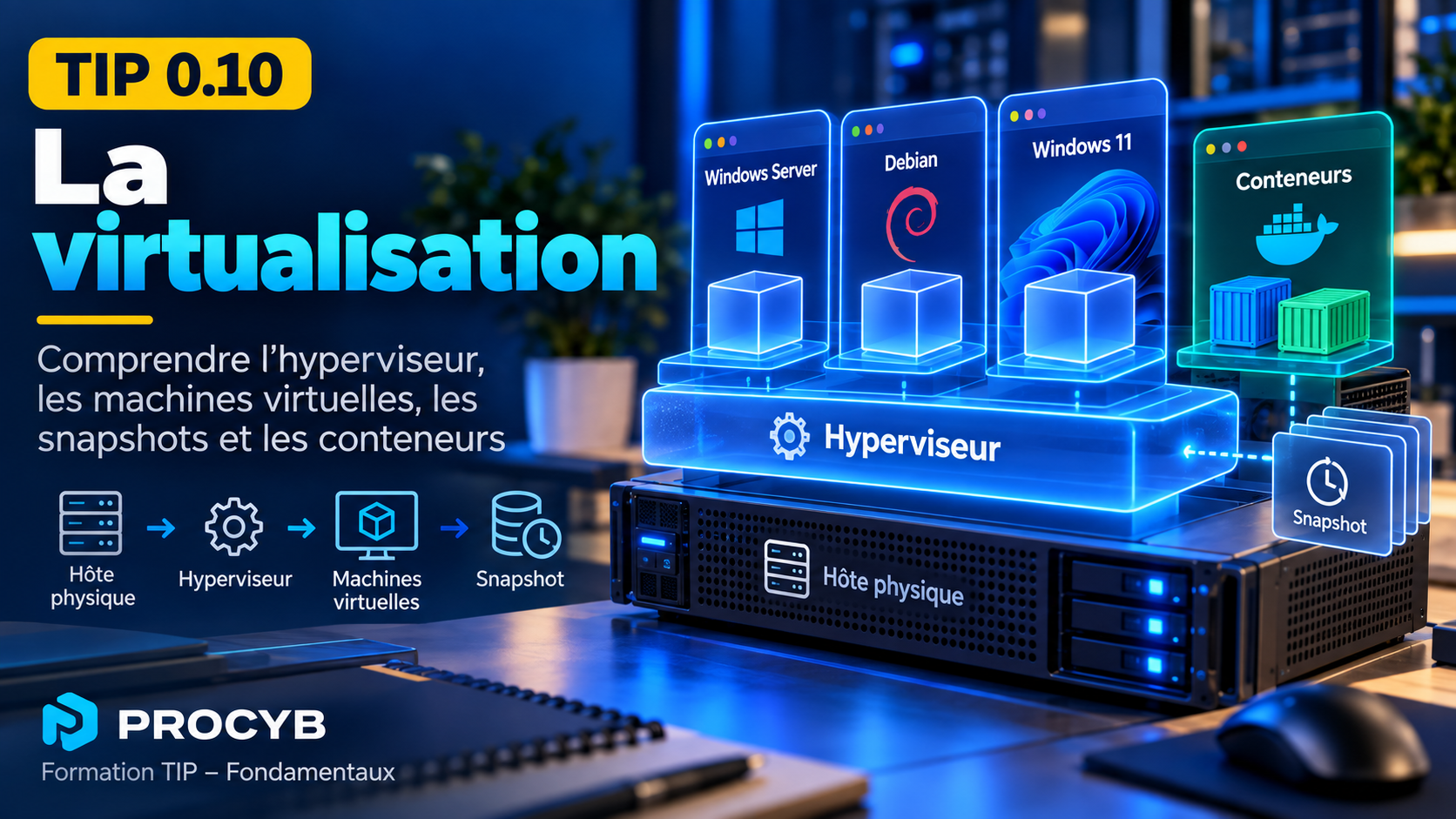
VM Windows 11
VM Windows Server
VM Debian Linux
Ces trois machines virtuelles fonctionnent sur le même matériel physique, mais restent logiquement séparées.
On peut représenter le principe ainsi :
Serveur physique → Hyperviseur → Machines virtuelles
Chaque VM pense disposer de son propre matériel.
Exemple
Un ordinateur physique possède :
- processeur : 8 cœurs ;
- RAM : 32 Go ;
- stockage : 1 To.
On pourrait créer plusieurs VM :

Les ressources physiques sont ainsi réparties entre plusieurs systèmes virtuels.
La VM reste isolée
Chaque machine virtuelle possède généralement :
- son propre système d’exploitation ;
- ses propres comptes utilisateurs ;
- ses propres applications ;
- sa propre configuration réseau ;
- ses propres fichiers.
Une panne ou une mauvaise configuration dans une VM n’affecte donc pas nécessairement les autres VM.
🔧 Réflexe technicien
Lorsqu’un utilisateur parle d’un « serveur », vérifier s’il s’agit réellement d’une machine physique ou d’une machine virtuelle. Le diagnostic et les actions possibles peuvent être différents.
2. Le rôle de l’hyperviseur
Qu’est-ce qu’un hyperviseur ?
L’hyperviseur est le logiciel ou la couche système qui permet de créer et d’exécuter les machines virtuelles.
Il assure notamment la gestion des ressources physiques :
- processeur ;
- mémoire vive ;
- stockage ;
- réseau.
Il les présente ensuite aux machines virtuelles sous forme de ressources virtuelles.
Exemple
Le serveur physique possède :
32 Go de RAM
L’hyperviseur peut attribuer :
VM1 → 8 Go
VM2 → 4 Go
VM3 → 8 Go
L’hyperviseur contrôle cette répartition.
Les ressources virtuelles
Une VM peut recevoir :
- un ou plusieurs vCPU ;
- une quantité de RAM ;
- un ou plusieurs disques virtuels ;
- une ou plusieurs cartes réseau virtuelles ;
- éventuellement certains périphériques virtuels supplémentaires.
Le vCPU
Le terme :
vCPU
désigne un processeur virtuel attribué à une VM.
Il ne correspond pas nécessairement à un cœur physique dédié exclusivement à cette VM.
L’hyperviseur planifie l’utilisation du processeur physique entre les différentes machines virtuelles.
🔧 Réflexe technicien
Ajouter beaucoup de vCPU ou de RAM à une VM n’améliore pas automatiquement ses performances. Les ressources physiques de l’hôte restent limitées et doivent être réparties correctement.
3. Hyperviseur de type 1 et de type 2
Il existe deux grandes familles d’hyperviseurs.
Hyperviseur de type 1
Un hyperviseur de type 1 fonctionne directement sur le matériel physique.
On parle également d’hyperviseur :
bare metal
Le principe est :
Matériel → Hyperviseur → Machines virtuelles
Exemples courants :
- Microsoft Hyper-V Server / Hyper-V sur Windows Server ;
- VMware ESXi ;
- Proxmox VE ;
- Xen.
Ces solutions sont particulièrement adaptées aux serveurs et infrastructures de virtualisation.
Hyperviseur de type 2
Un hyperviseur de type 2 fonctionne à l’intérieur d’un système d’exploitation déjà installé.
Le principe devient :
Matériel → Windows/Linux/macOS → logiciel de virtualisation → VM
Exemples :
- Oracle VirtualBox ;
- VMware Workstation.
Ce type de solution est pratique pour :
- effectuer des tests ;
- créer un laboratoire ;
- utiliser ponctuellement un autre système d’exploitation ;
- se former.
Exemple
Sur un PC Windows 11, on installe VirtualBox puis une VM Debian.

Comparaison
| Type 1 | Type 2 |
|---|---|
| Fonctionne directement sur le matériel | Fonctionne au-dessus d’un OS |
| Principalement utilisé sur les serveurs | Souvent utilisé sur les postes |
| Performances généralement meilleures | Plus simple pour les tests |
| Adapté à la production | Adapté au laboratoire et à la formation |
🔧 Réflexe technicien
Lors d’un dépannage, identifier l’hyperviseur utilisé et déterminer si le problème concerne l’hôte physique, l’hyperviseur ou la machine virtuelle.
4. Les ressources d’une machine virtuelle
Une machine virtuelle ne possède pas directement ses propres composants physiques.
L’hyperviseur lui présente des ressources virtuelles qui s’appuient sur les ressources réelles de l’hôte.
On retrouve principalement :
- les vCPU ;
- la mémoire RAM ;
- le disque virtuel ;
- la carte réseau virtuelle.
Les vCPU
Un vCPU représente une ressource processeur virtuelle attribuée à une VM.
Exemple :
VM Windows Server → 2 vCPU
Cela ne signifie pas que deux cœurs physiques sont réservés exclusivement à cette VM.
L’hyperviseur répartit le temps processeur entre les différentes machines virtuelles.
La mémoire RAM
Chaque VM reçoit une quantité de mémoire.
Exemple :
VM Debian → 4 Go RAM
Cette mémoire est prélevée sur la RAM disponible de l’hôte.
Si l’hôte possède :
32 Go RAM
et que plusieurs VM utilisent simultanément beaucoup de mémoire, les performances peuvent diminuer.
Le disque virtuel
Une VM utilise généralement un ou plusieurs fichiers représentant ses disques.
Selon la solution utilisée, on peut rencontrer par exemple :
- VHD / VHDX ;
- VMDK ;
- QCOW2.
Pour la VM, ce disque est vu comme un disque classique sur lequel on peut :
- créer des partitions ;
- formater ;
- installer un système ;
- stocker des données.
La carte réseau virtuelle
Une VM peut également disposer d’une ou plusieurs cartes réseau virtuelles.
Elles lui permettent de communiquer :
- avec l’hôte ;
- avec d’autres VM ;
- avec le réseau local ;
- avec Internet.
Le mode réseau dépend de la configuration de l’hyperviseur.
🔧 Réflexe technicien
Lorsqu’une VM manque de performances, vérifier les ressources qui lui sont attribuées mais aussi l’état global de l’hôte. Une VM peut disposer de 8 Go de RAM configurés alors que l’hôte lui-même manque de mémoire disponible.
5. Le stockage virtuel
Le disque d’une VM est souvent stocké sous forme de fichier sur le stockage de l’hôte.
Exemple :
Windows11.vhdx
ou :
debian.qcow2
Ce fichier représente le disque vu par la machine virtuelle.
Disque à taille fixe
Un disque virtuel à taille fixe réserve immédiatement tout l’espace configuré.
Exemple :
disque virtuel de 100 Go
Le stockage peut réserver directement environ :
100 Go
Disque dynamique
Un disque dynamique peut occuper uniquement l’espace réellement utilisé puis grandir progressivement jusqu’à une limite définie.
Exemple :
capacité maximale : 100 Go
données actuellement utilisées : 20 Go
Le fichier physique peut alors occuper seulement une partie de ces 100 Go.
Attention à l’espace disponible
Un disque dynamique ne crée pas réellement de capacité supplémentaire.
Si plusieurs disques virtuels peuvent atteindre chacun 100 Go mais que le stockage physique ne dispose que de 200 Go, il faut surveiller leur croissance.
Exemple
Un serveur dispose de :
500 Go de stockage disponible
On crée :
VM1 → disque virtuel 250 Go
VM2 → disque virtuel 250 Go
VM3 → disque virtuel 250 Go
La capacité virtuelle totale annoncée est :
750 Go
Si les disques sont dynamiques, cela peut fonctionner tant que l’espace réellement utilisé reste inférieur à la capacité physique disponible.
Mais si les VM remplissent leurs disques, le stockage de l’hôte peut saturer.
🔧 Réflexe technicien
Toujours distinguer la taille maximale d’un disque virtuel de l’espace réellement disponible sur le stockage physique de l’hôte.
6. Le réseau virtuel
Une VM doit aussi être connectée à un réseau
Comme un ordinateur physique, une machine virtuelle peut avoir :
- une adresse IP ;
- une adresse MAC ;
- une passerelle ;
- des serveurs DNS.
La différence est que sa carte réseau est virtuelle.
Le commutateur virtuel
L’hyperviseur peut utiliser un :
switch virtuel
Il joue un rôle comparable à un commutateur réseau physique pour relier les VM entre elles et éventuellement au réseau réel. On peut représenter le principe ainsi :

Réseau interne
Une VM peut être connectée uniquement à d’autres VM. Dans ce cas, elle peut rester isolée du réseau physique. C’est utile pour :
- les laboratoires ;
- les tests ;
- les environnements de formation.
Réseau externe
Une VM peut également être reliée au réseau physique. Elle peut alors obtenir une adresse IP sur le même réseau que les autres machines.
Exemple :
PC physique → 192.168.1.20
VM Debian → 192.168.1.50
Les deux machines peuvent alors communiquer selon les règles réseau appliquées.
NAT
Certaines solutions proposent également un mode NAT. La VM utilise alors la connexion réseau de l’hôte pour accéder à l’extérieur. Cela ressemble au principe utilisé par un routeur domestique.
🔧 Réflexe technicien
Lorsqu’une VM n’accède pas au réseau, ne vérifier pas uniquement son adresse IP. Vérifier aussi la carte réseau virtuelle, le switch virtuel et le mode réseau configuré dans l’hyperviseur.
7. Les snapshots
Qu’est-ce qu’un snapshot ?
Un snapshot permet d’enregistrer l’état d’une machine virtuelle à un instant donné.
Selon l’hyperviseur, il peut conserver notamment :
- l’état des disques virtuels ;
- certains paramètres de la VM ;
- parfois l’état de la mémoire vive.
Le snapshot permet ensuite de revenir à cet état antérieur.
Exemple
Avant une modification importante sur une VM Windows Server :
mise à jour système
installation d’un logiciel
modification de configuration
on crée un snapshot :
Avant_MAJ
Si la modification provoque un problème, il peut être possible de revenir au snapshot précédent.
À quoi sert un snapshot ?
Il est particulièrement utile pour :
- effectuer des tests ;
- installer une mise à jour ;
- tester un logiciel ;
- modifier une configuration ;
- réaliser des travaux pratiques.
Un snapshot n’est pas une sauvegarde
Il est important de ne pas les confondre. Un snapshot dépend généralement du stockage et de l’infrastructure de virtualisation. Si le stockage contenant la VM est perdu ou endommagé, le snapshot peut également être perdu.
Une sauvegarde doit être stockée de manière adaptée et permettre de restaurer les données même en cas de perte de la VM ou de son stockage principal.
Ne pas conserver trop de snapshots
Un grand nombre de snapshots peut :
- consommer de l’espace disque ;
- compliquer la gestion de la VM ;
- dégrader les performances selon la technologie utilisée ;
- augmenter les risques lors de longues chaînes de snapshots.
Ils doivent donc être utilisés temporairement puis supprimés ou consolidés lorsqu’ils ne sont plus nécessaires.
🔧 Réflexe technicien
Utiliser un snapshot comme point de retour temporaire avant une modification importante, mais ne jamais le considérer comme un remplacement d’une vraie sauvegarde.
8. Sauvegarder une machine virtuelle
Pourquoi sauvegarder une VM ?
Comme une machine physique, une machine virtuelle peut subir :
- une panne ;
- une corruption ;
- une erreur humaine ;
- un malware ;
- une suppression accidentelle.
Il faut donc prévoir une stratégie de sauvegarde adaptée.
Que peut contenir une sauvegarde de VM ?
Selon la solution utilisée, une sauvegarde peut inclure :
- les disques virtuels ;
- la configuration de la VM ;
- certains paramètres réseau ;
- éventuellement l’état de la VM.
Sauvegarde à chaud et à froid
Une sauvegarde peut être réalisée
À froid
la VM est arrêtée pendant la sauvegarde.
À chaud
la VM continue de fonctionner pendant la sauvegarde.
Les solutions professionnelles savent souvent réaliser des sauvegardes à chaud en garantissant une certaine cohérence des données.
Restaurer une VM
Une sauvegarde doit permettre de restaurer :
- toute la VM ;
- un disque virtuel ;
- parfois certains fichiers uniquement.
Il est important de tester les restaurations régulièrement.
Une sauvegarde qui n’a jamais été testée ne garantit pas qu’elle sera exploitable le jour d’un incident.
🔧 Réflexe technicien
Vérifier non seulement que les sauvegardes existent, mais aussi qu’elles sont récentes, terminées sans erreur et restaurables.
9. La différence entre une VM et un conteneur
Une VM virtualise une machine complète
Une machine virtuelle possède généralement :
- son propre système d’exploitation ;
- son propre noyau ;
- ses propres ressources virtuelles ;
- ses applications.
On peut représenter le principe ainsi :

Un conteneur est plus léger
Un conteneur ne virtualise pas nécessairement une machine complète.
Il partage généralement le noyau du système hôte tout en isolant les applications.
Exemple :

Conséquence
Un conteneur :
- démarre généralement plus rapidement ;
- consomme moins de ressources ;
- est souvent plus léger qu’une VM.
Mais il n’offre pas exactement le même niveau de séparation ni les mêmes possibilités qu’une machine virtuelle complète.
Exemple
Une VM Windows peut contenir :
Windows Server + IIS + application
Un conteneur peut contenir uniquement :
application + dépendances nécessaires
VM ou conteneur ?
Le choix dépend du besoin.
Une VM est adaptée lorsqu’il faut :
- isoler complètement un système ;
- utiliser un OS différent ;
- reproduire une machine complète.
Un conteneur est adapté lorsqu’il faut :
- déployer rapidement une application ;
- limiter la consommation de ressources ;
- faciliter le déploiement et la portabilité.
🔧 Réflexe technicien
Ne pas considérer une VM et un conteneur comme deux solutions identiques. Une VM virtualise principalement une machine complète, alors qu’un conteneur isole surtout une application et son environnement.
10. Les avantages de la virtualisation
Optimisation du matériel
Un serveur physique puissant peut héberger plusieurs machines virtuelles.
Cela évite de disposer d’un serveur physique pour chaque service.
Isolation
Les VM sont logiquement séparées les unes des autres.
Une VM Windows peut fonctionner à côté d’une VM Linux sur le même serveur.
Souplesse
Une nouvelle VM peut être créée rapidement.
Il est possible de :
- modifier sa RAM ;
- ajouter un disque ;
- ajouter une carte réseau ;
- cloner la VM ;
- déplacer la VM selon l’infrastructure utilisée.
Environnements de test
La virtualisation permet de tester :
- une installation ;
- une mise à jour ;
- un logiciel ;
- un serveur ;
- une configuration réseau
sans utiliser nécessairement une machine physique dédiée.
Sauvegarde et reprise
Les VM peuvent être intégrées dans des mécanismes de :
- sauvegarde ;
- réplication ;
- restauration ;
- migration.
Formation
La virtualisation est particulièrement adaptée aux laboratoires pédagogiques.
Un stagiaire peut par exemple disposer de :
Windows Server
Windows 11
Debian
sur une seule machine physique.
11. Les limites de la virtualisation
Les ressources physiques restent limitées
La virtualisation ne crée pas réellement :
- du processeur ;
- de la RAM ;
- du stockage.
Elle permet de les partager entre plusieurs VM.
Si l’hôte possède 32 Go de RAM, toutes les VM utilisent finalement cette même mémoire physique.
La panne de l’hôte
Si plusieurs VM fonctionnent sur un même serveur physique et que celui-ci tombe en panne, plusieurs services peuvent être affectés simultanément.
C’est pourquoi les infrastructures professionnelles peuvent utiliser :
- plusieurs hôtes ;
- des clusters ;
- de la réplication ;
- de la haute disponibilité.
Le stockage
Les performances des VM peuvent fortement dépendre du stockage.
Un stockage saturé ou trop lent peut ralentir plusieurs VM en même temps.
Le réseau
Les VM partagent également les ressources réseau de l’hôte.
Une mauvaise configuration du switch virtuel ou de la carte physique peut affecter plusieurs VM.
La complexité
La virtualisation ajoute une couche supplémentaire.
Lors d’un incident, il faut parfois examiner :
application
↓
système invité
↓
VM
↓
hyperviseur
↓
matériel physique
Le diagnostic peut donc être plus complexe qu’avec un poste physique simple.
🔧 Réflexe technicien
Lorsqu’un problème touche plusieurs VM simultanément, vérifier rapidement les éléments communs : hôte, stockage, réseau virtuel et hyperviseur.
🧪 Manipulation pratique
Objectif
Créer une machine virtuelle simple et identifier les principaux éléments de sa configuration : processeur, mémoire, disque, réseau et état de la VM.
L’objectif n’est pas d’aller jusqu’à une administration avancée de l’hyperviseur, mais de comprendre concrètement comment une VM est construite.
Étape 1 – Ouvrir l’hyperviseur
Selon l’environnement disponible, utiliser par exemple :
- VirtualBox ;
- Hyper-V ;
- VMware Workstation ;
- Proxmox VE.
Pour cette manipulation, on peut prendre l’exemple d’une VM Debian.
Étape 2 – Créer une nouvelle VM
Créer une machine virtuelle nommée :
TIP-DEBIAN
Sélectionner un système de type :
Linux / Debian 64 bits
Ne pas démarrer immédiatement la VM.
Étape 3 – Attribuer les ressources
Configurer par exemple :
2 vCPU
4 Go de RAM
40 Go de disque
Observer que ces valeurs sont définies dans l’hyperviseur et non directement dans le système invité.
Étape 4 – Identifier le disque virtuel
Repérer le fichier ou le volume correspondant au disque virtuel.
Selon la solution utilisée, son format peut être par exemple :
.vdi
.vhdx
.vmdk
.qcow2
Noter :
- sa capacité maximale ;
- son emplacement ;
- s’il est fixe ou dynamique lorsque cette information est disponible.
Étape 5 – Vérifier la carte réseau virtuelle
Ouvrir les paramètres réseau de la VM.
Identifier :
- la présence d’une carte réseau virtuelle ;
- son mode de connexion ;
- éventuellement son adresse MAC virtuelle.
Selon l’hyperviseur, on peut rencontrer des modes comme :
NAT
Bridge / Accès par pont
Réseau interne
Switch virtuel
Étape 6 – Démarrer la VM
Démarrer la machine virtuelle.
Observer que le système invité fonctionne dans une fenêtre ou une console indépendante du système hôte.
Une fois Debian démarré, vérifier que le système voit bien les ressources attribuées.
Par exemple :
nprocpour afficher le nombre de processeurs logiques visibles.
Puis :
free -hpour afficher la mémoire.
Et :
lsblkpour afficher les disques.
Étape 7 – Vérifier le réseau
Dans Debian :
ip addrRepérer :
- l’interface réseau ;
- l’adresse IP ;
- son état.
Puis tester la connectivité :
ping -c 4 8.8.8.8et éventuellement :
ping -c 4 www.example.comComparer les résultats.
Étape 8 – Arrêter proprement la VM
Depuis le système invité, arrêter Debian normalement.
Éviter de forcer l’arrêt depuis l’hyperviseur sauf nécessité.
Un arrêt forcé d’une VM est comparable à une coupure brutale d’un ordinateur physique.
Étape 9 – Observer les fichiers de la VM
Une fois la VM arrêtée, identifier si possible :
- le fichier de configuration ;
- le disque virtuel ;
- les éventuels fichiers de logs ;
- les snapshots s’il en existe.
L’objectif est de comprendre qu’une VM est représentée par un ensemble de fichiers ou de volumes gérés par l’hyperviseur.
Tableau de relevé
| Élément | Valeur relevée |
|---|---|
| Nom de la VM | |
| Hyperviseur utilisé | |
| Système invité | |
| Nombre de vCPU | |
| Mémoire RAM | |
| Taille du disque virtuel | |
| Format du disque | |
| Type de disque | Fixe / Dynamique |
| Mode réseau | |
| Adresse IP de la VM | |
| Snapshot présent | Oui / Non |
🔧 Réflexe technicien
Lorsqu’une VM présente un problème, relever sa configuration avant toute modification : ressources attribuées, état du disque, carte réseau virtuelle, hyperviseur et état de l’hôte. Cela permet de distinguer un problème propre à la VM d’un problème provenant de l’infrastructure de virtualisation.
🧪 TP 0.10 — Diagnostiquer une machine virtuelle qui ne démarre plus correctement
Situation
Une machine virtuelle Windows Server hébergée sur un hyperviseur ne démarre plus normalement.
Lors du lancement, l’hyperviseur indique que la VM est bien présente, mais son démarrage échoue ou reste bloqué.
La configuration actuelle est la suivante :
VM : SRV-TEST
4 vCPU
8 Go RAM
Disque virtuel : 100 Go
Réseau : switch virtuelLAN-VM
L’hôte physique dispose de :
8 cœurs CPU
16 Go RAM
500 Go de stockage
Deux autres machines virtuelles sont déjà démarrées et utilisent chacune :
4 Go RAM
Objectif
À l’issue du TP, tu dois être capable de :
- vérifier les ressources de l’hôte ;
- contrôler la configuration d’une VM ;
- identifier un problème de mémoire ou de stockage ;
- distinguer un problème de VM d’un problème d’hyperviseur ;
- vérifier le réseau virtuel ;
- appliquer une méthode de diagnostic logique.
Étape 1 – Vérifier l’état de l’hôte
Avant de modifier la VM, vérifier :
- l’état du processeur ;
- la mémoire disponible ;
- l’espace disque disponible ;
- l’état général de l’hyperviseur.
Dans notre exemple :
RAM physique : 16 Go
Deux VM utilisent déjà :
4 Go + 4 Go = 8 Go
La VM SRV-TEST demande :
8 Go
Cela représente potentiellement :
16 Go de RAM utilisés par les VM
sans compter les ressources nécessaires au système hôte ou à l’hyperviseur.
La mémoire disponible peut donc devenir insuffisante.
Étape 2 – Vérifier la configuration de la VM
Contrôler :
- nombre de vCPU ;
- mémoire RAM ;
- disque virtuel ;
- contrôleur de stockage ;
- carte réseau virtuelle ;
- ordre de démarrage.
Vérifier également que le disque système est toujours attaché à la VM.
Un disque virtuel supprimé, déplacé ou détaché peut empêcher le démarrage du système.
Étape 3 – Vérifier le stockage
Contrôler l’espace libre sur le stockage hébergeant les VM.
Exemple :
capacité : 500 Go
espace utilisé : 492 Go
espace libre : 8 Go
Un stockage presque saturé peut provoquer :
- des erreurs de démarrage ;
- des problèmes de snapshots ;
- des difficultés d’écriture ;
- une dégradation importante des performances.
Étape 4 – Examiner les snapshots
La VM possède plusieurs snapshots anciens :
Avant_MAJ_01Avant_MAJ_02Test_applicationAvant_configuration
Ces snapshots peuvent occuper progressivement davantage d’espace.
Il faut vérifier :
- leur date ;
- leur utilité ;
- l’espace consommé ;
- s’ils peuvent être supprimés ou consolidés.
Ne jamais supprimer manuellement leurs fichiers depuis le stockage.
Étape 5 – Vérifier le réseau virtuel
Une fois la VM démarrée, l’utilisateur signale également qu’elle n’accède plus au réseau.
Vérifier dans l’hyperviseur :
- que la carte réseau virtuelle existe ;
- qu’elle est activée ;
- qu’elle est reliée au bon switch virtuel.
Dans notre exemple, elle doit être connectée à :
LAN-VM
Dans Windows Server, vérifier ensuite :
ipconfig /allPuis tester :
ping 127.0.0.1ping adresse_de_la_passerelleÉtape 6 – Identifier la couche concernée
Le diagnostic doit distinguer plusieurs niveaux :
Application
↓
Système invité
↓
Machine virtuelle
↓
Hyperviseur
↓
Matériel / stockage / réseau physique
Si plusieurs VM présentent simultanément le même problème, il faut examiner en priorité les ressources qu’elles partagent :
- l’hôte ;
- le stockage ;
- le réseau ;
- l’hyperviseur.
Diagnostic
Dans ce scénario, deux anomalies doivent attirer l’attention :
mémoire physique presque entièrement attribuée
et :
stockage presque saturé
Avant d’intervenir directement dans Windows Server, il faut donc résoudre ou confirmer ces problèmes d’infrastructure.
Questions du TP
1. Pourquoi faut-il vérifier l’hôte avant de modifier la VM ?
2. La somme de la RAM configurée dans les VM doit-elle être examinée par rapport à la RAM physique disponible ?
A. Oui
B. Non
3. Un stockage presque saturé peut-il perturber le fonctionnement des VM ?
A. Oui
B. Non
4. Un snapshot doit-il être considéré comme une sauvegarde complète ?
A. Oui
B. Non
5. Pourquoi ne faut-il pas supprimer manuellement les fichiers d’un snapshot ?
6. Quelle commande Windows permet d’afficher la configuration réseau de la VM ?
A. hostname
B. ipconfig /all
C. dir
D. whoami
7. Si plusieurs VM perdent simultanément leur accès réseau, quel élément commun faut-il notamment vérifier ?
A. Le fond d’écran de chaque VM
B. Le switch virtuel
C. Les comptes utilisateurs
D. Le navigateur
8. Si une seule VM est en panne alors que les autres fonctionnent normalement, quelle zone devient prioritaire dans le diagnostic ?
A. La configuration de cette VM et son système invité
B. Toute l’infrastructure physique
C. Le fournisseur d’accès Internet
D. Les autres VM
Correction attendue
1. Vérifier l’hôte avant de modifier la VM
Une machine virtuelle dépend des ressources fournies par son hôte. Un manque de mémoire, un stockage saturé ou un problème d’hyperviseur peut donc provoquer une panne sans que le système invité soit directement responsable.
2. A – Oui
Il faut comparer les ressources attribuées aux VM avec les ressources réellement disponibles sur l’hôte. Une attribution excessive de mémoire peut provoquer une forte pression mémoire ou empêcher certaines VM de démarrer correctement.
3. A – Oui
Un stockage presque saturé peut provoquer des erreurs d’écriture, empêcher la création ou l’évolution de snapshots et fortement dégrader les performances des VM.
4. B – Non
Un snapshot est principalement un point de retour temporaire. Il reste généralement dépendant du stockage de la VM et ne remplace donc pas une sauvegarde indépendante.
5. Ne pas supprimer manuellement les fichiers d’un snapshot
Les snapshots font partie d’une chaîne de stockage gérée par l’hyperviseur. La suppression manuelle d’un fichier peut casser cette chaîne et rendre le disque virtuel ou la VM inutilisable.
6. B – ipconfig /all
Cette commande permet d’afficher la configuration réseau détaillée de Windows : adresse IP, masque, passerelle, DNS, adresse MAC, DHCP, etc.
7. B – Le switch virtuel
Si plusieurs VM rencontrent simultanément le même problème réseau, il faut rechercher un élément qu’elles partagent : switch virtuel, carte réseau physique de l’hôte ou configuration réseau de l’hyperviseur.
8. A – La configuration de cette VM et son système invité
Si les autres VM fonctionnent normalement, il faut d’abord rechercher un problème propre à la VM concernée : ressources, disque virtuel, carte réseau virtuelle, configuration ou système invité.
Conclusion du TP
Pour diagnostiquer une VM :
hôte → ressources → stockage → configuration VM → système invité → réseau → application
Cette méthode évite de modifier inutilement le système invité lorsqu’un problème provient en réalité de l’infrastructure de virtualisation.
🎓 À l’examen TIP
Face à un problème sur une machine virtuelle, il faut être capable de déterminer à quelle couche se situe l’incident :
matériel physique → hyperviseur → machine virtuelle → système invité → application
Avant de modifier la VM, vérifier notamment :
- les ressources disponibles sur l’hôte ;
- la RAM et les vCPU attribués ;
- l’espace disponible sur le stockage ;
- l’état du disque virtuel ;
- la carte et le switch réseau virtuels ;
- les éventuels snapshots ;
- le fonctionnement des autres VM.
Si plusieurs VM présentent le même problème, rechercher en priorité un élément commun : hôte, stockage, hyperviseur ou réseau virtuel.
Si une seule VM est concernée, examiner d’abord sa configuration et son système invité.
À retenir également : un snapshot est un point de retour temporaire, pas une sauvegarde.
✅ À retenir
Virtualisation → permet d’exécuter plusieurs machines virtuelles sur une même machine physique.
Machine virtuelle (VM) → ordinateur virtuel disposant de son propre système d’exploitation, de ses ressources et de sa configuration.
Hyperviseur → couche chargée de créer, exécuter et gérer les machines virtuelles.
Hyperviseur de type 1 → fonctionne directement sur le matériel physique. Exemples : Proxmox VE, VMware ESXi, Hyper-V.
Hyperviseur de type 2 → fonctionne au-dessus d’un système d’exploitation. Exemples : VirtualBox, VMware Workstation.
vCPU → processeur virtuel attribué à une VM. Il utilise les ressources du processeur physique de l’hôte.
RAM virtuelle → quantité de mémoire attribuée à une VM à partir de la RAM physique disponible sur l’hôte.
Disque virtuel → espace de stockage présenté à la VM comme un disque classique. Exemples : VHDX, VMDK, QCOW2.
Disque dynamique → le fichier du disque virtuel grandit progressivement jusqu’à sa capacité maximale.
Carte réseau virtuelle → permet à la VM de communiquer avec les autres VM, l’hôte, le réseau local ou Internet.
Switch virtuel → relie les cartes réseau virtuelles entre elles et éventuellement au réseau physique.
Snapshot → enregistre l’état d’une VM à un instant donné afin de pouvoir revenir temporairement à cet état.
Snapshot ≠ sauvegarde → un snapshot reste dépendant de l’infrastructure et du stockage de la VM. Il ne remplace pas une sauvegarde indépendante.
Sauvegarde de VM → permet de restaurer la machine virtuelle en cas de panne, corruption ou suppression accidentelle.
VM → virtualise généralement une machine complète avec son propre système d’exploitation.
Conteneur → isole principalement une application et ses dépendances en partageant généralement le noyau de l’hôte.
Avantage principal → plusieurs systèmes peuvent partager efficacement le même matériel physique.
Limite principale → les ressources physiques restent limitées et doivent être partagées entre toutes les VM.
Diagnostic d’une VM → vérifier l’hôte, les ressources, le stockage, la configuration de la VM, le système invité et le réseau.
Plusieurs VM en panne → rechercher en priorité un élément commun : hôte, stockage, hyperviseur ou réseau virtuel.
Une seule VM en panne → examiner d’abord sa configuration, son disque virtuel, son réseau et son système invité.
📝 Quiz
Quiz final
1. Quel est le rôle principal d’un hyperviseur ?
A. Remplacer le système d’exploitation de la VM
B. Créer et gérer les machines virtuelles et leurs ressources
C. Sauvegarder automatiquement tous les fichiers utilisateurs
D. Fournir uniquement l’accès Internet
2. Quelle caractéristique correspond à un hyperviseur de type 1 ?
A. Il fonctionne directement sur le matériel physique
B. Il fonctionne uniquement dans un navigateur
C. Il nécessite obligatoirement Windows 11
D. Il ne peut héberger qu’une seule VM
3. Parmi les solutions suivantes, laquelle est couramment utilisée comme hyperviseur de type 1 ?
A. Microsoft Word
B. Proxmox VE
C. Google Chrome
D. LibreOffice
4. Que représente un vCPU ?
A. Un disque virtuel
B. Une carte réseau virtuelle
C. Une ressource processeur virtuelle attribuée à une VM
D. Une sauvegarde de la VM
5. Un disque virtuel dynamique configuré avec une capacité maximale de 100 Go occupe-t-il obligatoirement immédiatement 100 Go sur le stockage physique ?
A. Oui
B. Non
6. Quel élément permet notamment de relier plusieurs machines virtuelles au réseau ?
A. Le switch virtuel
B. Le BIOS de la VM
C. Le gestionnaire des tâches
D. Le snapshot
7. Quelle affirmation concernant les snapshots est correcte ?
A. Un snapshot remplace complètement une sauvegarde
B. Un snapshot est principalement un point de retour temporaire
C. Un snapshot augmente la RAM physique de l’hôte
D. Un snapshot permet uniquement de configurer le réseau
8. Quelle différence principale existe entre une VM et un conteneur ?
A. Une VM possède généralement son propre système d’exploitation, alors qu’un conteneur partage généralement le noyau de l’hôte
B. Un conteneur possède toujours davantage de RAM qu’une VM
C. Une VM ne peut pas utiliser de réseau
D. Il n’existe aucune différence
9. Plusieurs VM hébergées sur le même serveur rencontrent simultanément un problème réseau. Quel élément faut-il examiner en priorité ?
A. Le fond d’écran de chaque VM
B. Le switch virtuel et l’infrastructure réseau de l’hôte
C. Les comptes utilisateurs locaux
D. Les fichiers personnels des utilisateurs
10. Quel ordre de diagnostic est le plus cohérent lorsqu’une VM présente un dysfonctionnement ?
A. Application → système invité → VM → hyperviseur → matériel
B. Réinstaller immédiatement la VM
C. Modifier tous les paramètres de l’hyperviseur
D. Supprimer les snapshots avant toute vérification
✅ Afficher le corrigé
1. B – Créer et gérer les machines virtuelles et leurs ressources
L’hyperviseur permet de créer les VM et de leur attribuer notamment des ressources processeur, mémoire, stockage et réseau.
2. A – Il fonctionne directement sur le matériel physique
Un hyperviseur de type 1, également appelé bare metal, s’exécute directement sur le serveur physique.
3. B – Proxmox VE
Proxmox VE est une plateforme de virtualisation couramment utilisée pour héberger et administrer des machines virtuelles.
4. C – Une ressource processeur virtuelle attribuée à une VM
Un vCPU représente une ressource processeur mise à disposition de la machine virtuelle par l’hyperviseur.
5. B – Non
Un disque dynamique peut occuper uniquement l’espace réellement utilisé puis grandir progressivement jusqu’à sa capacité maximale.
6. A – Le switch virtuel
Le switch virtuel permet de relier les interfaces réseau des VM entre elles et éventuellement au réseau physique.
7. B – Un snapshot est principalement un point de retour temporaire
Il permet de revenir à un état précédent de la VM, mais il reste généralement dépendant du stockage principal et ne remplace pas une véritable sauvegarde.
8. A – Une VM possède généralement son propre système d’exploitation, alors qu’un conteneur partage généralement le noyau de l’hôte
Une VM virtualise une machine complète. Un conteneur isole principalement une application et ses dépendances.
9. B – Le switch virtuel et l’infrastructure réseau de l’hôte
Lorsque plusieurs VM rencontrent simultanément le même problème, il faut rechercher en priorité un composant commun.
10. A – Application → système invité → VM → hyperviseur → matériel
Cette approche permet d’identifier progressivement la couche réellement responsable du dysfonctionnement et d’éviter les modifications inutiles.
📄 Fiche de révision
Retrouvez l’essentiel de ce cours dans une fiche synthétique à conserver ou à imprimer pour vos révisions.