
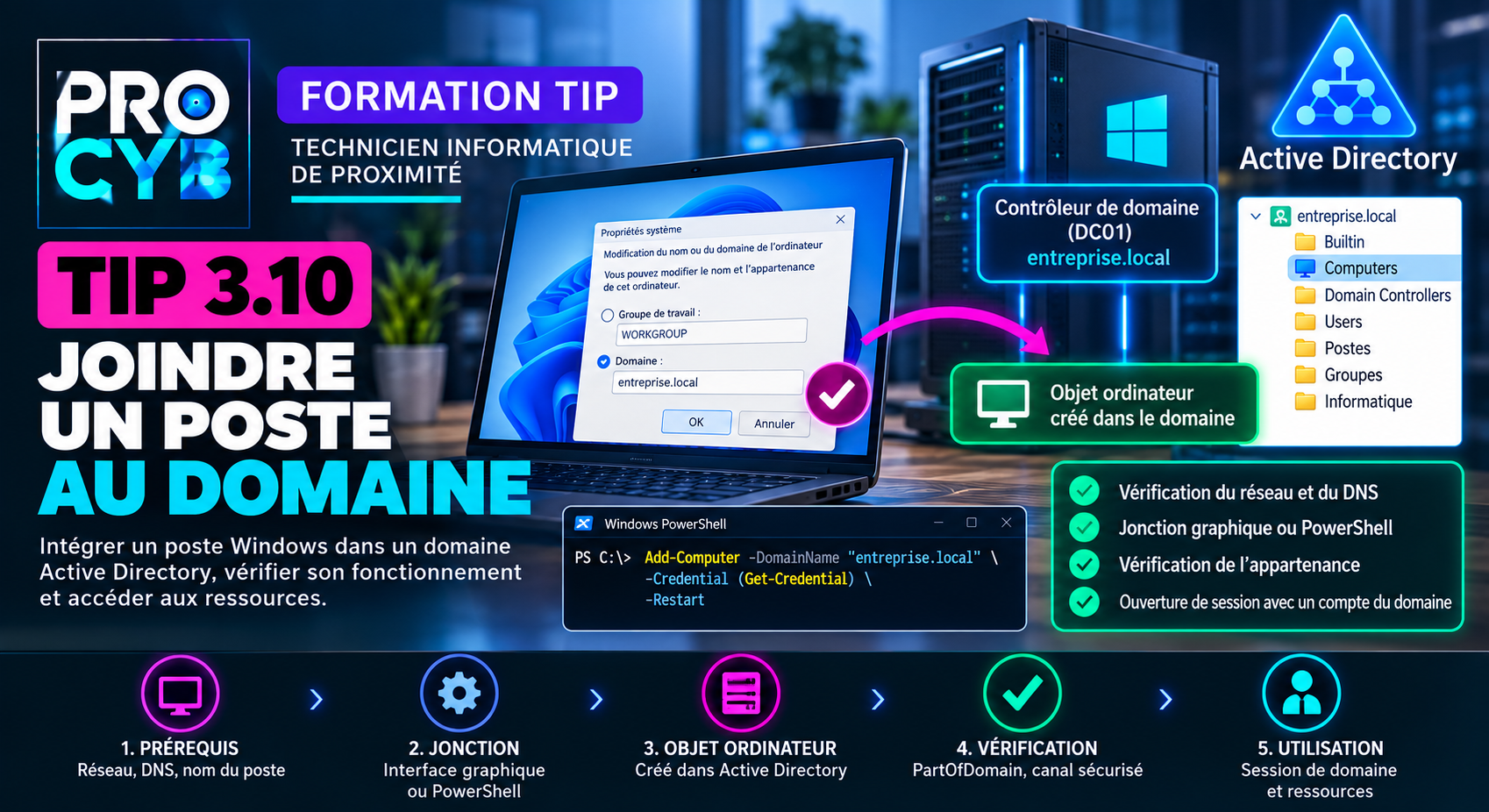
Niveau : Intermédiaire
Durée : 90 min
Module : Infrastructure TIP
Dans le cours précédent, nous avons vu qu’un domaine Active Directory permet de centraliser la gestion des utilisateurs, des ordinateurs, des groupes et d’une partie des paramètres de sécurité.
Pour bénéficier de cette infrastructure, le poste Windows doit être intégré au domaine.
Cette opération crée une relation entre le poste et Active Directory et permet ensuite à l’utilisateur de travailler avec son compte professionnel.
🎯 Objectifs du cours
À la fin de ce cours, tu devras être capable de :
- identifier les prérequis d’une jonction au domaine ;
- vérifier l’édition de Windows ;
- vérifier la configuration IP et DNS ;
- tester la découverte du domaine ;
- préparer le nom du poste ;
- joindre un poste avec l’interface graphique ;
- joindre un poste avec PowerShell ;
- comprendre la création de l’objet ordinateur ;
- ouvrir une session avec un compte du domaine ;
- vérifier l’appartenance au domaine ;
- tester la relation d’approbation avec le domaine ;
- diagnostiquer les erreurs courantes de jonction.
1. Que signifie joindre un poste au domaine ?
Lorsqu’un poste rejoint Active Directory, il devient membre du domaine.
Le poste dispose alors notamment :
- d’un objet ordinateur dans Active Directory ;
- d’une relation sécurisée avec le domaine ;
- de la possibilité d’utiliser des comptes du domaine ;
- de la possibilité de recevoir des stratégies de groupe ;
- d’un accès simplifié aux ressources professionnelles selon les droits accordés.
2. Vérifier l’édition de Windows
Toutes les éditions de Windows client ne permettent pas de rejoindre un domaine Active Directory traditionnel.
Pour Windows 10 ou Windows 11, on utilise notamment des éditions comme :
- Professional ;
- Enterprise ;
- Education.
Une édition Windows Home ne propose pas la jonction classique à un domaine Active Directory.
Pour vérifier l’édition :
winverou avec PowerShell :
Get-ComputerInfo |
Select-Object WindowsProductName
3. Vérifier le nom du poste
Avant la jonction, vérifie que le nom de la machine respecte la convention de nommage de l’entreprise.
Par exemple :
PC-COMPTA-07Pour l’afficher :
hostnameou :
$env:COMPUTERNAMEIl est préférable de corriger le nom du poste avant sa mise en production afin que l’objet Active Directory, l’inventaire et la documentation soient cohérents.
4. Renommer le poste avec PowerShell
Si la procédure l’autorise :
Rename-Computer -NewName "PC-COMPTA-07"Un redémarrage peut être nécessaire pour finaliser le changement.
On peut également combiner renommage et jonction selon le scénario de déploiement.
5. Vérifier la configuration réseau
Avant toute jonction, vérifie :
- l’adresse IP ;
- le masque ou préfixe ;
- la passerelle ;
- les serveurs DNS ;
- la connectivité avec le réseau de l’entreprise.
Commandes :
Get-NetIPConfigurationet :
ipconfig /all6. Le DNS est le prérequis critique
Pour joindre correctement le domaine, le poste doit pouvoir localiser les services Active Directory.
Il doit donc utiliser le DNS interne prévu pour le domaine.
Exemple :
Adresse IP : 192.168.10.50
DNS        : 192.168.10.10
Si le poste utilise uniquement :
8.8.8.8il peut être capable d’accéder à Internet tout en étant incapable de localiser correctement le domaine interne.
7. Vérifier la résolution DNS du domaine
Commence par vérifier la résolution du contrôleur ou du domaine.
Par exemple :
Resolve-DnsName dc01.entreprise.localou :
nslookup dc01.entreprise.localUn résultat cohérent doit retourner l’adresse IP interne attendue.
8. Vérifier les enregistrements SRV
Active Directory utilise des enregistrements DNS de type SRV pour annoncer certains services.
On peut par exemple tester :
Resolve-DnsName -Type SRV "_ldap._tcp.dc._msdcs.entreprise.local"Le résultat doit permettre d’identifier un ou plusieurs contrôleurs de domaine.
✅ À retenir
Résoudre simplement entreprise.local ne suffit pas toujours pour valider toute la découverte Active Directory.
Les enregistrements SRV jouent un rôle important pour localiser les services du domaine.
9. Tester la découverte d’un contrôleur de domaine
Windows fournit également :
nltest /dsgetdc:entreprise.localCette commande peut retourner des informations sur un contrôleur de domaine découvert.
Elle est particulièrement utile lors d’un diagnostic.
10. Vérifier l’heure du poste
L’authentification Kerberos dépend d’une synchronisation temporelle correcte.
Avant une jonction, une dérive importante de l’heure peut donc provoquer des problèmes.
Pour examiner la configuration temporelle :
w32tm /query /statusTu peux également vérifier simplement l’heure et le fuseau horaire dans Windows.
11. Vérifier le compte utilisé pour la jonction
L’opération doit être effectuée avec un compte disposant des droits nécessaires.
Il ne faut pas utiliser systématiquement un compte Administrateur du domaine.
Dans une infrastructure correctement administrée, les droits nécessaires peuvent être délégués à une équipe de support ou de déploiement.
Utilise le compte prévu par la procédure et uniquement les privilèges nécessaires à l’opération.
12. L’objet ordinateur peut déjà exister
Dans certaines organisations, l’objet ordinateur est créé à l’avance dans Active Directory.
On parle souvent de :
pré-création ou pré-staging de l’objet ordinateur.
Cela permet notamment de préparer :
- son emplacement dans une OU ;
- certaines délégations ;
- l’application future de politiques.
13. Joindre le domaine avec l’interface graphique
Une méthode classique consiste à utiliser :
sysdm.cplDans l’onglet consacré au nom de l’ordinateur :
- ouvrir les propriétés permettant de modifier l’appartenance ;
- sélectionner Domaine ;
- saisir le nom du domaine ;
- fournir les identifiants autorisés lorsque Windows les demande ;
- valider le message de bienvenue dans le domaine ;
- redémarrer le poste.
Exemple de domaine :
entreprise.local14. Pourquoi Windows demande-t-il un redémarrage ?
Le redémarrage permet à Windows de finaliser correctement la nouvelle appartenance du système.
Après redémarrage, le poste peut commencer à fonctionner en tant que membre du domaine.
Il ne faut donc pas considérer la procédure comme terminée avant cette étape.
15. Joindre le domaine avec PowerShell
PowerShell permet également de réaliser la jonction.
Exemple :
Add-Computer `
  -DomainName "entreprise.local" `
  -Credential (Get-Credential) `
  -Restart
Windows demande alors les identifiants du compte autorisé.
Évite d’inscrire un mot de passe directement dans un script en clair.
Get-Credential permet de demander les informations d’authentification de manière interactive.
16. Choisir une OU avec PowerShell
Lorsqu’un emplacement Active Directory précis est prévu, PowerShell permet d’indiquer une OU.
Exemple :
Add-Computer `
  -DomainName "entreprise.local" `
  -OUPath "OU=Postes,OU=Informatique,DC=entreprise,DC=local" `
  -Credential (Get-Credential) `
  -Restart
Le chemin doit correspondre exactement à la structure Active Directory existante et l’utilisateur doit disposer des droits appropriés.
17. Où apparaît le poste dans Active Directory ?
Après la jonction, un objet ordinateur représentant le poste existe dans Active Directory.
Son emplacement dépend notamment :
- de la procédure de l’entreprise ;
- de l’utilisation d’une OU précisée lors de la jonction ;
- d’une éventuelle pré-création de l’objet ;
- de la configuration Active Directory.
Le poste doit ensuite être placé dans l’emplacement prévu par l’architecture.
18. Vérifier l’appartenance après redémarrage
Avec PowerShell :
Get-CimInstance Win32_ComputerSystem |
Select-Object Name, Domain, PartOfDomain
Exemple :
Name          Domain              PartOfDomain
----          ------              ------------
PC-COMPTA-07  entreprise.local    True
La valeur :
PartOfDomain : Trueconfirme que Windows considère la machine comme membre d’un domaine.
19. Ouvrir une session avec un compte du domaine
Après redémarrage, l’utilisateur peut ouvrir une session avec son identité Active Directory.
Par exemple :
ENTREPRISE\smartinou :
smartin@entreprise.localselon les conventions et la configuration de l’organisation.
20. Vérifier l’identité réellement utilisée
Après ouverture de session :
whoamipeut retourner :
entreprise\smartinC’est une vérification simple mais importante.
✅ À retenir
Ne te contente pas du fait que « la session s’ouvre ».
Vérifie que l’utilisateur utilise réellement son compte de domaine et non un compte local portant un nom similaire.
21. Vérifier le serveur d’ouverture de session
La variable suivante peut fournir une indication :
echo %LOGONSERVER%Exemple :
\\DC01Cette information peut être utile dans certaines situations de diagnostic.
22. Vérifier la relation sécurisée
Un poste membre du domaine entretient une relation sécurisée avec Active Directory.
PowerShell permet de la tester :
Test-ComputerSecureChannelUn résultat :
Trueindique que la relation testée est fonctionnelle.
Un résultat :
Falsenécessite un diagnostic supplémentaire.
23. Qu’est-ce qu’une relation d’approbation cassée ?
Un utilisateur peut parfois rencontrer un message indiquant que la relation d’approbation entre le poste et le domaine a échoué.
Les causes peuvent notamment concerner :
- le compte ordinateur ;
- le canal sécurisé ;
- une restauration ou duplication incorrecte ;
- des modifications réalisées sur l’objet ordinateur ;
- un problème de communication avec Active Directory.
Il faut diagnostiquer avant de retirer immédiatement le poste du domaine.
24. Vérifier les GPO après la jonction
Une fois le poste membre du domaine, certaines stratégies peuvent s’appliquer.
La commande :
gpupdate /forcepermet de demander une actualisation des stratégies.
Pour afficher des informations sur les stratégies appliquées :
gpresult /rNous approfondirons les GPO dans TIP 3.14.
25. Vérifier les ressources professionnelles
Après la jonction et l’ouverture de session, vérifie que l’utilisateur accède aux ressources nécessaires.
Par exemple :
\\SRV-FICHIERS\COMMUNTu peux également tester :
Test-NetConnection SRV-FICHIERS -Port 445puis ouvrir le partage avec les droits de l’utilisateur.
26. Erreur : domaine introuvable
Lors de la jonction, Windows peut indiquer qu’il ne parvient pas à contacter le domaine.
Les premières vérifications concernent :
- la configuration IP ;
- le DNS ;
- la résolution du domaine ;
- la découverte du contrôleur ;
- le routage ;
- le pare-feu ;
- la disponibilité du contrôleur de domaine.
Lorsqu’une jonction échoue, DNS est l’une des premières choses à vérifier.
27. Erreur : identifiants refusés
Si le domaine est trouvé mais que les identifiants sont refusés, examine notamment :
- le nom du compte utilisé ;
- le mot de passe ;
- l’état du compte ;
- les droits permettant de joindre la machine ;
- les éventuelles politiques de sécurité.
Ne contourne pas le problème en utilisant automatiquement un compte hautement privilégié.
28. Erreur : nom de poste déjà utilisé
Un objet ordinateur portant le même nom peut déjà exister dans Active Directory.
Avant de le supprimer ou le réinitialiser, vérifie :
- s’il correspond à l’ancien poste ;
- s’il est encore utilisé ;
- son emplacement ;
- la procédure de remplacement des machines ;
- les droits et conséquences de l’opération.
Un objet portant le même nom n’est pas forcément un objet abandonné.
29. Erreur : heure incorrecte
Une heure très différente de celle du domaine peut perturber l’authentification.
Contrôle :
w32tm /query /statuset vérifie :
- l’heure ;
- la date ;
- le fuseau horaire.
30. Ne pas sortir/rejoindre le domaine comme premier réflexe
Face à un problème Active Directory, certains techniciens retirent immédiatement le poste du domaine puis le rejoignent à nouveau.
Ce n’est pas une bonne première méthode de diagnostic.
Avant cela, examine :
- DNS ;
- connectivité ;
- relation sécurisée ;
- objet ordinateur ;
- heure ;
- messages d’erreur.
Sortir un poste du domaine peut compliquer inutilement la situation.
31. Tester méthodiquement avant la jonction
Voici une séquence simple de commandes :
hostname

Get-NetIPConfiguration

Resolve-DnsName dc01.entreprise.local

Resolve-DnsName -Type SRV "_ldap._tcp.dc._msdcs.entreprise.local"

nltest /dsgetdc:entreprise.local

w32tm /query /status
Si ces contrôles sont cohérents, tu disposes déjà de plusieurs indicateurs favorables avant de tenter la jonction.
32. Cas pratique – Mauvais DNS
Le poste possède :
IPv4       : 192.168.10.52
Passerelle : 192.168.10.1
DNS        : 1.1.1.1
Le technicien tente de rejoindre :
entreprise.localWindows indique que le domaine ne peut pas être contacté.
Quelle est ta première piste ?
✅ Afficher la réponse
La configuration DNS.
Le poste doit utiliser le serveur DNS interne capable de résoudre les enregistrements Active Directory.
Il faut donc vérifier le plan d’adressage et la configuration DNS prévue par l’entreprise.
33. Cas pratique – Jonction réussie mais mauvais utilisateur
Le poste a rejoint le domaine.
Après redémarrage, le technicien ouvre une session avec :
PC-COMPTA-07\smartinQuel problème constates-tu ?
✅ Afficher la réponse
Il s’agit d’un compte local du poste.
Le compte du domaine serait par exemple :
ENTREPRISE\smartinIl faut donc sélectionner l’identité de domaine prévue.
34. Cas pratique – Relation d’approbation
Un poste membre du domaine affiche un message indiquant que la relation d’approbation avec le domaine a échoué.
Dois-tu immédiatement sortir le poste du domaine ?
✅ Afficher la réponse
Non.
Il faut d’abord effectuer un diagnostic.
Par exemple :
Test-ComputerSecureChannelPuis examiner notamment :
- la connectivité ;
- le DNS ;
- l’objet ordinateur ;
- la relation sécurisée ;
- les événements ayant précédé le problème.
35. TP – Joindre un poste Windows 11 au domaine
Dans le laboratoire, tu disposes des informations suivantes :
| Paramètre | Valeur |
|---|---|
| Nom du domaine | entreprise.local |
| Contrôleur de domaine | DC01 |
| DNS | 192.168.10.10 |
| Nom souhaité du poste | PC-COMPTA-07 |
| Utilisateur final | smartin |
Travail demandé :
- Vérifier l’édition de Windows.
- Vérifier le nom actuel du poste.
- Vérifier l’adressage IP.
- Vérifier que le DNS utilisé est le DNS de l’infrastructure.
- Résoudre DC01.
- Vérifier les enregistrements SRV du domaine.
- Tester la découverte d’un contrôleur.
- Vérifier l’heure.
- Renommer le poste si nécessaire.
- Joindre entreprise.local avec le compte autorisé.
- Redémarrer.
- Vérifier PartOfDomain.
- Ouvrir une session avec smartin.
- Vérifier l’identité avec whoami.
- Tester le canal sécurisé.
- Vérifier l’accès aux ressources prévues.
- Documenter l’intervention.
✅ Corrigé du TP
Avant la jonction, le poste doit disposer d’une configuration réseau correcte et utiliser le DNS Active Directory.
La découverte du domaine doit fonctionner.
Après la jonction et le redémarrage :
Get-CimInstance Win32_ComputerSystem |
Select-Object Name, Domain, PartOfDomain
doit permettre de retrouver :
Name         : PC-COMPTA-07
Domain       : entreprise.local
PartOfDomain : True
Après ouverture de session :
whoamidoit correspondre au compte de domaine attendu.
Le canal sécurisé peut ensuite être contrôlé avec :
Test-ComputerSecureChannelEnfin, le technicien doit tester les ressources réellement nécessaires à l’utilisateur et documenter l’intégration du poste.
🎓 Point examen
Pour joindre un poste au domaine, retiens surtout la méthode suivante :
Préparer → vérifier le réseau → vérifier DNS → vérifier le domaine → joindre → redémarrer → tester → documenter.
Les erreurs classiques à éviter sont :
- utiliser un DNS public à la place du DNS Active Directory ;
- ne pas respecter la convention de nommage ;
- utiliser inutilement un compte Domain Admin ;
- ne pas redémarrer après la jonction ;
- ouvrir ensuite une session avec un compte local par erreur ;
- considérer la jonction terminée sans tester les ressources.
Une jonction réussie ne signifie pas seulement :
« Windows affiche Bienvenue dans le domaine ».
Il faut également vérifier que l’objet ordinateur, la session de domaine, le canal sécurisé et les accès utilisateur fonctionnent correctement.
Quiz – Vérifie tes connaissances
Question 1
Quelle édition peut rejoindre un domaine Active Directory classique ?
A. Windows Home uniquement
B. Windows Pro
C. Toutes les éditions sans exception
D. Aucune édition Windows
✅ Voir la réponse
Réponse B.
Question 2
Quel service doit être correctement configuré avant la jonction ?
A. DNS
B. Bluetooth
C. Audio
D. Impression PDF
✅ Voir la réponse
Réponse A.
Question 3
Quel type d’enregistrement DNS aide les clients à localiser les services Active Directory ?
A. SRV
B. TXT uniquement
C. MX uniquement
D. PTR uniquement
✅ Voir la réponse
Réponse A.
Question 4
Quelle commande peut aider à découvrir un contrôleur de domaine ?
A. nltest /dsgetdc:entreprise.local
B. format c:
C. netstat /domain
D. diskpart
✅ Voir la réponse
Réponse A.
Question 5
Quelle commande PowerShell permet de joindre un poste au domaine ?
A. Add-Computer
B. Get-NetAdapter
C. New-Partition
D. Start-Dns
✅ Voir la réponse
Réponse A.
Question 6
Que faut-il généralement faire après une jonction au domaine ?
A. Redémarrer
B. Formater le disque
C. Réinstaller le BIOS
D. Désactiver DNS
✅ Voir la réponse
Réponse A.
Question 7
Que signifie PartOfDomain : True ?
A. Le poste est membre d’un domaine
B. Le poste utilise Wi-Fi
C. Le poste est contrôleur de domaine
D. Le disque est chiffré
✅ Voir la réponse
Réponse A.
Question 8
Quelle commande vérifie le canal sécurisé du poste ?
A. Test-ComputerSecureChannel
B. Test-Path
C. Get-Acl
D. ping localhost uniquement
✅ Voir la réponse
Réponse A.
Question 9
ENTREPRISE\smartin représente :
A. Un compte de domaine
B. Une adresse IP
C. Un partage SMB
D. Une GPO
✅ Voir la réponse
Réponse A.
Question 10
Face à une erreur de relation d’approbation, faut-il immédiatement retirer le poste du domaine ?
A. Oui
B. Non
✅ Voir la réponse
Réponse B. Il faut d’abord diagnostiquer le canal sécurisé, DNS, le réseau et l’objet ordinateur.
✅ À retenir
Windows Pro/Enterprise/Education → permettent la jonction classique à Active Directory.
Nommage → préparer le nom du poste avant la mise en production.
DNS interne → indispensable pour localiser Active Directory.
SRV → enregistrements DNS utilisés pour découvrir des services du domaine.
nltest /dsgetdc → aide à localiser un contrôleur de domaine.
Add-Computer → permet la jonction avec PowerShell.
OUPath → permet de cibler une OU lors de certaines jonctions PowerShell.
Redémarrage → finalise la jonction.
PartOfDomain → permet de contrôler l’appartenance au domaine.
whoami → permet de vérifier l’identité réellement utilisée.
Test-ComputerSecureChannel → teste la relation sécurisée avec le domaine.
gpresult → aide à examiner les stratégies appliquées.
Réflexe technicien → Réseau → DNS → DC → heure → jonction → redémarrage → identité → canal sécurisé → ressources.
📄 Fiche de révision
Retrouvez l’essentiel de ce cours dans une fiche synthétique à conserver ou à imprimer pour vos révisions.