
Niveau : Intermédiaire
Durée : 90 min
Module : Infrastructure TIP
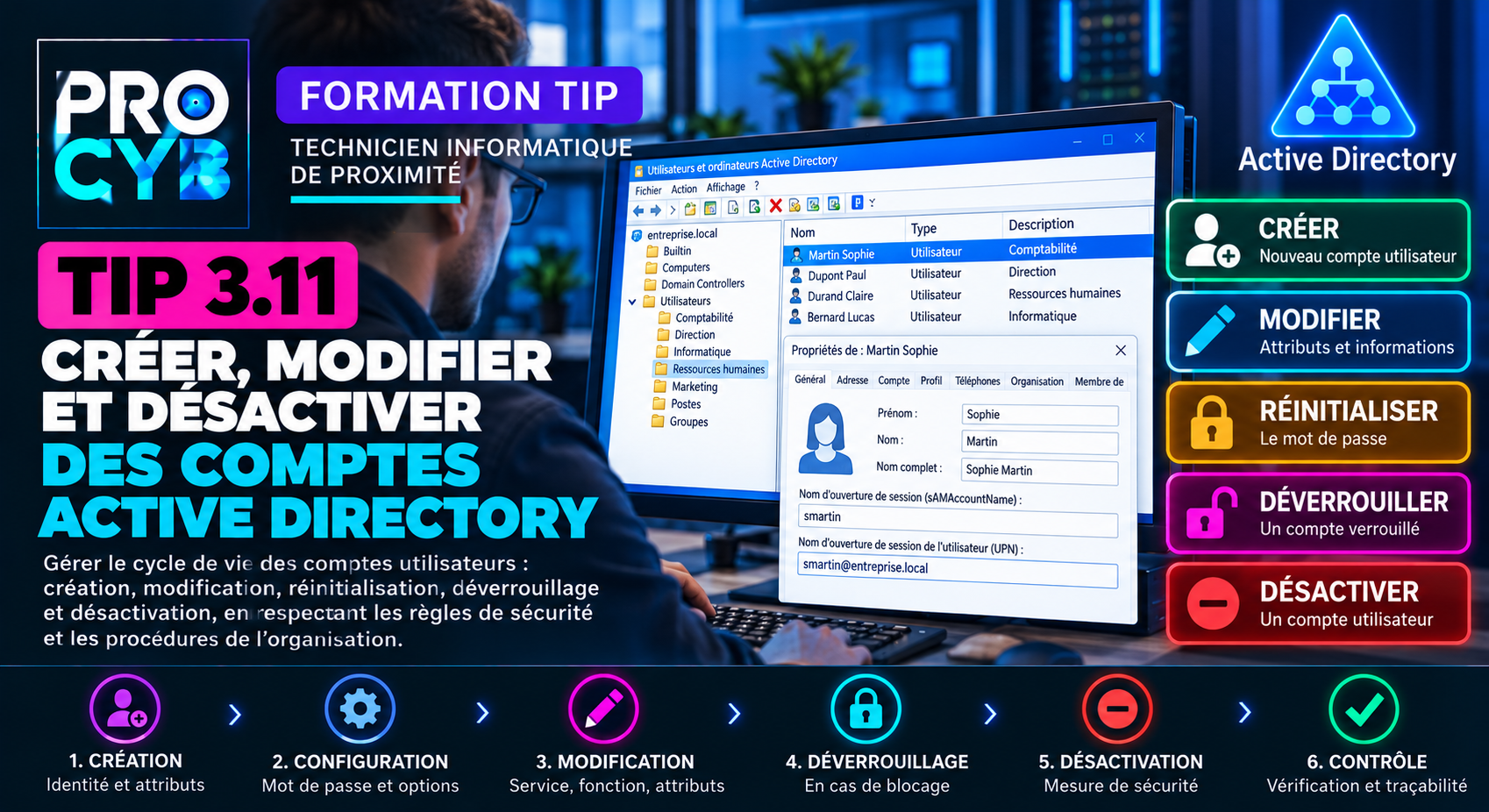
Après avoir intégré un poste au domaine, le technicien peut être amené à intervenir sur les comptes utilisateurs Active Directory.
Cette intervention intervient notamment lors :
- de l’arrivée d’un nouvel agent ;
- d’un changement de service ;
- d’un changement de nom ;
- d’un oubli de mot de passe ;
- du verrouillage d’un compte ;
- d’un départ de l’organisation ;
- d’une suspension temporaire d’accès.
Un compte Active Directory représente une identité professionnelle. Sa gestion doit donc respecter les procédures de sécurité et de traçabilité de l’organisation.
🎯 Objectifs du cours
À la fin de ce cours, tu devras être capable de :
- identifier les principales propriétés d’un compte AD ;
- comprendre le cycle de vie d’un compte utilisateur ;
- créer un utilisateur avec les outils graphiques ;
- créer un utilisateur avec PowerShell ;
- respecter une convention de nommage ;
- configurer un mot de passe initial correctement ;
- modifier les attributs d’un compte ;
- réinitialiser un mot de passe ;
- déverrouiller un compte ;
- désactiver puis réactiver un compte ;
- distinguer désactivation et suppression ;
- vérifier l’état d’un compte ;
- documenter les modifications réalisées.
1. Le cycle de vie d’un compte utilisateur
Un compte Active Directory évolue tout au long de la présence de l’utilisateur dans l’organisation.
2. Un compte utilisateur est une identité
Un compte Active Directory contient plusieurs informations appelées attributs.
Par exemple :
| Attribut | Exemple |
|---|---|
| Prénom | Sophie |
| Nom | Martin |
| Nom complet | Sophie Martin |
| sAMAccountName | smartin |
| UPN | smartin@entreprise.local |
| Service | Comptabilité |
| Fonction | Gestionnaire comptable |
3. sAMAccountName
Le sAMAccountName est l’identifiant historique utilisé notamment sous la forme :
ENTREPRISE\smartinIl doit respecter les conventions de nommage définies par l’organisation.
4. UPN
L’User Principal Name, ou UPN, possède généralement une forme proche d’une adresse électronique :
smartin@entreprise.localSelon l’architecture, le suffixe UPN peut également utiliser un domaine différent du nom DNS interne.
L’UPN permet notamment d’identifier l’utilisateur lors de l’authentification.
5. Respecter la convention de nommage
Une organisation peut définir une convention comme :
première lettre du prénom + nom

Sophie Martin
→ smartin
Mais d’autres conventions sont possibles.
Avant de créer un compte, il faut vérifier :
- la convention officielle ;
- les éventuels doublons ;
- les règles pour les noms composés ;
- les règles pour les homonymes.
6. Vérifier qu’un compte n’existe pas déjà
Avant toute création, recherche l’utilisateur dans l’annuaire.
Avec PowerShell :
Get-ADUser -Filter 'SamAccountName -eq "smartin"'Une recherche plus générale peut être réalisée avec :
Get-ADUser -Filter 'Name -like "*Martin*"'Créer un deuxième compte parce que le premier n’a pas été trouvé immédiatement peut produire des doublons et compliquer la gestion des accès.
7. Dans quelle OU créer le compte ?
Le compte doit être placé dans l’unité d’organisation prévue par l’architecture.
Par exemple :
OU=Comptabilite,
OU=Utilisateurs,
DC=entreprise,
DC=local
L’emplacement peut déterminer :
- les stratégies appliquées ;
- les délégations administratives ;
- l’organisation de l’annuaire.
Nous approfondirons les OU dans TIP 3.12.
8. Créer un utilisateur avec la console graphique
Avec les outils RSAT :
dsa.mscpermet d’ouvrir Utilisateurs et ordinateurs Active Directory.
Une procédure classique consiste à :
- ouvrir l’OU prévue ;
- créer un nouvel utilisateur ;
- renseigner prénom et nom ;
- renseigner les identifiants ;
- définir le mot de passe initial ;
- configurer les options de mot de passe ;
- valider la création ;
- compléter les attributs requis.
9. Le mot de passe initial
Le mot de passe initial doit respecter la politique de sécurité de l’organisation.
Il ne doit pas être :
- prévisible ;
- identique pour tous les nouveaux utilisateurs ;
- basé uniquement sur le nom de l’utilisateur ;
- communiqué de manière non sécurisée.
Lorsque la politique le prévoit, l’option :
« L’utilisateur doit changer le mot de passe à la prochaine ouverture de session »
permet à l’utilisateur de choisir son propre secret après la première connexion.
10. Ne pas utiliser « le mot de passe n’expire jamais » par défaut
Cette option ne doit pas être activée simplement pour éviter les demandes de support.
Les règles relatives à l’expiration des mots de passe dépendent de la politique de sécurité de l’organisation.
Le technicien doit respecter cette politique et ne pas la contourner arbitrairement.
11. Le module PowerShell ActiveDirectory
Les commandes Active Directory sont fournies par le module :
ActiveDirectoryLorsqu’il est disponible :
Import-Module ActiveDirectoryPour vérifier :
Get-Module ActiveDirectory -ListAvailableSur un poste d’administration, ce module est généralement installé via les outils RSAT appropriés.
12. Créer un compte avec PowerShell
Exemple pédagogique :
$Password = Read-Host "Mot de passe initial" -AsSecureString

New-ADUser `
  -Name "Sophie Martin" `
  -GivenName "Sophie" `
  -Surname "Martin" `
  -SamAccountName "smartin" `
  -UserPrincipalName "smartin@entreprise.local" `
  -Path "OU=Comptabilite,OU=Utilisateurs,DC=entreprise,DC=local" `
  -AccountPassword $Password `
  -Enabled $true `
  -ChangePasswordAtLogon $true
Le mot de passe est demandé sous forme sécurisée et n’est pas inscrit en clair dans le script.
13. Pourquoi éviter les mots de passe en clair dans les scripts ?
Écrire directement :
-AccountPassword "MonMotDePasse123!"serait une très mauvaise pratique.
Le secret pourrait :
- rester dans le fichier ;
- être copié ;
- être visible dans l’historique ;
- être exposé à une personne non autorisée.
14. Vérifier le compte après création
Après la création :
Get-ADUser -Identity smartinPour afficher davantage d’attributs :
Get-ADUser -Identity smartin -Properties *Pour une vérification ciblée :
Get-ADUser -Identity smartin `
  -Properties Department,Title,Enabled |
Select-Object Name,
              SamAccountName,
              Department,
              Title,
              Enabled
15. Modifier les attributs du compte
Lorsqu’un utilisateur change de fonction ou de service, certaines informations doivent être mises à jour.
Exemple :
Set-ADUser `
  -Identity smartin `
  -Department "Finances" `
  -Title "Gestionnaire financier"
La modification doit correspondre à une demande autorisée.
16. Modifier plusieurs informations
Par exemple :
Set-ADUser `
  -Identity smartin `
  -Office "Bureau 214" `
  -OfficePhone "02 00 00 00 00"
Il n’est pas nécessaire de modifier les attributs qui ne sont pas concernés par la demande.
17. Réinitialiser un mot de passe
Lorsqu’un utilisateur oublie son mot de passe, une procédure d’identification doit être respectée avant toute réinitialisation.
Avec PowerShell :
$Password = Read-Host "Nouveau mot de passe" -AsSecureString

Set-ADAccountPassword `
  -Identity smartin `
  -Reset `
  -NewPassword $Password
On peut ensuite imposer un changement à la prochaine connexion :
Set-ADUser `
  -Identity smartin `
  -ChangePasswordAtLogon $true
18. Ne jamais réinitialiser sans vérifier l’identité
Une demande de réinitialisation de mot de passe est une opération sensible.
Un attaquant peut chercher à se faire passer pour un utilisateur.
Avant toute réinitialisation :
- respecter la procédure d’identification ;
- vérifier que la demande est légitime ;
- ne jamais transmettre un mot de passe à un tiers non identifié ;
- documenter l’intervention.
19. Compte verrouillé
Une politique de sécurité peut verrouiller temporairement un compte après plusieurs tentatives d’authentification incorrectes.
Pour examiner l’état :
Get-ADUser `
  -Identity smartin `
  -Properties LockedOut |
Select-Object Name,Enabled,LockedOut
Pour rechercher les comptes verrouillés :
Search-ADAccount -LockedOut20. Déverrouiller un compte
Lorsque la procédure permet de confirmer qu’un déverrouillage est approprié :
Unlock-ADAccount -Identity smartinMais il faut également rechercher pourquoi le compte s’est verrouillé.
Des verrouillages répétés peuvent être provoqués par :
- un ancien mot de passe enregistré ;
- un téléphone ;
- une tâche planifiée ;
- un service ;
- une application ;
- des tentatives d’authentification anormales.
21. Désactiver un compte
Lorsqu’un utilisateur quitte l’organisation ou doit temporairement perdre son accès, il est souvent nécessaire de désactiver le compte.
Avec PowerShell :
Disable-ADAccount -Identity smartinLe compte reste présent dans Active Directory mais ne peut normalement plus être utilisé pour une nouvelle authentification.
22. Vérifier qu’un compte est désactivé
Get-ADUser `
  -Identity smartin `
  -Properties Enabled |
Select-Object Name,Enabled
On attend alors :
Name           Enabled
----           -------
Sophie Martin  False
23. Réactiver un compte
Si la désactivation était temporaire et que la procédure autorise la réactivation :
Enable-ADAccount -Identity smartinIl faut ensuite vérifier :
- l’état du compte ;
- ses groupes ;
- sa date d’expiration éventuelle ;
- les droits nécessaires.
24. Désactiver n’est pas supprimer
Ces deux opérations sont très différentes.
| Désactivation | Suppression |
|---|---|
| Le compte reste dans AD | L’objet est supprimé |
| Les attributs restent présents | Les données liées à l’objet peuvent être perdues |
| Les groupes restent visibles | La gestion devient plus complexe |
| Réactivation possible | Nécessite une procédure de récupération ou recréation selon le contexte |
✅ À retenir
Lors d’un départ, la désactivation rapide du compte est généralement une mesure de sécurité prioritaire.
La suppression éventuelle intervient ensuite selon les procédures de conservation de l’organisation.
25. Expiration d’un compte
Pour certains utilisateurs temporaires, prestataires ou stagiaires, une date d’expiration peut être définie.
Par exemple :
Set-ADAccountExpiration `
  -Identity prestataire01 `
  -DateTime "2026-12-31 23:59:59"
Cela permet de réduire le risque qu’un compte temporaire reste actif après la fin de la mission.
26. Vérifier les comptes expirés
PowerShell peut rechercher certains comptes arrivés à expiration :
Search-ADAccount -AccountExpired -UsersOnlyCette commande peut être utile dans le cadre d’un contrôle périodique.
27. Utilisateur absent temporairement
Pour une absence temporaire, l’organisation peut prévoir plusieurs méthodes selon sa politique.
Le technicien ne doit pas décider seul de :
- désactiver un compte ;
- modifier ses groupes ;
- changer son mot de passe ;
- supprimer l’utilisateur.
L’action doit correspondre à une demande validée.
28. Départ d’un utilisateur
Lors d’un départ, plusieurs équipes peuvent être concernées :
- ressources humaines ;
- responsable hiérarchique ;
- support informatique ;
- administrateur Active Directory ;
- équipe messagerie ;
- sécurité informatique.
Selon la procédure, les actions peuvent inclure :
- désactivation du compte ;
- retrait de certains accès ;
- traitement de la messagerie ;
- récupération du matériel ;
- archivage de certaines données ;
- traçabilité de l’intervention.
29. Ne pas utiliser le compte d’un ancien utilisateur pour son remplaçant
Un nouveau collaborateur doit disposer de sa propre identité.
Renommer simplement l’ancien compte pour le réutiliser peut créer des problèmes de :
- traçabilité ;
- permissions héritées ;
- historique ;
- messagerie ;
- audit.
Une personne = une identité nominative.
30. Consulter la date de création d’un compte
PowerShell :
Get-ADUser `
  -Identity smartin `
  -Properties whenCreated |
Select-Object Name,whenCreated
Cela peut être utile dans certaines opérations d’audit ou de diagnostic.
31. Quand le mot de passe a-t-il été modifié ?
On peut consulter :
Get-ADUser `
  -Identity smartin `
  -Properties PasswordLastSet |
Select-Object Name,PasswordLastSet
Cette information permet notamment de vérifier qu’une réinitialisation a bien été prise en compte.
32. Vérifier plusieurs propriétés utiles
Get-ADUser `
  -Identity smartin `
  -Properties Enabled,
              LockedOut,
              PasswordLastSet,
              AccountExpirationDate,
              Department |
Select-Object Name,
              Enabled,
              LockedOut,
              PasswordLastSet,
              AccountExpirationDate,
              Department
Une lecture ciblée évite de parcourir inutilement toutes les propriétés de l’objet.
33. Cas pratique – Nouveau collaborateur
Sophie Martin rejoint le service Comptabilité.
La demande validée indique :
| Information | Valeur |
|---|---|
| Prénom | Sophie |
| Nom | Martin |
| Identifiant | smartin |
| Service | Comptabilité |
| OU | Utilisateurs\Comptabilite |
Que faut-il vérifier avant de créer le compte ?
✅ Afficher la réponse
Il faut notamment vérifier :
- que la demande est autorisée ;
- la convention de nommage ;
- que smartin n’existe pas déjà ;
- l’OU prévue ;
- la politique de mot de passe ;
- les informations nécessaires à la création.
34. Cas pratique – Utilisateur verrouillé
Paul indique que son mot de passe ne fonctionne plus.
PowerShell indique :
Name       Enabled    LockedOut
----       -------    ---------
Paul       True       True
Faut-il immédiatement réinitialiser son mot de passe ?
✅ Afficher la réponse
Pas nécessairement.
Le compte est verrouillé.
Il faut :
- vérifier l’identité de l’utilisateur ;
- identifier si le déverrouillage est prévu par la procédure ;
- déverrouiller le compte si approprié ;
- rechercher la cause si les verrouillages se répètent.
35. Cas pratique – Départ d’un collaborateur
Le service RH confirme que Sophie quitte l’entreprise aujourd’hui.
Quelle action est généralement prioritaire sur son compte ?
✅ Afficher la réponse
La désactivation du compte selon la procédure de départ.
Cette opération bloque son utilisation tout en conservant l’objet pour les opérations ultérieures.
La suppression immédiate ne doit pas être effectuée sans respecter la procédure prévue.
36. TP – Gérer le cycle de vie d’un utilisateur
Dans ton laboratoire Active Directory, tu dois gérer le compte suivant :
| Paramètre | Valeur |
|---|---|
| Prénom | Claire |
| Nom | Durand |
| Identifiant | cdurand |
| UPN | cdurand@entreprise.local |
| Service | Ressources humaines |
| Fonction | Assistante RH |
Travail demandé :
- Vérifier qu’aucun compte cdurand n’existe déjà.
- Identifier l’OU prévue.
- Créer le compte.
- Définir un mot de passe initial sécurisé.
- Imposer son changement à la première ouverture de session si la politique le prévoit.
- Vérifier les attributs du compte.
- Modifier ensuite la fonction en « Gestionnaire RH ».
- Afficher la date de dernière modification du mot de passe.
- Désactiver temporairement le compte.
- Vérifier que Enabled vaut False.
- Réactiver le compte.
- Documenter les opérations.
✅ Corrigé du TP
Recherche préalable :
Get-ADUser -Filter 'SamAccountName -eq "cdurand"'Création possible :
$Password = Read-Host "Mot de passe initial" -AsSecureString

New-ADUser `
  -Name "Claire Durand" `
  -GivenName "Claire" `
  -Surname "Durand" `
  -SamAccountName "cdurand" `
  -UserPrincipalName "cdurand@entreprise.local" `
  -Department "Ressources humaines" `
  -Title "Assistante RH" `
  -Path "OU=RH,OU=Utilisateurs,DC=entreprise,DC=local" `
  -AccountPassword $Password `
  -Enabled $true `
  -ChangePasswordAtLogon $true
Modification :
Set-ADUser `
  -Identity cdurand `
  -Title "Gestionnaire RH"
Vérification :
Get-ADUser `
  -Identity cdurand `
  -Properties Department,
              Title,
              Enabled,
              PasswordLastSet |
Select-Object Name,
              Department,
              Title,
              Enabled,
              PasswordLastSet
Désactivation :
Disable-ADAccount -Identity cdurandRéactivation :
Enable-ADAccount -Identity cdurandDans un environnement réel, chacune de ces opérations doit être effectuée uniquement si elle correspond à une demande autorisée.
🎓 Point examen
Pour la gestion d’un compte utilisateur, retiens la méthode :
Vérifier la demande → rechercher l’existant → créer ou modifier → sécuriser → contrôler → documenter.
Le jury peut notamment attendre que tu saches :
- créer correctement un compte ;
- respecter l’OU et le nommage ;
- gérer un mot de passe initial ;
- modifier un attribut ;
- déverrouiller un compte ;
- désactiver un utilisateur ;
- vérifier le résultat de ton intervention.
La notion essentielle est que le technicien gère une identité professionnelle et non simplement un nom d’utilisateur.
Une mauvaise manipulation peut donner accès à des données professionnelles à une personne non autorisée.
Quiz – Vérifie tes connaissances
Question 1
Quelle commande permet de rechercher un utilisateur Active Directory ?
A. Get-ADUser
B. Get-NetUserLocal
C. Get-SmbShare
D. Get-DnsClient
✅ Voir la réponse
Réponse A.
Question 2
Quelle commande permet de créer un compte AD ?
A. New-ADUser
B. Add-WindowsUser
C. New-NetUser
D. Create-DomainUser
✅ Voir la réponse
Réponse A.
Question 3
Pourquoi rechercher un compte avant de le créer ?
A. Éviter les doublons
B. Vérifier la vitesse du réseau
C. Configurer le switch
D. Tester le DNS public
✅ Voir la réponse
Réponse A.
Question 4
Quelle commande modifie les propriétés d’un utilisateur ?
A. Set-ADUser
B. Set-NetAdapter
C. Edit-SmbUser
D. Update-DNSUser
✅ Voir la réponse
Réponse A.
Question 5
Quelle commande peut déverrouiller un compte ?
A. Unlock-ADAccount
B. Enable-NetUser
C. Open-ADUser
D. Repair-Password
✅ Voir la réponse
Réponse A.
Question 6
Quelle commande désactive un compte Active Directory ?
A. Disable-ADAccount
B. Remove-ADUser
C. Stop-User
D. Disable-NetAdapter
✅ Voir la réponse
Réponse A.
Question 7
Désactiver un compte le supprime-t-il de l’annuaire ?
A. Oui
B. Non
✅ Voir la réponse
Réponse B. L’objet reste présent mais son utilisation est désactivée.
Question 8
Que faut-il faire avant de réinitialiser le mot de passe d’un utilisateur ?
A. Vérifier son identité conformément à la procédure
B. Donner Domain Admin
C. Désactiver DNS
D. Supprimer son compte
✅ Voir la réponse
Réponse A.
Question 9
Pourquoi éviter de réutiliser le compte d’un ancien salarié pour son remplaçant ?
A. Pour préserver identité et traçabilité
B. Parce que Windows interdit tous les renommages
C. Pour augmenter le débit réseau
D. Pour éviter DHCP
✅ Voir la réponse
Réponse A.
Question 10
Lors du départ d’un utilisateur, quelle action est généralement prioritaire concernant son identité AD ?
A. Désactiver son compte selon la procédure
B. Donner son compte au remplaçant
C. Ajouter Domain Admin
D. Supprimer immédiatement toutes les traces
✅ Voir la réponse
Réponse A.
✅ À retenir
Get-ADUser → rechercher et examiner un utilisateur.
New-ADUser → créer un compte.
Set-ADUser → modifier ses attributs.
Set-ADAccountPassword → réinitialiser un mot de passe lorsque la procédure l’autorise.
Unlock-ADAccount → déverrouiller un compte.
Disable-ADAccount → bloquer l’utilisation du compte sans supprimer l’objet.
Enable-ADAccount → réactiver un compte.
sAMAccountName → identifiant historique, utilisé notamment sous DOMAINE\utilisateur.
UPN → identifiant de type utilisateur@domaine.
OU → emplacement logique du compte dans Active Directory.
Désactivation ≠ suppression.
Mot de passe → jamais stocké en clair dans un script.
Une personne = une identité nominative.
Réflexe technicien → vérifier la demande → rechercher → agir → vérifier → documenter.
📄 Fiche de révision
Retrouvez l’essentiel de ce cours dans une fiche synthétique à conserver ou à imprimer pour vos révisions.