
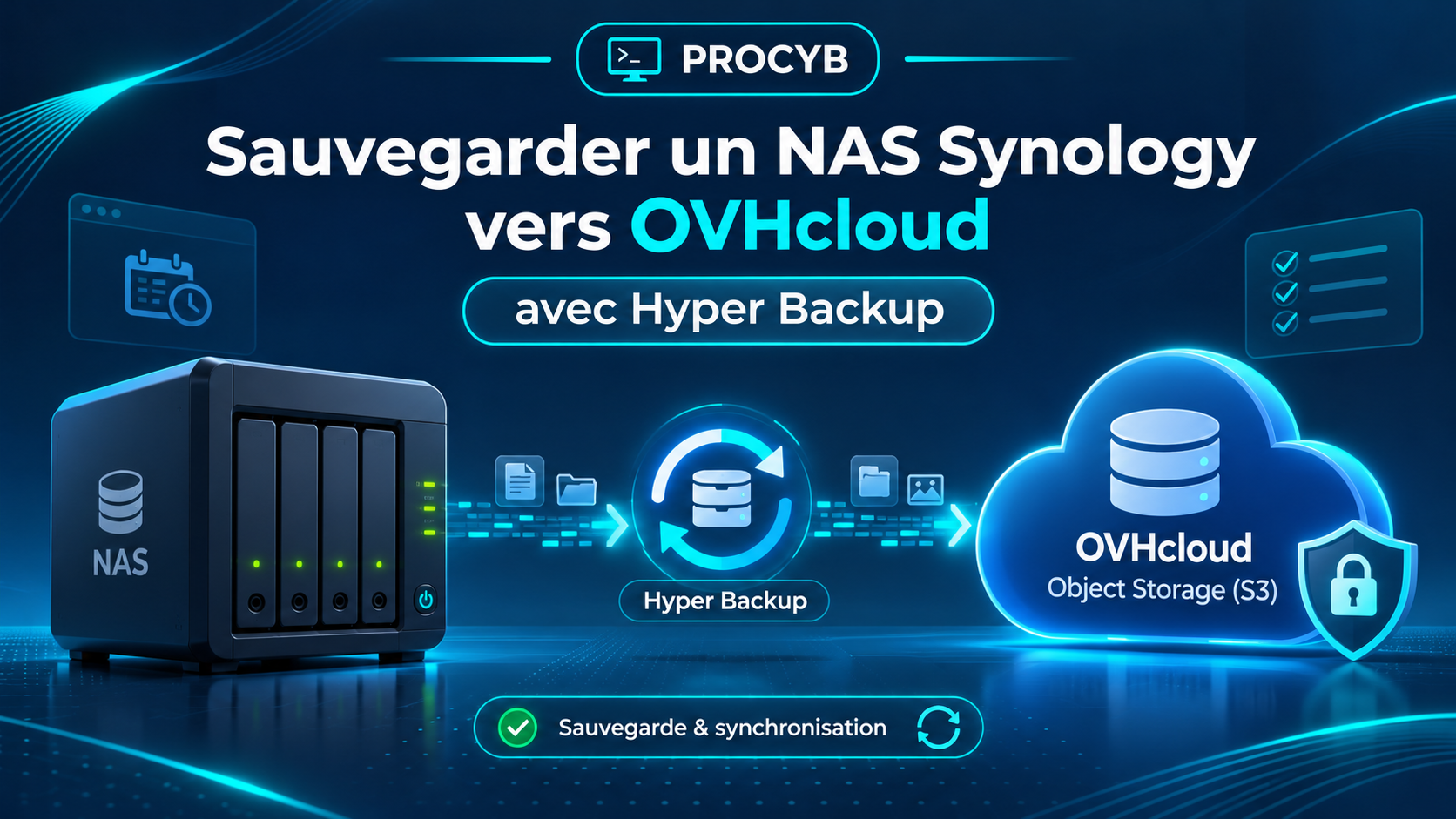
Disposer d’un NAS Synology permet de centraliser ses fichiers, mais ne suffit pas à garantir leur protection. En cas d’incendie, de vol, de panne majeure ou de rançongiciel, une sauvegarde externalisée constitue une protection supplémentaire.
Dans ce tutoriel, nous allons configurer une sauvegarde automatique d’un NAS Synology vers OVHcloud Object Storage S3, en utilisant Hyper Backup.
- Créer un espace Object Storage compatible S3.
- Configurer un utilisateur S3 dédié.
- Connecter Hyper Backup à OVHcloud.
- Chiffrer les données avant leur transfert.
- Planifier les sauvegardes et leur rotation.
- Vérifier la restauration des fichiers.
Fiche de procédure PDF
Retrouvez les étapes essentielles de ce tutoriel dans une fiche de procédure à conserver ou à utiliser comme aide-mémoire.
📥 Télécharger la fiche PDF1. Comprendre l’architecture
La solution repose sur Hyper Backup, qui prépare les données du NAS avant leur envoi vers un conteneur de stockage objet OVHcloud.
Fichiers et dossiers
Compression et chiffrement
Sauvegarde distante
Le transfert utilise HTTPS sur TCP 443. Aucune ouverture de port entrant sur le routeur n’est nécessaire.
Cette solution peut s’intégrer à une stratégie 3-2-1 : trois copies des données, sur au moins deux supports ou systèmes distincts, dont une copie externalisée.
2. Les prérequis
- Un NAS Synology compatible avec Hyper Backup.
- DSM avec le paquet Hyper Backup installé.
- Un compte OVHcloud.
- Un projet Public Cloud avec facturation configurée.
- Une connexion Internet fonctionnelle.
- Un gestionnaire de mots de passe sécurisé.
3. Créer un bucket S3 chez OVHcloud
Étape 1
Créer un projet Public Cloud
Connectez-vous au Manager OVHcloud .
- Ouvrez la rubrique Public Cloud.
- Créez un projet si vous n’en possédez pas encore.
- Vérifiez la configuration de la facturation.
- Accédez à la rubrique Object Storage.
Étape 2
Créer le conteneur Object Storage
Cliquez sur Créer un conteneur et sélectionnez une API compatible S3.
| Paramètre | Valeur d’exemple |
|---|---|
| Nom | backup-synology-example |
| API | Compatible S3 |
| Déploiement | Région 1-AZ |
| Région | Gravelines (GRA) |
| Offsite Replication | Désactivée |
| Versioning S3 | Désactivé |
| Object Lock | Désactivé pour cet exemple |
| Chiffrement | SSE-OMK |

Le stockage 1-AZ constitue une option économique pour une sauvegarde distante complémentaire. Il ne garantit toutefois pas la résilience à la perte complète de la zone.
Configurer les options de sécurité
Pour cette configuration, nous désactivons le versioning S3 : Hyper Backup gère déjà ses propres versions.
Object Lock est également désactivé. Cette configuration n’offre donc pas d’immuabilité.

4. Créer un utilisateur S3 dédié
Étape 3
Dans la section des utilisateurs Object Storage, créez un compte technique destiné aux sauvegardes.
OVHcloud génère deux informations :
- Access Key : identifiant d’accès S3.
- Secret Key : secret d’authentification S3.
Conservez ces deux valeurs dans un gestionnaire de mots de passe. Limitez les autorisations du compte technique aux ressources nécessaires.
5. Récupérer l’endpoint S3
Après la création, ouvrez le conteneur, puis l’onglet Informations générales.
Pour Gravelines, l’endpoint utilisé dans notre exemple est :
https://s3.gra.io.cloud.ovh.net/

Notez le nom du bucket ainsi que l’adresse du serveur S3. Ces informations seront utilisées dans Hyper Backup.
6. Configurer Hyper Backup
Étape 4
- Connectez-vous à DSM.
- Ouvrez Hyper Backup.
- Cliquez sur le bouton +.
- Créez une nouvelle tâche de sauvegarde.
- Sélectionnez S3 Storage comme destination.
Renseigner la connexion S3
| Champ | Valeur |
|---|---|
| Serveur S3 | URL de serveur personnalisé |
| Adresse | s3.gra.io.cloud.ovh.net |
| Signature | v4 |
| Type de requête | Hébergement virtuel |
| Vérification SSL | Activée |
| Région S3 | gra |
| Access Key | Clé S3 OVHcloud |
| Secret Key | Secret S3 OVHcloud |
| Bucket | backup-synology-example |
| Répertoire | HyperBackup |

Après la saisie des identifiants, Hyper Backup doit permettre de sélectionner le bucket OVHcloud.
7. Sélectionner les dossiers et applications
Étape 5
Sélectionnez les dossiers à sauvegarder : documents, photos, dossiers personnels et autres données importantes.
Évitez d’inclure des contenus volumineux facilement reconstituables si vous souhaitez maîtriser les coûts de stockage.
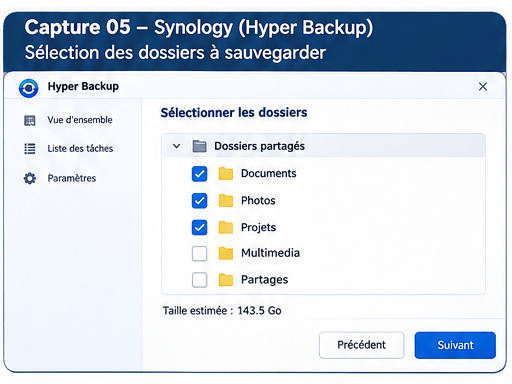
Vous pouvez également sélectionner les paquets Synology dont vous souhaitez sauvegarder la configuration, lorsque cette option est disponible.
8. Programmer et chiffrer les sauvegardes
Étape 6
Configurez les paramètres de sauvegarde en fonction de vos contraintes d’exploitation.
| Option | Réglage proposé |
|---|---|
| Notifications | Activées |
| Compression | Activée |
| Multipart Upload | 512 Mo |
| Fréquence | Quotidienne |
| Horaire | 22h00 |
| Vérification d’intégrité | Hebdomadaire |
| Chiffrement côté client | Activé |

Pourquoi activer le chiffrement côté client ?
Le chiffrement côté client permet à Hyper Backup de chiffrer les données avant leur envoi vers OVHcloud.
Conservez soigneusement le fichier de clé privée exporté ainsi que le mot de passe de chiffrement associé.
9. Configurer la rotation des versions
Étape 7
Activez la rotation des sauvegardes et sélectionnez Smart Recycle.
Une limite initiale de 30 versions constitue un exemple adapté à un usage personnel, à ajuster selon la quantité de données modifiées et les besoins de conservation.

Smart Recycle conserve des points de restauration récents et d’autres plus espacés dans le temps.
Le nombre de versions ne correspond pas nécessairement au même nombre de jours de conservation.
10. Lancer la première sauvegarde
Étape 8
Vérifiez les paramètres récapitulatifs, validez la tâche et lancez la première sauvegarde complète.
Hyper Backup réalise notamment :
- L’analyse des fichiers.
- La préparation des données.
- La compression et le chiffrement.
- Le transfert vers OVHcloud.
- La finalisation de la sauvegarde.

La durée du transfert dépend de la quantité de données, du débit montant de votre connexion Internet et des performances du NAS.
11. Tester la restauration
Étape 9
Après une première sauvegarde réussie, il est indispensable de vérifier que les fichiers peuvent être restaurés.
- Ouvrez Hyper Backup.
- Sélectionnez la tâche de sauvegarde OVHcloud.
- Ouvrez l’explorateur des sauvegardes.
- Choisissez un fichier de test.
- Restaurez-le dans un dossier distinct.
- Vérifiez son contenu et son intégrité.
Pour une validation plus complète, effectuez également un test d’accès au dépôt avec la clé de chiffrement depuis un environnement indépendant.
12. Surveiller les sauvegardes et les coûts
Le volume réellement facturé dépend de l’espace occupé dans OVHcloud, des modifications entre sauvegardes, de la compression et de la politique de rétention.
Les contrôles recommandés sont :
- ☐ Vérifier les sauvegardes quotidiennes.
- ☐ Contrôler les notifications d’erreur.
- ☐ Vérifier périodiquement l’intégrité.
- ☐ Surveiller l’espace utilisé dans OVHcloud.
- ☐ Contrôler la facture mensuelle.
- ☐ Tester régulièrement les restaurations.
Ne supprimez pas directement les objets qui composent le dépôt Hyper Backup depuis la console S3. Cette manipulation pourrait corrompre l’ensemble de la sauvegarde.
13. Conclusion
Associer Hyper Backup à OVHcloud Object Storage S3 permet de mettre en place une sauvegarde externalisée et chiffrée, sans ouvrir de port entrant sur son réseau.
Cette solution constitue un complément à une stratégie 3-2-1, à condition de conserver des copies indépendantes et de tester les restaurations.
- Object Storage S3 fournit une destination distante.
- Hyper Backup gère la sauvegarde et ses versions.
- Le chiffrement côté client protège la confidentialité.
- La rotation ne garantit pas l’immuabilité.
- Une sauvegarde doit être testée en restauration.
Conservez la procédure au format PDF
Retrouvez les paramètres essentiels de cette configuration dans notre fiche PDF. Un support pratique pour reproduire l’installation ou documenter votre infrastructure.
📥 Télécharger la procédure PDFPour aller plus loin
Tutoriel PROCYB — Configuration de référence réalisée en novembre 2026. Les captures sont des illustrations pédagogiques reconstituées et ne remplacent pas les interfaces officielles des logiciels. Les fonctionnalités et les tarifs peuvent évoluer.