
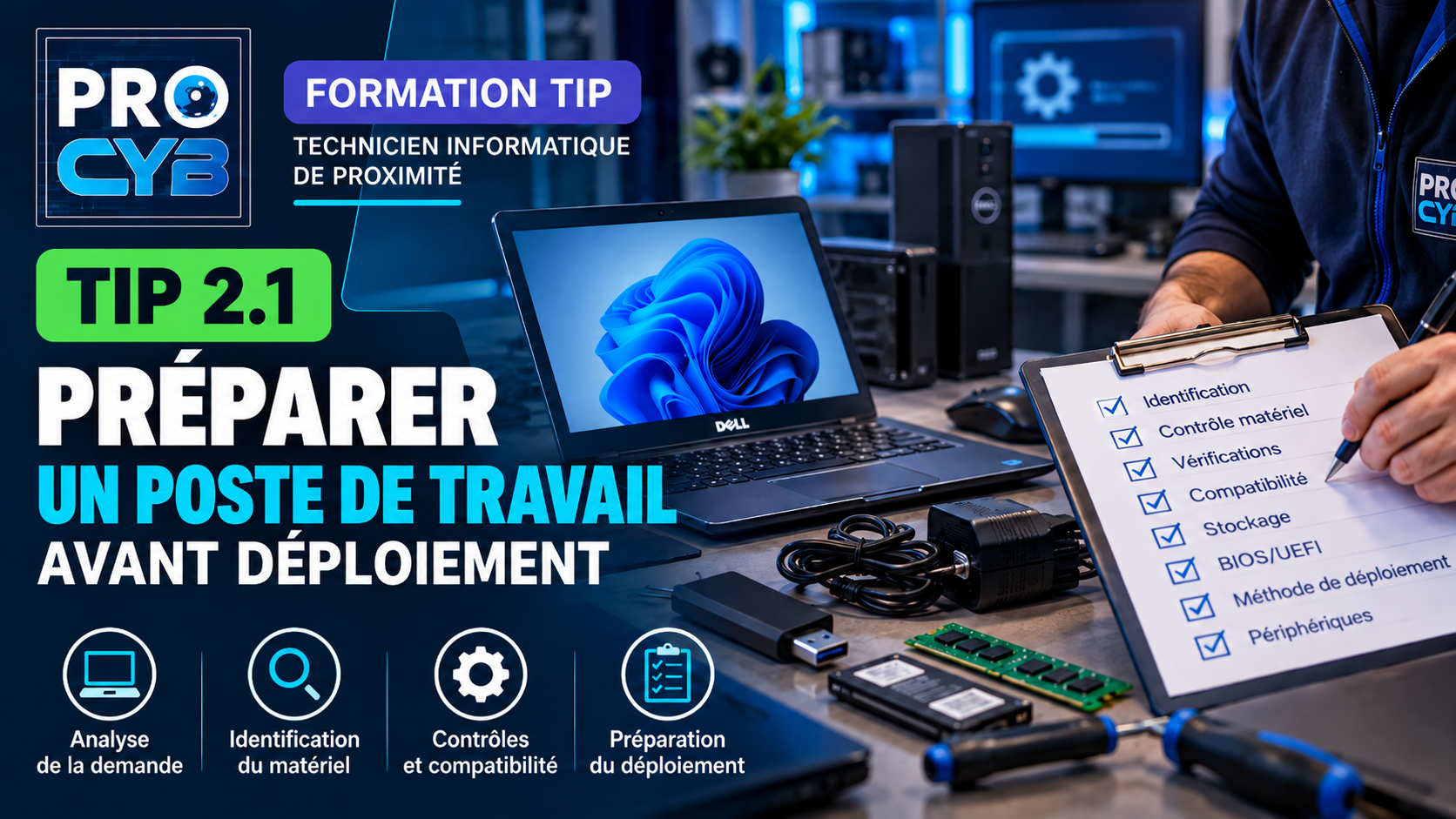
Niveau : Débutant
Durée : 55 – 65 min
Module : Équipements numériques TIP
Avant d’installer Windows, des pilotes ou des logiciels, le technicien doit s’assurer que le poste est correctement préparé.
Cette étape permet d’éviter de découvrir pendant le déploiement qu’un équipement est défectueux, incompatible, mal identifié ou qu’il contient encore des données devant être conservées.
La préparation d’un poste consiste donc à contrôler le matériel, vérifier le contexte de déploiement et réunir toutes les informations nécessaires avant l’installation.
🎯 Objectifs
À la fin de ce cours, tu seras capable de :
- analyser une demande de préparation de poste ;
- identifier précisément un équipement ;
- contrôler son état physique ;
- vérifier ses principaux composants ;
- contrôler sa compatibilité avec l’environnement cible ;
- identifier la présence éventuelle de données à conserver ;
- vérifier le stockage du poste ;
- contrôler les principaux paramètres BIOS/UEFI utiles au déploiement ;
- vérifier la connectivité réseau ;
- préparer le support ou la méthode de déploiement ;
- respecter les règles de sécurité avant toute intervention ;
- utiliser une checklist de préparation ;
- documenter la préparation du poste.
1. Pourquoi préparer le poste avant le déploiement ?
Installer immédiatement un système d’exploitation sans contrôler le matériel peut provoquer de nombreuses difficultés.
Par exemple :
- le SSD n’est pas détecté ;
- la mémoire installée est insuffisante ;
- le poste ne démarre pas sur le support prévu ;
- le réseau ne fonctionne pas ;
- des données utilisateur importantes sont encore présentes ;
- le matériel n’est pas compatible avec le système cible ;
- le mauvais poste est préparé pour le mauvais utilisateur.
🔧 Réflexe technicien
Un déploiement réussi commence avant l’installation du système d’exploitation.
2. Commencer par lire la demande
Le technicien doit d’abord comprendre ce qui lui est demandé.
Exemple
Utilisateur : Sophie Martin
Service : Ressources humaines
Équipement : ordinateur portable Dell
Demande : préparation d’un nouveau poste de travail.
Système attendu : Windows 11
Utilisation : bureautique, visioconférence et application métier RH.
Accessoires : station d’accueil, écran externe, clavier et souris.
Avant de commencer, le technicien doit donc savoir :
- à qui le poste est destiné ;
- dans quel service il sera utilisé ;
- quel système doit être installé ;
- quelles applications seront nécessaires ;
- quels périphériques seront utilisés ;
- quelle procédure de déploiement doit être suivie.
3. Identifier précisément le matériel
Avant toute intervention, il faut être certain de travailler sur le bon équipement.
Le technicien peut relever :
- le constructeur ;
- le modèle ;
- le numéro de série ;
- le numéro d’inventaire interne ;
- le type d’équipement ;
- éventuellement l’adresse MAC si elle est nécessaire au processus de déploiement.
Exemple
Constructeur : Dell
Modèle : Latitude 5650
N° série : ABC1234
Inventaire : PC-2026-047
Destination : Service RH
🔧 Réflexe technicien
Toujours comparer l’équipement physique avec la demande ou l’inventaire avant de commencer.
4. Contrôler l’état physique du poste
Le poste doit être inspecté avant son déploiement.
Vérifier notamment :
- l’état du boîtier ;
- l’écran ;
- les charnières d’un ordinateur portable ;
- le clavier ;
- le pavé tactile ;
- les ports USB ;
- les ports vidéo ;
- le connecteur réseau ;
- le connecteur d’alimentation ;
- le chargeur ;
- la station d’accueil éventuelle.
Une anomalie physique doit être signalée avant de poursuivre.
Exemple
Port USB gauche endommagé constaté avant déploiement.
Cette information doit être tracée afin qu’elle ne soit pas attribuée ultérieurement à l’utilisateur.
5. Démarrer le poste une première fois
Si le poste peut être démarré, cette vérification permet d’observer :
- s’il s’allume correctement ;
- si l’écran fonctionne ;
- si des messages d’erreur apparaissent ;
- si le stockage est détecté ;
- si la mémoire semble reconnue ;
- si le clavier et le pavé tactile fonctionnent.
Sur un matériel neuf, le système préinstallé par le constructeur peut apparaître.
Sur un matériel réaffecté, un ancien système ou des données peuvent être présents.
6. Vérifier la configuration matérielle
Le technicien doit comparer la configuration réelle avec les besoins du poste.
Il peut notamment contrôler :
- le processeur ;
- la quantité de mémoire RAM ;
- le type et la capacité du stockage ;
- la carte réseau ;
- la présence du Wi-Fi ;
- les interfaces vidéo ;
- les périphériques nécessaires à l’utilisateur.
Exemple
CPU : Intel Core i5
RAM : 16 Go
Stockage : SSD NVMe 512 Go
Ethernet : Oui
Wi-Fi : Oui
Le but n’est pas uniquement de vérifier que le poste démarre, mais qu’il correspond bien au besoin prévu.
7. Vérifier la compatibilité avec le système cible
Avant d’installer un système d’exploitation, il faut vérifier que le matériel est compatible.
Selon le système cible, le technicien peut contrôler :
- le processeur ;
- la mémoire RAM ;
- l’espace de stockage ;
- le mode UEFI ;
- les fonctions de sécurité requises ;
- la disponibilité des pilotes ;
- les recommandations du constructeur.
Pour un environnement Windows 11 professionnel, des fonctions comme le TPM et Secure Boot peuvent notamment faire partie des éléments à contrôler selon la configuration prévue par l’organisation.
🔧 Réflexe technicien
Ne pas commencer l’installation avant d’avoir vérifié que le modèle est supporté par l’environnement cible.
8. Examiner le stockage
Le stockage constitue un point important de la préparation.
Il faut vérifier :
- que le SSD ou le disque est détecté ;
- sa capacité ;
- son état général ;
- si le poste contient déjà des partitions ;
- si des données sont présentes.
Le technicien doit surtout déterminer si le disque peut être réinitialisé ou non.
9. Attention aux données existantes
Un poste réaffecté peut contenir des données appartenant à un ancien utilisateur.
Avant toute suppression, formatage ou réinstallation :
- identifier le propriétaire du poste ;
- vérifier si les données ont été sauvegardées ;
- respecter la procédure de l’organisation ;
- ne pas copier les données sur un support personnel ;
- ne pas formater arbitrairement le disque.
🔧 Réflexe technicien
« Le poste doit être réinstallé » ne signifie pas automatiquement « je peux effacer le disque ».
10. Poste neuf ou poste réaffecté
| Poste neuf | Poste réaffecté |
|---|---|
| Matériel généralement sans données utilisateur | Peut contenir des données existantes |
| Contrôle de conformité | Contrôle de conformité + historique |
| Inventaire à créer ou compléter | Inventaire à mettre à jour |
| Installation selon procédure | Effacement uniquement après validation |
| Vérification des accessoires | Vérification de l’état et de l’usure |
11. Respecter les précautions de sécurité
Avant une intervention physique :
- éteindre correctement l’équipement ;
- débrancher l’alimentation si une ouverture est nécessaire ;
- respecter les procédures liées aux batteries internes ;
- éviter les décharges électrostatiques ;
- utiliser les outils appropriés ;
- respecter les procédures du constructeur.
Une intervention physique non nécessaire ne doit pas être réalisée simplement pour « vérifier » le matériel.
12. Contrôler le BIOS ou l’UEFI
Le BIOS ou l’UEFI permet de contrôler certains éléments avant l’installation.
Le technicien peut notamment vérifier :
- que le processeur est détecté ;
- que la quantité de mémoire est cohérente ;
- que le stockage est détecté ;
- le mode de démarrage ;
- la présence de Secure Boot lorsque nécessaire ;
- la présence du TPM lorsque nécessaire ;
- les possibilités de démarrage USB ou réseau.
Il ne faut pas modifier des paramètres sans connaître leur rôle.
🔧 Réflexe technicien
Avant de modifier une option BIOS/UEFI, noter sa valeur actuelle et vérifier qu’elle correspond bien à la procédure de déploiement.
13. Choisir la méthode de déploiement
La méthode dépend de l’organisation.
Le poste peut être installé :
- depuis une clé USB ;
- depuis un support d’installation ;
- depuis le réseau ;
- à partir d’une image ou d’un master ;
- avec un outil de déploiement centralisé.
Le technicien doit suivre la méthode prévue par son organisation.
Le déploiement en masse et l’utilisation d’images seront étudiés plus en détail dans TIP 2.6.
14. Préparer le démarrage USB
Si l’installation est réalisée depuis une clé USB, vérifier :
- que le support correspond à la bonne version ;
- qu’il provient d’une source approuvée ;
- que le poste peut démarrer dessus ;
- que le mode de démarrage est compatible ;
- que le support n’est pas endommagé.
Il ne faut pas utiliser une image système provenant d’une source inconnue.
15. Préparer un déploiement réseau
Lorsqu’un déploiement utilise le réseau, vérifier :
- la présence d’une connexion Ethernet lorsque nécessaire ;
- le câble ;
- la prise réseau ;
- la détection de la carte réseau ;
- la possibilité de démarrage réseau si la procédure l’utilise.
Un poste peut parfaitement fonctionner sous Windows mais ne pas pouvoir effectuer un démarrage réseau si cette fonction n’est pas configurée ou supportée.
16. Identifier les pilotes nécessaires
Les pilotes seront installés et gérés dans le cours suivant, mais leur disponibilité peut être vérifiée dès la préparation.
Les pilotes importants concernent notamment :
- le chipset ;
- la carte réseau Ethernet ;
- le Wi-Fi ;
- la carte graphique ;
- l’audio ;
- les stations d’accueil ;
- certains périphériques spécifiques.
Connaître précisément le modèle du poste facilite cette recherche.
17. Vérifier les périphériques à fournir
Un poste de travail ne se limite pas à l’ordinateur.
Selon la demande, il faut également préparer :
- chargeur ;
- écran ;
- clavier ;
- souris ;
- station d’accueil ;
- casque ;
- webcam ;
- adaptateurs vidéo ;
- autres périphériques professionnels.
Exemple
Un ordinateur portable est préparé correctement mais livré sans son chargeur.
Techniquement, le poste fonctionne.
Professionnellement, la livraison est incomplète.
18. Préparer le nom du poste
De nombreuses organisations utilisent une convention de nommage.
Exemple
PC-RH-047ou :
LT-2026-047Le nom peut être déterminé à partir :
- du type de matériel ;
- du site ;
- du service ;
- d’un numéro d’inventaire.
Il faut respecter la convention définie par l’organisation plutôt que d’inventer son propre format.
L’intégration du poste dans l’environnement professionnel sera approfondie dans TIP 2.7.
19. Préparer les informations nécessaires
Avant de lancer l’installation, le technicien doit disposer des informations utiles.
Équipement : PC-RH-047
Utilisateur : Sophie Martin
Système : Windows 11
Méthode : installation selon procédure interne
Applications : suite bureautique + application RH
Imprimante : IMP-RH-01
Accessoires : dock + écran + clavier + souris
Réseau : Ethernet + Wi-Fi
Cette préparation évite d’interrompre constamment le déploiement pour rechercher des informations manquantes.
20. Construire une checklist de préparation
Une checklist permet d’obtenir une préparation reproductible.
☐ Demande comprise
☐ Utilisateur identifié
☐ Poste identifié
☐ Numéro de série relevé
☐ Inventaire vérifié
☐ État physique contrôlé
☐ CPU / RAM / stockage vérifiés
☐ Compatibilité du système validée
☐ Présence de données vérifiée
☐ Stockage détecté
☐ BIOS/UEFI contrôlé
☐ Réseau vérifié
☐ Méthode de déploiement connue
☐ Support d’installation disponible
☐ Pilotes identifiés
☐ Périphériques et accessoires disponibles
🔧 Réflexe technicien
Une checklist réduit les oublis et permet à plusieurs techniciens de préparer les postes de manière homogène.
21. Ne pas commencer trop tôt
Mauvaise méthode
Le technicien reçoit un ordinateur et lance immédiatement l’installation de Windows.
Après vingt minutes, il découvre :
- que le mauvais poste lui a été remis ;
- que des données utilisateur sont encore présentes ;
- qu’un périphérique essentiel manque.
Bonne méthode
Avant toute installation :
Identifier → Contrôler → Vérifier → Préparer → Déployer.
22. Manipulation pratique – Contrôler un poste
Situation
Tu dois préparer un ordinateur portable destiné à un nouvel utilisateur.
Tu constates :
Modèle : Dell Latitude
RAM : 16 Go
Stockage : SSD 512 Go
Écran : fonctionnel
Chargeur : présent
Système présent : ancienne installation Windows
Dossier utilisateur : plusieurs fichiers sont encore présents
1. Peux-tu immédiatement reformater le poste ?
2. Quelle information dois-tu rechercher en priorité ?
3. Quels éléments matériels contrôles-tu ?
4. Pourquoi vérifier le numéro de série ?
5. Pourquoi vérifier le BIOS/UEFI avant le déploiement ?
✅ Afficher le corrigé
1. Non.
Il faut vérifier que les données ont été sauvegardées ou qu’une procédure autorise leur suppression.
2. L’origine du poste, son ancien utilisateur et le statut des données présentes.
3. État général, écran, clavier, ports, RAM, stockage, réseau, chargeur et périphériques nécessaires.
4. Pour confirmer que le poste correspond bien à l’équipement enregistré dans l’inventaire ou dans la demande.
5. Pour vérifier la détection du matériel et les paramètres nécessaires à la méthode de démarrage ou d’installation prévue.
23. TP – Préparer un poste avant déploiement
Situation
Le service RH accueille une nouvelle collaboratrice lundi matin.
Tu dois préparer son ordinateur.
Utilisateur : Émilie Moreau
Service : Ressources humaines
Matériel : Dell Latitude
Inventaire prévu : PC-RH-052
Système cible : Windows 11
RAM : 16 Go
SSD : 512 Go
Déploiement : procédure interne via support USB
Accessoires attendus : dock, écran, clavier, souris et casque
État actuel : le poste contient une ancienne installation Windows.
1. Quelle est ta première action ?
2. Quelles informations d’identification contrôles-tu ?
3. Quels contrôles physiques effectues-tu ?
4. Que dois-tu vérifier concernant l’ancien système ?
5. Quels éléments matériels contrôles-tu avant l’installation ?
6. Quels contrôles peux-tu effectuer dans le BIOS/UEFI ?
7. Que dois-tu vérifier concernant la clé USB de déploiement ?
8. Pourquoi vérifier les accessoires avant de commencer ?
9. À quel moment peux-tu considérer le poste prêt pour le cours TIP 2.2, consacré à l’installation de Windows ?
✅ Afficher le corrigé
1. Lire et vérifier la demande.
Il faut connaître l’utilisateur, le matériel, le système attendu et la procédure prévue.
2. Modèle, numéro de série, numéro d’inventaire et destination du poste.
3. Boîtier, écran, clavier, ports, chargeur, station d’accueil et périphériques.
4. Vérifier si des données doivent être sauvegardées avant toute suppression ou réinstallation.
5. CPU, RAM, SSD, réseau et compatibilité générale avec l’environnement cible.
6. Détection du stockage et de la mémoire, mode de démarrage et paramètres nécessaires à la procédure prévue.
7. Qu’elle correspond à la bonne version, provient d’une source autorisée et peut être utilisée pour démarrer le poste.
8. Pour éviter de livrer un poste techniquement opérationnel mais inutilisable dans les conditions de travail prévues.
9. Lorsque l’équipement est identifié, contrôlé, compatible, sans donnée à préserver non traitée et que la méthode de déploiement est prête.
🎓 Point examen
Lors d’une préparation de poste, le candidat doit montrer qu’il ne se contente pas de lancer une installation.
La démarche professionnelle consiste à :
- analyser la demande ;
- identifier le matériel ;
- contrôler son état ;
- vérifier sa configuration ;
- contrôler la compatibilité ;
- protéger les données existantes ;
- préparer la méthode de déploiement ;
- vérifier les accessoires ;
- tracer la préparation.
La logique à retenir est :
Identifier → Contrôler → Vérifier → Préparer → Déployer.
✅ À retenir
Demande → savoir qui utilisera le poste et pour quel besoin.
Identification → modèle, numéro de série et inventaire.
État physique → contrôler le matériel avant le déploiement.
Configuration → vérifier CPU, RAM, stockage et réseau.
Compatibilité → s’assurer que le matériel supporte l’environnement cible.
Données → ne jamais supprimer ou formater sans vérifier leur statut.
BIOS/UEFI → contrôler la détection du matériel et les paramètres utiles au démarrage.
Déploiement → utiliser uniquement les supports et procédures approuvés.
Pilotes → identifier leur disponibilité avant l’installation.
Périphériques → préparer également les accessoires nécessaires au poste de travail.
Checklist → garantit une préparation homogène et limite les oublis.
Méthode → Identifier → Contrôler → Vérifier → Préparer → Déployer.
Quiz final
1. Quelle est la première étape avant de préparer un poste ?
A. Installer Windows immédiatement
B. Lire et comprendre la demande
C. Formater le disque
D. Modifier le BIOS
2. Pourquoi relever le numéro de série ?
A. Pour identifier précisément l’équipement
B. Pour augmenter la RAM
C. Pour changer l’adresse IP
D. Pour installer une imprimante
3. Un poste réaffecté contient encore des données. Que faut-il faire ?
A. Le formater immédiatement
B. Vérifier la procédure et le statut des données
C. Copier les fichiers sur une clé personnelle
D. Supprimer uniquement le Bureau
4. Pourquoi contrôler le BIOS/UEFI ?
A. Vérifier la détection du matériel et certains paramètres de démarrage
B. Créer un compte utilisateur
C. Installer Office
D. Modifier les droits NTFS
5. Que doit-on contrôler physiquement ?
A. Écran, ports, clavier, alimentation et état général
B. Seulement la couleur du poste
C. Uniquement Windows
D. Seulement le navigateur
6. Pourquoi vérifier la compatibilité avant l’installation ?
A. Pour savoir si le matériel correspond au système et à l’environnement prévus
B. Pour éviter d’inventorier le poste
C. Pour désactiver le réseau
D. Pour supprimer les pilotes
7. Peut-on utiliser n’importe quelle clé USB d’installation ?
A. Oui
B. Non, elle doit correspondre à la procédure et provenir d’une source approuvée
C. Seulement si elle est personnelle
D. Toujours
8. Pourquoi vérifier les accessoires ?
A. Pour garantir un poste réellement utilisable par l’utilisateur
B. Cela ne sert à rien
C. Pour augmenter les performances
D. Pour changer le BIOS
9. À quoi sert une checklist ?
A. Réduire les oublis et standardiser la préparation
B. Remplacer Windows
C. Tester uniquement Internet
D. Créer un mot de passe
10. Quelle démarche est la plus cohérente ?
A. Installer → identifier → contrôler
B. Identifier → contrôler → vérifier → préparer → déployer
C. Formater → demander à qui appartient le poste
D. Déployer → rechercher les accessoires
✅ Afficher le corrigé
1. B – Lire et comprendre la demande
Il faut connaître le besoin avant de commencer la préparation.
2. A – Identifier précisément l’équipement
Le numéro de série permet notamment de rapprocher le matériel de l’inventaire.
3. B – Vérifier la procédure et le statut des données
Une réinstallation ne doit pas entraîner une perte de données non maîtrisée.
4. A – Vérifier le matériel et les paramètres de démarrage
Le BIOS/UEFI permet notamment de vérifier que le stockage et certains composants sont détectés.
5. A – Écran, ports, clavier, alimentation et état général
L’état physique doit être contrôlé avant la mise en service.
6. A – Vérifier l’adéquation avec l’environnement cible
Un poste incompatible peut empêcher ou dégrader le déploiement.
7. B – Support approuvé
Le technicien doit utiliser les méthodes et supports prévus par l’organisation.
8. A – Garantir un poste utilisable
Un ordinateur sans chargeur ou sans périphérique indispensable n’est pas prêt à être livré.
9. A – Réduire les oublis et standardiser
La checklist rend la préparation reproductible.
10. B – Identifier → contrôler → vérifier → préparer → déployer
C’est la démarche à retenir avant de passer à l’installation du système.
📄 Fiche de révision
Retrouvez l’essentiel de ce cours dans une fiche synthétique à conserver ou à imprimer pour vos révisions.