
Niveau : Débutant
Durée : 60 – 75 min
Module : Équipements numériques TIP
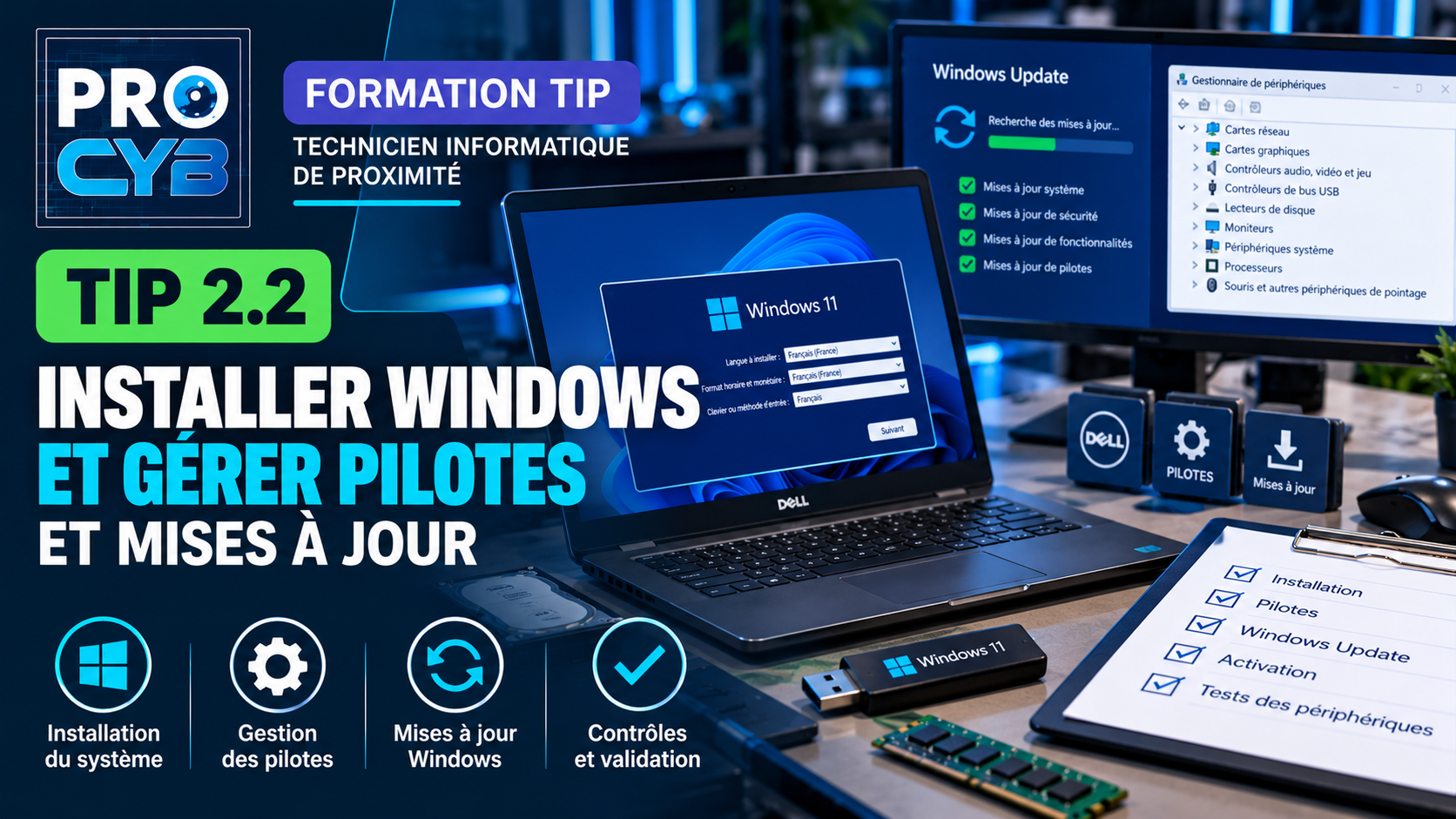
Une fois le poste contrôlé et préparé, le technicien peut procéder à l’installation du système d’exploitation.
Cette étape ne consiste pas simplement à « installer Windows ». Il faut également sélectionner la bonne édition, préparer le stockage, installer les pilotes, appliquer les mises à jour et vérifier que tous les composants fonctionnent correctement.
L’objectif est d’obtenir un système stable, à jour et prêt à recevoir les applications et la configuration de l’utilisateur.
🎯 Objectifs
À la fin de ce cours, tu seras capable de :
- préparer une installation Windows ;
- identifier la bonne édition de Windows ;
- démarrer sur un support d’installation ;
- comprendre le choix du disque et des partitions ;
- réaliser une installation propre de Windows ;
- effectuer la configuration initiale ;
- identifier les périphériques sans pilote ;
- utiliser le Gestionnaire de périphériques ;
- installer les pilotes depuis des sources fiables ;
- comprendre le rôle des pilotes chipset, réseau, graphique et audio ;
- utiliser Windows Update ;
- installer les mises à jour système ;
- vérifier l’activation de Windows ;
- effectuer les contrôles après installation ;
- documenter l’intervention.
1. Avant d’installer Windows
Le poste doit avoir été préparé selon la procédure vue dans TIP 2.1.
Avant de commencer, vérifier :
- que le bon ordinateur est identifié ;
- que les données éventuelles ont été sauvegardées ou validées pour suppression ;
- que le matériel est compatible ;
- que le SSD ou le disque est détecté ;
- que le support d’installation est disponible ;
- que les pilotes nécessaires sont accessibles ;
- que la procédure de déploiement est connue.
🔧 Réflexe technicien
Une installation ne doit jamais commencer tant que le statut des données présentes sur le disque n’est pas connu.
2. Identifier la version et l’édition à installer
Une organisation peut utiliser plusieurs éditions de Windows.
Par exemple :
- Windows 11 Pro ;
- Windows 11 Enterprise ;
- une édition spécifique définie par l’organisation.
Le technicien doit utiliser l’édition prévue par :
- la politique informatique ;
- le type de licence ;
- les besoins fonctionnels ;
- les outils de gestion de l’entreprise.
Il ne faut pas choisir une édition simplement parce qu’elle est disponible sur le support d’installation.
3. Utiliser un support d’installation fiable
L’installation peut être réalisée depuis :
- une clé USB d’installation ;
- une image système validée ;
- un outil de déploiement réseau ;
- une solution centralisée.
Dans tous les cas, le support doit :
- provenir d’une source approuvée ;
- correspondre à la version attendue ;
- ne pas avoir été modifié de manière non maîtrisée ;
- être utilisé conformément à la procédure interne.
🔧 Réflexe technicien
Ne pas utiliser une image Windows téléchargée depuis une source inconnue.
4. Démarrer sur le support d’installation
Le poste doit démarrer sur le support prévu.
Selon le matériel, cela peut nécessiter :
- un menu de démarrage temporaire ;
- une modification de l’ordre de démarrage ;
- l’activation du démarrage USB ;
- la configuration du démarrage réseau.
Le raccourci utilisé dépend du constructeur.
On peut rencontrer par exemple :
F12
F9
F11
Esc
Il faut consulter la documentation du constructeur lorsque nécessaire.
5. UEFI et installation moderne
Sur les postes récents, Windows est généralement installé en mode UEFI.
Dans ce contexte, le disque système utilise généralement une table de partitionnement GPT.
On retrouve donc souvent l’association :
UEFI + GPTLes anciens systèmes pouvaient utiliser :
BIOS hérité + MBRPour un déploiement professionnel, il faut suivre le standard défini par l’organisation.
6. Choisir le disque d’installation
L’assistant Windows affiche les disques disponibles.
Le technicien doit vérifier :
- le nombre de disques ;
- leur capacité ;
- le disque destiné au système ;
- la présence éventuelle de partitions existantes.
Exemple
Disque 0 : 476 Go
Disque 1 : 931 Go
Il faut identifier précisément le disque prévu avant toute suppression de partition.
🔧 Réflexe technicien
Une erreur de sélection peut provoquer la suppression des données d’un autre disque.
7. Comprendre les partitions créées par Windows
Lors d’une installation standard sur un disque vierge en UEFI/GPT, Windows peut créer automatiquement plusieurs partitions nécessaires à son fonctionnement.
On peut notamment rencontrer :
- une partition système EFI ;
- une partition MSR ;
- la partition principale Windows ;
- une partition de récupération.
Le technicien n’a généralement pas besoin de créer manuellement chacune de ces partitions dans une installation classique.
8. Installation sur un disque vierge
Lorsque le disque peut réellement être effacé et que la procédure prévoit une installation propre, on peut supprimer les anciennes partitions du disque cible.
Le disque apparaît alors comme :
Espace non alloué
L’assistant Windows peut ensuite créer automatiquement les partitions nécessaires.
🔧 Réflexe technicien
La suppression des partitions est destructive. Toujours vérifier le disque sélectionné et l’autorisation d’effacement.
9. Laisser Windows effectuer l’installation
L’assistant procède ensuite notamment à :
- la copie des fichiers ;
- l’installation des composants ;
- la préparation du système ;
- plusieurs redémarrages.
Après le premier redémarrage, il faut éviter de relancer accidentellement l’installation depuis la clé USB.
Selon la configuration, il peut être nécessaire de retirer le support ou de laisser le poste démarrer sur son SSD.
10. Configuration initiale de Windows
Après l’installation, Windows lance sa phase de configuration initiale.
Selon la politique de l’organisation, il peut être nécessaire de configurer :
- la langue ;
- la région ;
- la disposition du clavier ;
- le réseau ;
- le compte utilisé pendant la préparation ;
- certains paramètres de confidentialité ;
- le nom du poste.
Dans un environnement professionnel, ces choix peuvent être automatisés ou imposés par une procédure.
11. Vérifier la version installée
Après l’ouverture de session :
winverpermet d’afficher des informations sur la version de Windows.
Le technicien peut vérifier :
- l’édition ;
- la version ;
- la cohérence avec l’environnement prévu.
12. Qu’est-ce qu’un pilote ?
Un pilote, ou driver, permet au système d’exploitation de communiquer correctement avec un composant matériel.
Par exemple :
- carte réseau ;
- carte graphique ;
- carte audio ;
- chipset ;
- Wi-Fi ;
- Bluetooth ;
- webcam ;
- station d’accueil ;
- imprimante.
Sans pilote adapté, le périphérique peut :
- ne pas fonctionner ;
- fonctionner partiellement ;
- être mal identifié ;
- utiliser un pilote générique.
13. Utiliser le Gestionnaire de périphériques
Le Gestionnaire de périphériques permet de voir les composants reconnus par Windows.
Commande :
devmgmt.mscIl permet notamment de repérer :
- un périphérique inconnu ;
- un périphérique désactivé ;
- un problème de pilote ;
- la version d’un pilote ;
- l’identifiant matériel d’un périphérique.
Symbole d’avertissement
Un triangle jaune indique généralement un problème concernant le périphérique ou son pilote.
🔧 Réflexe technicien
Après une installation Windows, toujours ouvrir le Gestionnaire de périphériques et rechercher les anomalies.
14. Identifier un périphérique inconnu
Lorsqu’un périphérique n’est pas correctement identifié, on peut consulter ses propriétés.
Dans :
Gestionnaire de périphériques → Propriétés → Détails → Numéros d’identification du matériel
On peut obtenir une chaîne ressemblant à :
PCI\VEN_8086&DEV_1234Ces informations permettent d’identifier plus précisément le matériel.
15. Où récupérer les pilotes ?
Les sources à privilégier sont :
- Windows Update ;
- le constructeur du poste ;
- le constructeur du composant lorsque cela est prévu ;
- les outils internes de l’organisation.
Pour un poste professionnel Dell, HP ou Lenovo, il est généralement préférable d’utiliser les pilotes validés pour le modèle concerné.
🔧 Réflexe technicien
Éviter les sites de téléchargement de pilotes non officiels.
16. Les pilotes importants après installation
Parmi les pilotes à vérifier en priorité :
| Pilote | Rôle |
|---|---|
| Chipset | Permet à Windows de gérer correctement plusieurs composants de la carte mère. |
| Ethernet | Permet la connexion réseau filaire. |
| Wi-Fi | Permet la connexion sans fil. |
| Graphique | Assure le bon fonctionnement de l’affichage et de l’accélération graphique. |
| Audio | Permet le fonctionnement des périphériques audio. |
| Dock | Peut être nécessaire pour certaines stations d’accueil. |
17. Windows Update
Après installation, Windows doit être mis à jour.
Chemin :
Paramètres → Windows Update
Windows Update peut fournir :
- des mises à jour de sécurité ;
- des corrections système ;
- des mises à jour de composants ;
- certains pilotes ;
- des mises à jour fonctionnelles selon la politique appliquée.
Dans un environnement professionnel, les mises à jour peuvent être gérées par une solution centralisée.
18. Installer puis redémarrer
Certaines mises à jour nécessitent un redémarrage.
Une bonne méthode consiste à :
- rechercher les mises à jour ;
- installer les mises à jour disponibles ;
- redémarrer lorsque demandé ;
- relancer Windows Update ;
- répéter jusqu’à obtenir l’état attendu par la procédure.
Un seul passage dans Windows Update n’est pas toujours suffisant.
19. Mises à jour facultatives et pilotes
Windows peut proposer certains pilotes dans les mises à jour facultatives.
Avant de les installer, vérifier :
- le périphérique concerné ;
- la politique de l’organisation ;
- si le pilote constructeur est préférable ;
- si un problème particulier doit réellement être corrigé.
Il n’est pas nécessaire de remplacer systématiquement un pilote fonctionnel uniquement parce qu’une version facultative existe.
20. Pilotes constructeur et outils automatiques
Certains constructeurs proposent des outils capables de détecter le modèle et de proposer :
- des pilotes ;
- des mises à jour ;
- des correctifs ;
- parfois des mises à jour de firmware.
Ces outils peuvent être pratiques, mais leur utilisation doit respecter la politique du service informatique.
21. Attention aux mises à jour BIOS / firmware
Une mise à jour du BIOS ou d’un firmware est plus sensible qu’une simple mise à jour applicative.
Avant de l’appliquer :
- vérifier qu’elle est nécessaire ou prévue ;
- lire les recommandations du constructeur ;
- brancher le poste sur secteur ;
- ne pas interrompre l’opération ;
- respecter la procédure de l’organisation.
🔧 Réflexe technicien
Ne jamais lancer une mise à jour BIOS « pour voir si cela améliore le poste ».
22. Vérifier l’activation de Windows
Selon le mode de licence utilisé, Windows peut être activé automatiquement ou par une infrastructure de l’organisation.
Chemin :
Paramètres → Système → Activation
Le technicien doit vérifier que l’état d’activation correspond à la procédure prévue.
La licence ne doit pas être contournée ou remplacée par une méthode non autorisée.
23. Vérifier le réseau
Après installation des pilotes réseau :
ipconfig /allpermet notamment de vérifier la configuration réseau.
Le technicien peut contrôler :
- Ethernet ;
- Wi-Fi ;
- obtention d’une adresse IP ;
- passerelle ;
- DNS ;
- accès aux ressources nécessaires.
24. Vérifier les périphériques principaux
Après installation, tester :
- écran ;
- clavier ;
- pavé tactile ;
- souris ;
- USB ;
- réseau ;
- Wi-Fi ;
- Bluetooth si utilisé ;
- audio ;
- webcam ;
- microphone ;
- station d’accueil.
La simple absence d’erreur dans le Gestionnaire de périphériques ne garantit pas que tous les usages fonctionnent correctement.
25. Contrôler l’espace disque
PowerShell :
Get-Volumepermet d’afficher les principaux volumes.
Le technicien peut vérifier :
- que le volume système est présent ;
- que la capacité est cohérente ;
- qu’un espace suffisant reste disponible.
26. Vérifier le Gestionnaire de périphériques
Avant de considérer l’installation terminée :
devmgmt.mscLe technicien doit vérifier :
- qu’aucun périphérique important n’est inconnu ;
- qu’aucun avertissement inattendu n’est présent ;
- que les périphériques essentiels sont reconnus.
27. Checklist après installation
☐ Bonne édition Windows installée
☐ Version contrôlée
☐ Windows activé selon la procédure
☐ Windows Update effectué
☐ Redémarrages terminés
☐ Gestionnaire de périphériques vérifié
☐ Pilotes installés
☐ Ethernet testé
☐ Wi-Fi testé
☐ Audio testé
☐ Webcam testée
☐ USB testé
☐ Dock testé si nécessaire
☐ Espace disque vérifié
28. Manipulation pratique – Identifier les anomalies
Situation
Windows vient d’être installé.
Le Gestionnaire de périphériques affiche :
Carte graphique : OK
Carte Ethernet : OK
Contrôleur réseau : ⚠ Périphérique inconnu
Audio : OK
1. Quel périphérique pourrait correspondre au « contrôleur réseau » ?
2. Quelle première vérification peux-tu effectuer ?
3. Où rechercher le pilote ?
4. Est-il conseillé de télécharger un pilote depuis n’importe quel site ?
5. Après installation du pilote, que dois-tu faire ?
✅ Afficher le corrigé
1. Il peut notamment s’agir de la carte Wi-Fi.
2. Vérifier l’identifiant matériel du périphérique et le modèle exact du poste.
3. Prioritairement via les sources validées : constructeur, Windows Update ou outils internes.
4. Non.
Un pilote provenant d’une source inconnue peut être inadapté ou présenter un risque de sécurité.
5. Vérifier que le périphérique est correctement reconnu puis tester son fonctionnement.
29. TP – Installer et finaliser un poste Windows
Situation
Tu reprends le poste préparé dans TIP 2.1.
Utilisateur : Émilie Moreau
Poste : PC-RH-052
Système cible : Windows 11
Stockage : SSD 512 Go
Méthode : support USB validé
Données existantes : sauvegarde confirmée, effacement autorisé
Réseau : Ethernet et Wi-Fi nécessaires
Accessoires : station d’accueil, webcam et casque
1. Quelles vérifications réalises-tu juste avant de lancer l’installation ?
2. Quel disque sélectionnes-tu ?
3. Pourquoi faut-il être particulièrement vigilant lors de la suppression des partitions ?
4. Une fois Windows installé, quel outil utilises-tu pour vérifier les pilotes ?
5. Tu constates que le Wi-Fi n’est pas reconnu. Quelle méthode suis-tu ?
6. Que fais-tu concernant Windows Update ?
7. Pourquoi plusieurs redémarrages peuvent-ils être nécessaires ?
8. Quels périphériques testes-tu avant de poursuivre le déploiement ?
9. À quel moment peux-tu considérer Windows correctement installé ?
✅ Afficher le corrigé
1. Vérifier le poste, le support, l’autorisation d’effacement, le SSD et la version Windows prévue.
2. Le SSD 512 Go identifié comme disque système.
3. La suppression est destructive et une erreur de disque peut provoquer une perte de données.
4.
devmgmt.mscLe Gestionnaire de périphériques permet de repérer les composants non reconnus.
5. Identifier précisément le matériel puis récupérer le pilote depuis une source approuvée.
6. Rechercher et installer les mises à jour conformément à la politique de l’organisation.
7. Certaines mises à jour ou certains pilotes ne sont appliqués complètement qu’après redémarrage.
8. Ethernet, Wi-Fi, écran, audio, webcam, USB, station d’accueil et autres périphériques nécessaires.
9. Lorsque le système est à jour selon la procédure, que les pilotes nécessaires sont installés et que les contrôles fonctionnels sont satisfaisants.
🎓 Point examen
Le candidat doit montrer qu’une installation Windows ne se limite pas à suivre l’assistant graphique.
Il doit être capable de :
- sécuriser l’effacement du disque ;
- installer la bonne édition ;
- comprendre l’organisation du stockage ;
- identifier les périphériques ;
- installer les pilotes depuis des sources fiables ;
- appliquer les mises à jour ;
- tester le fonctionnement du matériel ;
- vérifier l’état final du poste.
La logique à retenir est :
Installer → Identifier → Mettre à jour → Tester → Valider.
✅ À retenir
Avant installation → vérifier le poste, les données et le support.
Édition Windows → respecter la version prévue par l’organisation.
UEFI → mode de démarrage courant sur les postes récents.
GPT → partitionnement généralement associé à UEFI.
Partitions → Windows peut créer automatiquement les partitions nécessaires.
Pilote → permet à Windows de communiquer correctement avec le matériel.
devmgmt.msc → ouvre le Gestionnaire de périphériques.
Triangle jaune → signale généralement un problème concernant un périphérique.
Sources pilotes → Windows Update, constructeur ou outils internes.
Windows Update → mises à jour système, sécurité et parfois pilotes.
BIOS / firmware → mise à jour sensible à effectuer uniquement selon procédure.
Activation → vérifier que Windows est activé selon le mode de licence prévu.
Validation → aucun périphérique essentiel en erreur et fonctions du poste testées.
Méthode → Installer → Identifier → Mettre à jour → Tester → Valider.
Quiz final
1. Avant de supprimer des partitions, il faut :
A. Vérifier le disque et le statut des données
B. Tout supprimer immédiatement
C. Débrancher le clavier
D. Installer Office
2. Quel couple est généralement utilisé sur un poste Windows récent ?
A. UEFI + GPT
B. BIOS + FAT12
C. UEFI + disquette
D. MBR uniquement
3. À quoi sert un pilote ?
A. Permettre à Windows de communiquer avec un matériel
B. Créer un mot de passe
C. Formater automatiquement tous les disques
D. Attribuer une adresse IP publique
4. Quelle commande ouvre le Gestionnaire de périphériques ?
A. devmgmt.msc
B. winver
C. calc
D. notepad
5. Où rechercher prioritairement un pilote ?
A. Site constructeur ou solution approuvée
B. N’importe quel site de téléchargement
C. Forum inconnu
D. Clé USB personnelle
6. Quel pilote est particulièrement important pour accéder au réseau filaire ?
A. Pilote Ethernet
B. Pilote audio
C. Pilote imprimante
D. Pilote webcam
7. Pourquoi relancer Windows Update après un redémarrage ?
A. De nouvelles mises à jour peuvent devenir applicables
B. Pour changer le BIOS
C. Pour supprimer les partitions
D. Pour désactiver le réseau
8. Une mise à jour BIOS doit-elle être effectuée systématiquement ?
A. Oui
B. Non, uniquement selon le besoin et la procédure
C. Tous les jours
D. Après chaque impression
9. Que faut-il faire après installation d’un pilote Wi-Fi ?
A. Tester le Wi-Fi
B. Formater le poste
C. Supprimer le pilote Ethernet
D. Désactiver Windows Update
10. Quelle séquence est la plus cohérente ?
A. Installer → Identifier → Mettre à jour → Tester → Valider
B. Formater → livrer immédiatement
C. Installer → ne jamais redémarrer
D. Livrer → installer les pilotes plus tard
✅ Afficher le corrigé
1. A – Vérifier le disque et les données
Une suppression de partition peut provoquer une perte définitive de données.
2. A – UEFI + GPT
C’est l’association courante sur les postes récents.
3. A – Communiquer avec le matériel
Le pilote assure l’interface entre Windows et le composant.
4. A – devmgmt.msc
Cette commande ouvre le Gestionnaire de périphériques.
5. A – Sources approuvées
Les pilotes doivent provenir de sources fiables et adaptées au matériel.
6. A – Pilote Ethernet
Il permet à Windows d’utiliser correctement la carte réseau filaire.
7. A – D’autres mises à jour peuvent apparaître
Certaines dépendances nécessitent une première installation ou un redémarrage.
8. B – Selon le besoin et la procédure
Une mise à jour BIOS est une opération sensible.
9. A – Tester le Wi-Fi
Un pilote installé doit être suivi d’un contrôle fonctionnel.
10. A – Installer → Identifier → Mettre à jour → Tester → Valider
C’est la méthode à retenir.
📄 Fiche de révision
Retrouvez l’essentiel de ce cours dans une fiche synthétique à conserver ou à imprimer pour vos révisions.