
Niveau : Débutant
Durée : 55 – 65 min
Module : Équipements numériques TIP
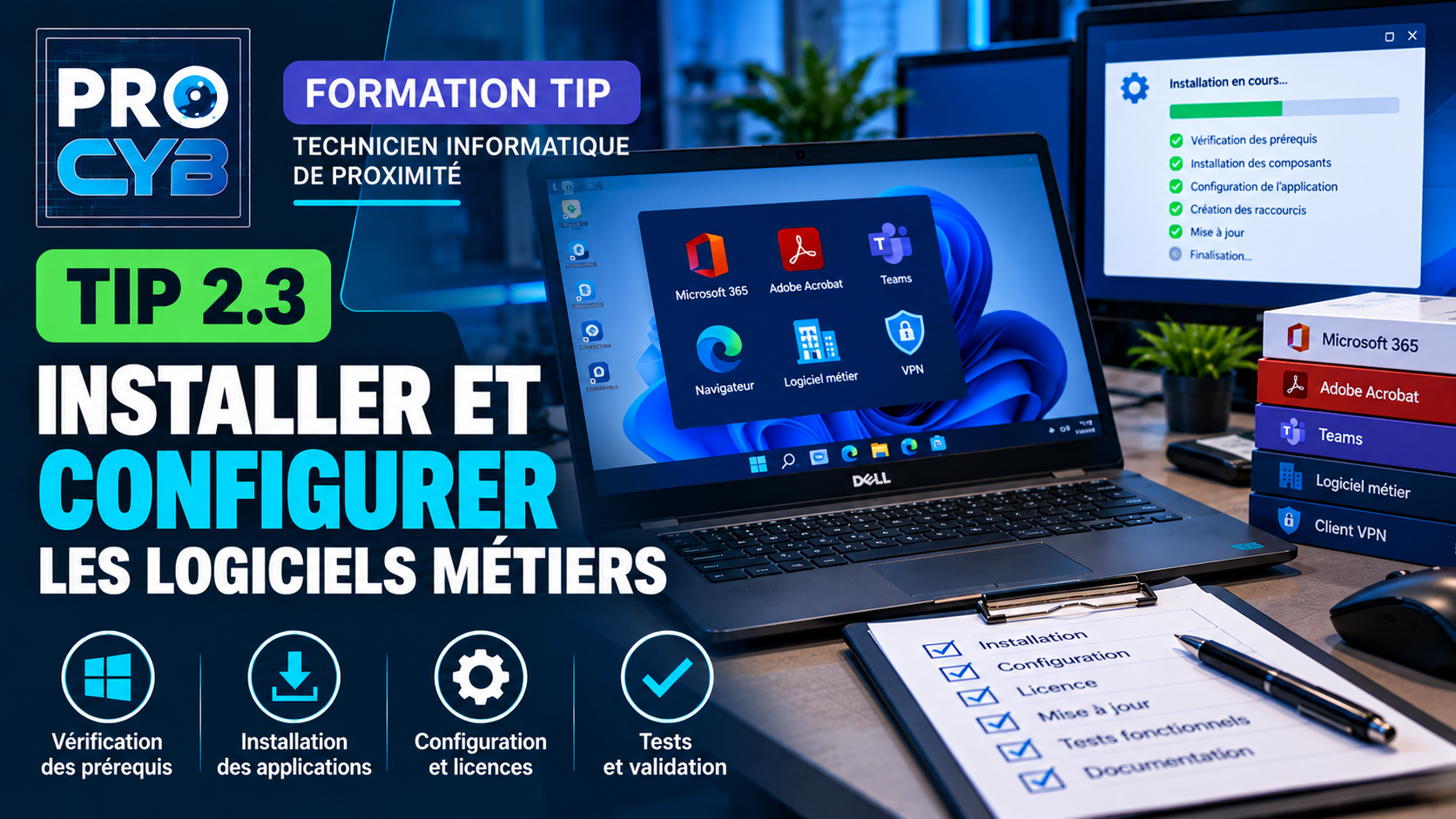
Une fois Windows installé, mis à jour et les pilotes correctement configurés, le poste doit recevoir les applications nécessaires à l’activité de l’utilisateur.
Il peut s’agir de logiciels bureautiques, d’outils collaboratifs, de navigateurs, de clients VPN ou de véritables applications métiers propres à l’organisation.
Le rôle du technicien ne consiste pas simplement à lancer un fichier d’installation : il doit vérifier la version, les prérequis, les droits, les licences, les paramètres et le fonctionnement réel de l’application.
🎯 Objectifs
À la fin de ce cours, tu seras capable de :
- identifier les logiciels nécessaires à un utilisateur ;
- différencier logiciel standard et logiciel métier ;
- vérifier la compatibilité d’une application ;
- identifier les prérequis d’installation ;
- utiliser une source d’installation approuvée ;
- distinguer les principaux formats d’installation Windows ;
- installer un logiciel avec les droits appropriés ;
- respecter les licences et les droits d’utilisation ;
- configurer les principaux paramètres de l’application ;
- installer les composants ou dépendances nécessaires ;
- mettre à jour une application ;
- tester son fonctionnement ;
- identifier une installation défaillante ;
- désinstaller ou réparer une application lorsque cela est nécessaire ;
- documenter l’installation et la configuration.
1. Qu’est-ce qu’un logiciel métier ?
Un logiciel métier est une application utilisée pour répondre à une activité professionnelle spécifique.
Par exemple :
- gestion financière ;
- ressources humaines ;
- gestion documentaire ;
- urbanisme ;
- gestion des interventions ;
- facturation ;
- gestion des usagers ;
- logiciel médical ou technique spécialisé.
Contrairement à une application générique comme un navigateur ou un éditeur de texte, le logiciel métier peut nécessiter une configuration spécifique à l’organisation.
🔧 Réflexe technicien
Une application installée n’est pas forcément une application prête à être utilisée.
2. Partir du besoin de l’utilisateur
Avant l’installation, le technicien doit savoir quelles applications sont réellement nécessaires.
Exemple
Utilisateur : Émilie Moreau
Service : Ressources humaines
Poste : PC-RH-052
Logiciels nécessaires :
- suite bureautique ;
- navigateur approuvé ;
- outil de visioconférence ;
- application métier RH ;
- lecteur PDF ;
- outil de sécurité prévu par l’organisation.
Le technicien doit utiliser :
- la fiche de poste ;
- la procédure de préparation ;
- un profil logiciel par service ;
- le catalogue applicatif de l’organisation ;
- ou une demande validée.
3. Éviter les installations inutiles
Installer des logiciels qui ne seront jamais utilisés présente plusieurs inconvénients :
- occupation inutile du stockage ;
- augmentation de la surface d’attaque ;
- plus de mises à jour à maintenir ;
- risque de conflits ;
- complexité supplémentaire pour l’utilisateur.
Le poste doit contenir les outils nécessaires, mais pas une accumulation d’applications « au cas où ».
4. Vérifier la compatibilité
Avant d’installer une application, vérifier notamment :
- la version de Windows supportée ;
- l’architecture requise ;
- la mémoire nécessaire ;
- l’espace disque disponible ;
- les dépendances logicielles ;
- les prérequis réseau ;
- les périphériques nécessaires.
Architecture 32 bits et 64 bits
On peut notamment rencontrer :
x86 → application 32 bits
x64 → application 64 bits
Il faut utiliser la version recommandée pour l’environnement de l’organisation.
5. Vérifier la version demandée
Un logiciel métier peut exister dans plusieurs versions.
Exemple
GestionRH 5.4
GestionRH 5.5
GestionRH 6.0
La version la plus récente n’est pas automatiquement celle qu’il faut installer.
Une version peut devoir rester compatible avec :
- un serveur applicatif ;
- une base de données ;
- un module complémentaire ;
- une procédure interne ;
- un contrat de support éditeur.
🔧 Réflexe technicien
Installer la version validée, pas simplement la dernière version disponible sur Internet.
6. Utiliser une source approuvée
Les fichiers d’installation doivent provenir d’une source maîtrisée.
Par exemple :
- serveur logiciel interne ;
- catalogue d’applications ;
- outil de déploiement ;
- site officiel de l’éditeur ;
- support validé par le service informatique.
Éviter :
- les sites de téléchargement non officiels ;
- les versions modifiées ;
- les cracks ;
- les exécutables envoyés sans origine vérifiable ;
- les clés USB personnelles contenant des logiciels.
7. Les principaux formats d’installation Windows
On rencontre fréquemment :
| Format | Description |
|---|---|
| .EXE | Programme d’installation fourni par l’éditeur. |
| .MSI | Package Windows Installer adapté notamment aux déploiements administrés. |
| Microsoft Store / catalogue | Application distribuée par un magasin ou catalogue autorisé. |
| Package interne | Application préparée pour un outil de déploiement de l’organisation. |
Le format ne suffit pas à garantir la fiabilité : il faut également vérifier la provenance du fichier.
8. Vérifier les prérequis
Une application peut dépendre d’autres composants.
On peut rencontrer :
- Microsoft .NET ;
- Microsoft Visual C++ Redistributable ;
- Java pour certaines applications ;
- un navigateur spécifique ;
- un runtime ;
- un pilote ;
- un certificat ;
- une connexion à un serveur.
Ces dépendances doivent elles aussi provenir de sources approuvées.
Exemple
Une application refuse de démarrer et indique :
Composant Microsoft Visual C++ requis.
Réinstaller entièrement Windows n’est évidemment pas une réponse adaptée.
9. Installer avec les droits nécessaires
De nombreux logiciels nécessitent des privilèges administratifs pour leur installation.
Le technicien doit utiliser :
- le compte ou mécanisme d’administration prévu ;
- les procédures internes ;
- l’élévation de privilèges lorsque nécessaire.
Il ne doit pas donner durablement des droits administrateur à l’utilisateur simplement pour installer une application.
10. Lire l’assistant d’installation
Une erreur fréquente consiste à cliquer systématiquement sur :
Suivant → Suivant → Suivant → Terminer
Le technicien doit au contraire vérifier :
- le chemin d’installation ;
- les composants sélectionnés ;
- les options proposées ;
- les raccourcis ;
- les extensions de fichiers associées ;
- les services éventuellement installés.
Les options par défaut ne sont pas toujours adaptées à l’organisation.
11. Installation pour un utilisateur ou pour tous
Selon l’application, l’installation peut être effectuée :
- uniquement dans le profil de l’utilisateur ;
- pour tous les utilisateurs du poste ;
- dans les répertoires système prévus.
Le choix dépend :
- du logiciel ;
- du mode d’installation ;
- du besoin ;
- des règles de l’organisation.
Une application métier utilisée sur un poste partagé peut par exemple nécessiter une installation accessible à tous les utilisateurs autorisés.
12. Les licences logicielles
Un logiciel peut être soumis à différents modes de licence.
Par exemple :
- licence par utilisateur ;
- licence par poste ;
- abonnement ;
- licence réseau ;
- licence attribuée par un serveur ;
- licence intégrée à un contrat de l’organisation.
Le technicien doit suivre les règles de licence définies par l’organisation.
🔧 Réflexe technicien
Posséder le fichier d’installation ne signifie pas que l’on dispose du droit d’utiliser le logiciel.
13. Ne pas stocker les clés de licence n’importe où
Une clé d’activation peut constituer une information sensible.
Elle ne doit pas être :
- inscrite dans un ticket visible de tous ;
- stockée dans un fichier texte sur le Bureau ;
- envoyée librement par messagerie ;
- partagée avec des personnes non autorisées.
Il faut utiliser la méthode de gestion prévue par l’organisation.
14. Configurer l’application
L’installation n’est généralement qu’une première étape.
Il peut ensuite être nécessaire de configurer :
- l’adresse d’un serveur ;
- un environnement de production ;
- un chemin réseau ;
- un profil utilisateur ;
- une imprimante ;
- une base de données ;
- des paramètres régionaux ;
- un module complémentaire.
Exemple
Serveur : SRV-RH-APP
Port : 443
Environnement : Production
Ces paramètres doivent provenir d’une documentation fiable.
15. Éviter les paramètres « trouvés sur un ancien poste »
Copier une configuration depuis un autre ordinateur peut parfois être utile pour comparaison.
Mais cela ne doit pas remplacer la documentation.
L’ancien poste peut :
- être mal configuré ;
- utiliser un ancien serveur ;
- contenir un paramètre obsolète ;
- être associé à un autre utilisateur.
16. Configurer les raccourcis utiles
Selon les besoins de l’utilisateur, le technicien peut prévoir :
- un raccourci sur le Bureau ;
- une épingle dans le menu Démarrer ;
- une icône dans la barre des tâches ;
- un raccourci vers une ressource réseau.
Il faut éviter de surcharger inutilement le Bureau.
17. Associations de fichiers
Certaines applications ouvrent des types de fichiers particuliers.
Exemple
.pdf
.docx
.xlsx
.dwg
Une application peut proposer de devenir l’application par défaut.
Le technicien doit vérifier que ce choix correspond :
- au besoin utilisateur ;
- aux standards de l’organisation ;
- aux règles appliquées sur le poste.
18. Vérifier les services associés
Certaines applications installent des services Windows.
Commande :
services.mscou en PowerShell :
Get-ServiceLe technicien peut vérifier :
- que le service est présent ;
- qu’il démarre correctement ;
- que son état correspond à la documentation.
Il ne faut pas modifier arbitrairement son type de démarrage.
19. Tester le premier lancement
Après installation, lancer l’application au moins une fois.
Vérifier :
- qu’elle démarre ;
- qu’aucun message d’erreur n’apparaît ;
- que les composants nécessaires sont chargés ;
- que la version est correcte ;
- que la configuration prévue est appliquée.
🔧 Réflexe technicien
« L’installation s’est terminée sans erreur » ne signifie pas que l’application fonctionne.
20. Tester l’accès aux ressources
Un logiciel métier peut avoir besoin de communiquer avec :
- un serveur applicatif ;
- une base de données ;
- un partage réseau ;
- un service web ;
- Internet ;
- un périphérique spécifique.
Le technicien doit donc vérifier le fonctionnement dans les conditions réelles.
Exemple
GestionRH s’ouvre correctement mais affiche :
Impossible de joindre le serveur.
L’installation est peut-être correcte, mais la configuration ou la connectivité ne l’est pas.
21. Vérifier avec l’utilisateur lorsque nécessaire
Une application métier peut sembler fonctionner techniquement alors qu’une fonction importante reste inaccessible.
L’utilisateur peut valider :
- son authentification ;
- l’accès à ses dossiers ;
- ses menus ;
- les fonctions liées à son métier.
Il n’est pas nécessaire que le technicien connaisse toutes les fonctions métier de l’application.
22. Mettre à jour les logiciels
Les applications doivent également recevoir leurs mises à jour.
Elles peuvent corriger :
- des vulnérabilités ;
- des bugs ;
- des problèmes de compatibilité ;
- des dysfonctionnements.
Dans un environnement professionnel, les versions peuvent cependant être contrôlées pour garantir la compatibilité.
La mise à jour ne doit donc pas être réalisée arbitrairement sans tenir compte des procédures.
23. Désactiver les mises à jour automatiques ?
Il n’existe pas une réponse universelle.
Le choix dépend :
- de l’application ;
- du mode de gestion du parc ;
- de la politique de sécurité ;
- des contraintes de compatibilité.
Dans certains environnements, les mises à jour sont centralisées et l’utilisateur ne doit pas les installer lui-même.
24. Réparer une application
Lorsqu’une application est installée mais fonctionne mal, certaines proposent une fonction :
Réparer
Cette opération peut notamment restaurer :
- des fichiers manquants ;
- certains composants ;
- des paramètres d’installation.
Elle doit néanmoins être utilisée dans le cadre d’un diagnostic.
25. Désinstaller proprement
Si une application n’est plus nécessaire ou doit être réinstallée, utiliser la procédure prévue.
Par exemple :
Paramètres → Applications → Applications installées
Il faut vérifier avant désinstallation :
- les données locales ;
- les paramètres utilisateur ;
- les éventuelles licences ;
- les fichiers de configuration ;
- les dépendances avec d’autres logiciels.
26. Ne pas supprimer manuellement le dossier du programme
Supprimer simplement :
C:\Program Files\Applicationne constitue généralement pas une désinstallation correcte.
Des éléments peuvent rester :
- services ;
- clés de registre ;
- fichiers partagés ;
- raccourcis ;
- dépendances.
27. Vérifier les applications installées
PowerShell permet notamment de récupérer certaines informations sur les packages installés :
Get-PackageSelon le contexte et la technologie d’installation, les résultats peuvent varier.
Il ne faut donc pas considérer cette commande comme un inventaire exhaustif universel de toutes les applications Windows.
28. Installation manuelle ou déploiement automatisé
Pour un seul poste, une installation manuelle peut être adaptée.
Pour plusieurs dizaines ou centaines de postes, elle devient :
- longue ;
- répétitive ;
- source d’erreurs ;
- difficile à maintenir.
Les organisations utilisent alors des outils de déploiement centralisés.
Nous approfondirons ce principe dans TIP 2.6 – Déployer plusieurs postes à partir d’une procédure ou d’une image.
29. Checklist logiciel
☐ Logiciel nécessaire validé
☐ Bonne version identifiée
☐ Compatibilité vérifiée
☐ Source d’installation approuvée
☐ Prérequis identifiés
☐ Licence disponible
☐ Installation terminée
☐ Paramètres configurés
☐ Version vérifiée
☐ Mise à jour appliquée selon procédure
☐ Premier lancement effectué
☐ Connexion aux ressources testée
☐ Fonction principale validée
☐ Intervention documentée
30. Manipulation pratique – Analyser une installation
Situation
Le technicien doit installer une application appelée GestionRH.
Version validée : 5.5
Serveur : SRV-RH-APP
Prérequis : Microsoft Visual C++
Licence : attribuée par serveur
Installation : package interne
1. Faut-il télécharger GestionRH 6.0 parce qu’elle est plus récente ?
2. Quelle version dois-tu installer ?
3. Que dois-tu vérifier avant le lancement ?
4. L’application s’installe mais ne parvient pas à joindre SRV-RH-APP. L’installation est-elle totalement validée ?
5. Quelle information importante dois-tu tester ?
✅ Afficher le corrigé
1. Non.
La dernière version disponible n’est pas nécessairement la version validée.
2. GestionRH 5.5.
C’est la version prévue par l’environnement.
3. Compatibilité, prérequis, package, licence et configuration attendue.
4. Non.
L’application doit également fonctionner dans son environnement réel.
5. La configuration du serveur et la connectivité vers SRV-RH-APP.
31. TP – Installer les logiciels du poste RH
Situation
Tu poursuis la préparation de PC-RH-052 pour Émilie Moreau.
Windows : installé et à jour
Pilotes : fonctionnels
Applications à installer :
- suite bureautique ;
- navigateur approuvé ;
- lecteur PDF ;
- outil de visioconférence ;
- GestionRH 5.5.
GestionRH :
- package disponible sur le serveur logiciel ;
- serveur : SRV-RH-APP ;
- licence réseau ;
- Microsoft Visual C++ requis.
1. Quelle est ta première vérification ?
2. Pourquoi utiliser le serveur logiciel interne ?
3. Que vérifies-tu avant GestionRH ?
4. Que configures-tu après l’installation de GestionRH ?
5. L’application s’ouvre. Peut-on considérer le travail terminé ?
6. Que testes-tu ensuite ?
7. Pourquoi faire éventuellement intervenir Émilie pour la validation finale ?
8. Que dois-tu reporter dans la fiche d’intervention ?
✅ Afficher le corrigé
1. Vérifier la liste des applications prévues et leurs versions.
2. Le serveur interne constitue une source maîtrisée et validée par l’organisation.
3. Compatibilité et présence du prérequis Microsoft Visual C++.
4. Notamment l’adresse SRV-RH-APP et les paramètres prévus par la documentation.
5. Non.
Il faut tester son fonctionnement réel.
6. Connexion au serveur, licence, authentification et principales fonctions nécessaires.
7. Elle peut vérifier que son compte possède bien les fonctions métier nécessaires.
8. Applications installées, versions, configuration, tests réalisés et résultat.
🎓 Point examen
Le candidat doit montrer qu’il sait installer une solution logicielle de manière maîtrisée.
Il doit vérifier :
- le besoin ;
- la bonne version ;
- la compatibilité ;
- les prérequis ;
- la source ;
- la licence ;
- la configuration ;
- les mises à jour ;
- le fonctionnement réel.
La méthode à retenir est :
Identifier → Vérifier → Installer → Configurer → Mettre à jour → Tester → Valider → Documenter.
✅ À retenir
Logiciel métier → application correspondant à une activité professionnelle particulière.
Besoin → installer uniquement les applications nécessaires.
Version → utiliser la version validée par l’organisation.
Source → serveur interne, catalogue ou site officiel approuvé.
Prérequis → dépendances nécessaires avant ou pendant l’installation.
.EXE / .MSI → formats fréquemment rencontrés sous Windows.
Droits administratifs → utiliser la procédure prévue pour l’installation.
Licence → disposer du droit d’utilisation avant le déploiement.
Configuration → serveur, chemins, profils et paramètres métier.
services.msc → permet de contrôler certains services liés à l’application.
Premier lancement → obligatoire pour vérifier réellement l’installation.
Mise à jour → respecter la politique de version de l’organisation.
Réparation → peut restaurer certains composants sans réinstallation complète.
Désinstallation → utiliser la procédure prévue plutôt que supprimer le dossier du logiciel.
Méthode → Identifier → Vérifier → Installer → Configurer → Mettre à jour → Tester → Valider → Documenter.
Quiz final
1. Quelle version d’un logiciel métier doit-on installer ?
A. Toujours la plus récente
B. Celle validée par l’organisation
C. La plus ancienne
D. N’importe laquelle
2. Quelle source privilégier pour un logiciel professionnel ?
A. Une source approuvée par l’organisation
B. Un site de téléchargement inconnu
C. Une clé USB personnelle
D. Un forum
3. À quoi correspond un prérequis ?
A. Un composant nécessaire au fonctionnement du logiciel
B. Un mot de passe utilisateur
C. Une imprimante obligatoire pour Windows
D. Un numéro de série du PC
4. Un fichier MSI est :
A. Un format de package Windows Installer
B. Un fichier image
C. Une partition disque
D. Une adresse réseau
5. Posséder l’installeur signifie-t-il que l’on possède automatiquement une licence ?
A. Oui
B. Non
C. Toujours pour Windows
D. Seulement en Wi-Fi
6. Une installation sans erreur garantit-elle le fonctionnement de l’application ?
A. Oui
B. Non
C. Toujours avec un MSI
D. Toujours après redémarrage
7. Après installation d’un logiciel métier, il faut :
A. Tester son fonctionnement réel
B. Éteindre immédiatement le poste
C. Supprimer le package
D. Désactiver Windows Update
8. Peut-on supprimer simplement le dossier Program Files pour désinstaller correctement une application ?
A. Oui
B. Non
C. Toujours pour un MSI
D. Seulement pour les logiciels métiers
9. Pourquoi contrôler les mises à jour applicatives ?
A. Pour maintenir sécurité et compatibilité
B. Pour réduire la RAM
C. Pour modifier le BIOS
D. Pour supprimer les licences
10. Quelle séquence est la plus cohérente ?
A. Identifier → Vérifier → Installer → Configurer → Mettre à jour → Tester → Valider → Documenter
B. Installer → chercher la version ensuite
C. Télécharger → cliquer sur Suivant → livrer
D. Désinstaller → installer → ne pas tester
✅ Afficher le corrigé
1. B – La version validée
Elle doit être compatible avec l’environnement de l’organisation.
2. A – Une source approuvée
Elle garantit une meilleure maîtrise du logiciel installé.
3. A – Un composant nécessaire
Une dépendance manquante peut empêcher l’installation ou le démarrage.
4. A – Un package Windows Installer
MSI est couramment utilisé pour les installations Windows administrées.
5. B – Non
Installation et droit d’utilisation sont deux sujets distincts.
6. B – Non
L’application doit être lancée et testée.
7. A – Tester son fonctionnement réel
Il faut vérifier la configuration et l’accès aux ressources nécessaires.
8. B – Non
Une désinstallation doit utiliser les mécanismes prévus afin de retirer correctement ses composants.
9. A – Sécurité et compatibilité
Les mises à jour corrigent notamment des vulnérabilités et dysfonctionnements.
10. A – Identifier → Vérifier → Installer → Configurer → Mettre à jour → Tester → Valider → Documenter
C’est la démarche professionnelle à retenir.
📄 Fiche de révision
Retrouvez l’essentiel de ce cours dans une fiche synthétique à conserver ou à imprimer pour vos révisions.