
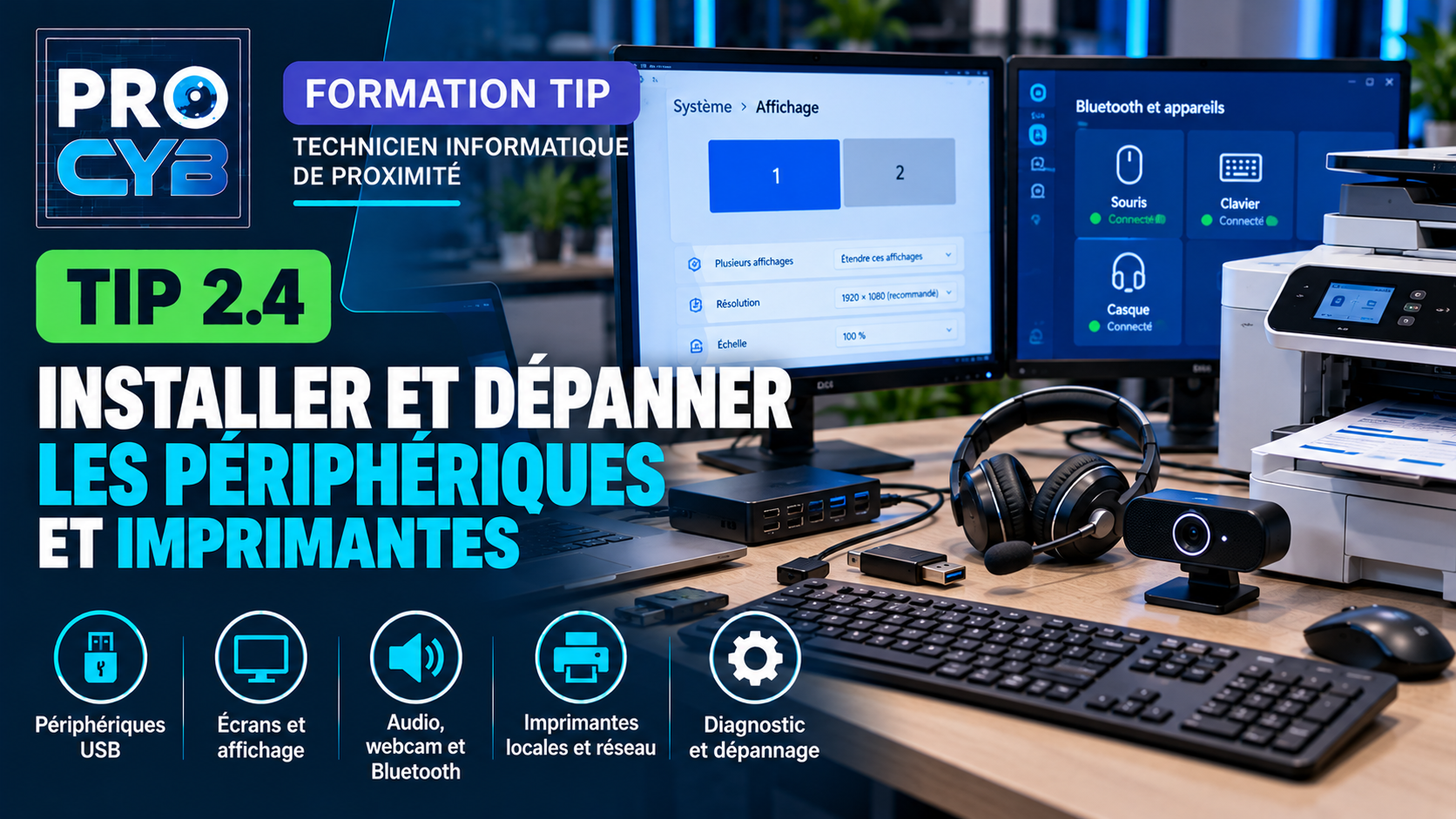
Niveau : Débutant
Durée : 60 – 75 min
Module : Équipements numériques TIP
Un poste de travail ne se limite pas à l’ordinateur et à Windows.
L’utilisateur doit également pouvoir utiliser correctement ses écrans, son clavier, sa souris, son casque, sa webcam, ses périphériques USB et ses imprimantes.
Le technicien informatique de proximité doit donc savoir installer, configurer, tester et dépanner ces équipements.
🎯 Objectifs
À la fin de ce cours, tu seras capable de :
- identifier les principaux types de périphériques ;
- installer un périphérique sous Windows ;
- vérifier la présence et l’état d’un pilote ;
- utiliser le Gestionnaire de périphériques ;
- dépanner un périphérique USB ;
- configurer un écran externe ;
- tester un casque, un microphone et une webcam ;
- installer un périphérique Bluetooth ;
- distinguer imprimante USB, réseau et partagée ;
- installer une imprimante ;
- identifier son port et son pilote ;
- comprendre le rôle du spouleur d’impression ;
- diagnostiquer une file d’impression bloquée ;
- dépanner une imprimante réseau ;
- effectuer une impression de test ;
- documenter l’intervention.
1. Qu’est-ce qu’un périphérique ?
Un périphérique est un équipement connecté à l’ordinateur afin d’ajouter une fonction.
On peut notamment rencontrer :
- clavier ;
- souris ;
- écran ;
- imprimante ;
- scanner ;
- webcam ;
- casque ;
- microphone ;
- clé USB ;
- disque externe ;
- station d’accueil ;
- lecteur de carte ;
- adaptateur réseau.
2. Les différents modes de connexion
Les périphériques peuvent communiquer avec le poste de différentes manières.
| Connexion | Exemples |
|---|---|
| USB | Clavier, souris, webcam, imprimante, stockage |
| Bluetooth | Casque, souris, clavier |
| HDMI / DisplayPort | Écrans |
| Réseau Ethernet / Wi-Fi | Imprimante réseau |
| Station d’accueil | Écran, réseau, USB, audio |
🔧 Réflexe technicien
Avant de chercher un problème logiciel, toujours vérifier comment le périphérique est physiquement connecté.
3. Méthode générale de diagnostic
Une méthode simple permet d’éviter les manipulations inutiles.
1. Identifier le périphérique
↓
2. Vérifier la connexion physique
↓
3. Vérifier qu’il est alimenté
↓
4. Vérifier sa détection par Windows
↓
5. Vérifier le pilote
↓
6. Vérifier la configuration
↓
7. Tester le fonctionnement
4. Utiliser le Gestionnaire de périphériques
Le Gestionnaire de périphériques est l’un des outils principaux du technicien.
devmgmt.mscIl permet notamment de :
- voir les périphériques détectés ;
- identifier un périphérique inconnu ;
- repérer un problème de pilote ;
- désactiver ou réactiver un périphérique ;
- consulter les propriétés ;
- afficher la version du pilote ;
- consulter les identifiants matériels.
Triangle jaune
Un triangle jaune indique généralement un problème concernant le périphérique ou son pilote.
5. Périphérique USB non reconnu
Un utilisateur connecte une clé ou un périphérique USB mais rien ne se produit.
Le technicien peut vérifier :
- le branchement ;
- le port USB ;
- un autre port du poste ;
- un autre câble ;
- la détection dans le Gestionnaire de périphériques ;
- la présence du pilote ;
- le fonctionnement du périphérique sur un autre poste.
🔧 Réflexe technicien
Tester avec un élément connu comme fonctionnel permet souvent d’isoler rapidement la cause.
6. Exemple de diagnostic USB
Une webcam USB ne fonctionne plus.
Tu testes :
- la webcam sur USB gauche : échec ;
- la même webcam sur USB droit : fonctionnement normal.
La webcam et son pilote fonctionnent.
La piste prioritaire devient :
le port USB gauche ou sa connexion.
Il serait inutile de commencer par réinstaller Windows.
7. Installer et configurer un écran externe
Un écran peut être connecté directement ou par une station d’accueil.
Les interfaces courantes sont notamment :
- HDMI ;
- DisplayPort ;
- USB-C avec fonctions vidéo compatibles.
Sous Windows :
Paramètres → Système → Affichage
On peut configurer :
- l’écran principal ;
- la résolution ;
- l’orientation ;
- la mise à l’échelle ;
- la disposition des écrans.
8. Dupliquer ou étendre l’affichage
Raccourci :
Windows + PWindows propose notamment :
- Écran du PC uniquement ;
- Dupliquer ;
- Étendre ;
- Deuxième écran uniquement.
Pour un poste bureautique avec deux écrans, le mode :
Étendre
est généralement le plus utile.
9. Écran non détecté
Vérifier :
- l’alimentation de l’écran ;
- le câble vidéo ;
- la bonne entrée sélectionnée sur l’écran ;
- le port utilisé ;
- la station d’accueil ;
- les paramètres Windows ;
- le pilote graphique.
Un câble ou adaptateur défectueux est également une cause possible.
10. Casque et microphone
Windows peut disposer simultanément de plusieurs périphériques audio.
Par exemple :
- haut-parleurs internes ;
- écran HDMI ;
- casque USB ;
- casque Bluetooth ;
- station d’accueil.
Un périphérique peut fonctionner techniquement mais ne pas être celui sélectionné par défaut.
11. Vérifier l’audio dans Windows
Chemin :
Paramètres → Système → Son
Vérifier :
- le périphérique de sortie ;
- le volume ;
- le périphérique d’entrée ;
- le niveau du microphone ;
- les autorisations lorsque nécessaire.
12. Webcam non fonctionnelle
Le technicien peut contrôler :
- sa présence dans le Gestionnaire de périphériques ;
- un cache physique éventuel ;
- le pilote ;
- les autorisations Windows ;
- l’application utilisée ;
- la sélection de la bonne caméra.
Un problème dans Teams ou un logiciel de visioconférence ne signifie pas automatiquement que la webcam est défectueuse.
13. Installer un périphérique Bluetooth
Chemin :
Paramètres → Bluetooth et appareils
La procédure consiste généralement à :
- activer Bluetooth ;
- placer le périphérique en mode appairage ;
- l’ajouter dans Windows ;
- valider l’association ;
- tester son fonctionnement.
14. Bluetooth indisponible
Si aucune option Bluetooth n’apparaît :
- vérifier que le poste possède un adaptateur Bluetooth ;
- contrôler le Gestionnaire de périphériques ;
- vérifier le pilote ;
- vérifier si l’adaptateur est désactivé ;
- appliquer la procédure constructeur si nécessaire.
15. Les différents types d’imprimantes
Imprimante locale
Connectée directement au poste, par exemple en USB.
Imprimante réseau
Dispose généralement de sa propre connexion réseau et peut avoir une adresse IP.
Imprimante partagée
Peut être publiée et distribuée depuis un serveur d’impression ou un autre système prévu par l’organisation.
🔧 Réflexe technicien
Avant de dépanner une imprimante, identifier son mode de connexion.
16. Ajouter une imprimante sous Windows
Chemin courant :
Paramètres → Bluetooth et appareils → Imprimantes et scanners
Windows peut :
- détecter automatiquement l’imprimante ;
- permettre un ajout manuel ;
- utiliser une adresse IP ;
- installer un pilote.
17. Pilote d’impression
Le pilote permet à Windows et aux applications de produire un flux compréhensible par l’imprimante.
Un mauvais pilote peut provoquer :
- des impressions incorrectes ;
- des fonctions manquantes ;
- des erreurs ;
- un format incorrect ;
- des problèmes recto-verso ou de finition.
Utiliser les pilotes validés par l’organisation ou le constructeur.
18. Imprimante réseau et adresse IP
Une imprimante réseau peut par exemple disposer de :
192.168.10.45Le technicien peut tester sa connectivité :
ping 192.168.10.45Mais un ping réussi ne garantit pas que le service d’impression fonctionne correctement.
Il confirme seulement qu’une communication ICMP est possible.
19. Tester un port d’impression
Selon l’environnement, une imprimante utilisant un port TCP standard peut par exemple utiliser le port 9100.
PowerShell permet de tester :
Test-NetConnection 192.168.10.45 -Port 9100Le port réellement utilisé dépend de la configuration et du protocole retenu par l’organisation.
20. Vérifier l’état de l’imprimante
Avant de modifier Windows, vérifier :
- que l’imprimante est allumée ;
- qu’elle n’affiche pas d’erreur ;
- qu’il reste du papier ;
- qu’il n’y a pas de bourrage ;
- que les consommables permettent l’impression ;
- que le réseau est connecté.
Une erreur « papier absent » ne se résout pas en réinstallant le pilote.
21. La file d’impression
Les documents envoyés vers une imprimante passent par une file d’impression.
Cette file permet de voir :
- les documents en attente ;
- leur propriétaire ;
- leur état ;
- les erreurs éventuelles.
Un document bloqué peut parfois empêcher les suivants d’être traités.
22. Le service Spouleur d’impression
Windows utilise le service :
Spouleur d’impression
Son nom de service est :
SpoolerIl peut être contrôlé via :
services.mscou PowerShell :
Get-Service Spooler23. Redémarrer le Spouleur
Si le diagnostic indique que le service est bloqué, un administrateur peut le redémarrer :
Restart-Service SpoolerCette action nécessite des droits suffisants.
🔧 Réflexe technicien
Ne pas redémarrer systématiquement le Spouleur à chaque problème d’impression. Il faut d’abord déterminer où se situe l’incident.
24. PowerShell et imprimantes
PowerShell propose plusieurs commandes utiles.
Lister les imprimantes
Get-PrinterLister les pilotes
Get-PrinterDriverConsulter les travaux d’impression
Get-PrintJob -PrinterName "IMP-RH-01"Ces commandes facilitent notamment le diagnostic et l’administration.
25. Imprimante hors connexion
Une imprimante apparaît « hors connexion ».
Vérifier dans cet ordre :
- alimentation ;
- état physique ;
- connexion réseau ou USB ;
- adresse IP ;
- connectivité ;
- port Windows ;
- file d’impression ;
- pilote.
Commencer directement par réinstaller le pilote n’est donc pas la meilleure méthode.
26. Imprimante installée mais mauvaise adresse IP
Une imprimante peut être correctement installée tout en utilisant un ancien port réseau.
Exemple
Port configuré : 192.168.10.40
Nouvelle IP :    192.168.10.45
Le pilote est correct mais Windows envoie les travaux vers la mauvaise destination.
Le diagnostic doit donc également vérifier le port utilisé.
27. Plusieurs utilisateurs sont concernés
Si huit personnes ne peuvent plus utiliser la même imprimante :
il est peu probable que huit pilotes soient tombés en panne simultanément.
Il faut rechercher une cause commune :
- imprimante hors tension ;
- problème réseau ;
- serveur d’impression ;
- file centrale ;
- changement d’adresse ;
- incident matériel.
28. Un seul poste est concerné
Si tous les collègues impriment sauf un utilisateur :
la piste devient plutôt locale :
- imprimante absente ;
- mauvaise imprimante sélectionnée ;
- port local incorrect ;
- pilote ;
- file locale ;
- configuration de l’application.
29. Mauvaise imprimante par défaut
Un utilisateur indique :
« Mes documents sortent dans l’autre bâtiment. »
Le réseau fonctionne peut-être parfaitement.
Il faut vérifier :
- l’imprimante choisie dans l’application ;
- l’imprimante par défaut ;
- les préférences d’impression.
30. Imprimer une page de test
Après installation ou correction, une page de test permet de vérifier :
- la communication avec l’imprimante ;
- le pilote ;
- le traitement du travail ;
- le fonctionnement physique de l’impression.
Il est ensuite préférable de faire également tester le document réellement utilisé par l’utilisateur.
31. Ne pas confondre impression et application
Une page de test Windows fonctionne mais Word n’imprime pas.
Cela indique que :
- Windows communique avec l’imprimante ;
- l’imprimante peut imprimer ;
- le problème peut désormais concerner l’application ou ses paramètres.
La réinstallation complète de l’imprimante n’est donc pas automatiquement nécessaire.
32. Checklist de dépannage
☐ Périphérique identifié
☐ Alimentation vérifiée
☐ Connexion physique contrôlée
☐ Détection Windows vérifiée
☐ Pilote contrôlé
☐ Configuration vérifiée
☐ Réseau testé si nécessaire
☐ Port contrôlé
☐ File d’impression vérifiée
☐ Spouleur contrôlé si nécessaire
☐ Test fonctionnel réalisé
☐ Utilisateur a validé
☐ Intervention documentée
33. Manipulation pratique – Diagnostiquer une imprimante
Situation
IMP-RH-01 ne fonctionne plus depuis le poste PC-RH-052.
Les collègues d’Émilie impriment normalement sur cette même imprimante.
1. L’incident semble-t-il global ?
2. Quelle est ta première vérification sur le poste ?
3. Est-il pertinent de redémarrer immédiatement l’imprimante utilisée par tout le service ?
4. Quels éléments locaux peux-tu vérifier ?
5. Pourquoi une page de test est-elle utile ?
✅ Afficher le corrigé
1. Non.
Les autres utilisateurs peuvent imprimer. L’incident semble local à PC-RH-052 ou à la session d’Émilie.
2. Vérifier que la bonne imprimante est installée et sélectionnée.
3. Non.
L’équipement fonctionne pour les autres utilisateurs.
4. Imprimante sélectionnée, file locale, pilote, port et configuration de l’application.
5. Elle permet de valider la chaîne d’impression Windows indépendamment du document métier.
34. TP – Installer et dépanner les périphériques du poste RH
Situation
Tu poursuis la mise en service de PC-RH-052 pour Émilie Moreau.
Poste : PC-RH-052
Périphériques :
- station d’accueil ;
- deux écrans ;
- casque USB ;
- webcam ;
- IMP-RH-01, imprimante réseau.
Incident 1 : deuxième écran non détecté.
Incident 2 : aucun son dans le casque.
Incident 3 : IMP-RH-01 est installée mais les travaux restent en attente.
1. Comment commences-tu le diagnostic du deuxième écran ?
2. Quel raccourci Windows peux-tu utiliser pour vérifier le mode d’affichage ?
3. Que vérifies-tu pour le casque ?
4. Quelle commande ouvre le Gestionnaire de périphériques ?
5. Quelle commande PowerShell permet de vérifier le Spouleur ?
6. IMP-RH-01 répond au ping. Est-ce suffisant pour conclure que l’impression fonctionne ?
7. Que vérifies-tu dans la file d’impression ?
8. Après correction, quels tests effectues-tu ?
9. Que dois-tu documenter ?
✅ Afficher le corrigé
1. Alimentation, câble vidéo, station d’accueil et port utilisé.
2.
Windows + P3. Connexion USB, détection Windows et périphérique audio sélectionné comme sortie.
4.
devmgmt.msc5.
Get-Service Spooler6. Non.
Le ping valide uniquement la communication ICMP. Il ne valide pas toute la chaîne d’impression.
7. Documents bloqués, erreurs, propriétaire et état des travaux.
8. Affichage sur les deux écrans, son du casque, webcam puis page de test et document réel sur l’imprimante.
9. Symptômes, tests, résultats, corrections effectuées et validations.
🎓 Point examen
Le candidat doit être capable de diagnostiquer un périphérique sans modifier immédiatement toute la configuration du poste.
La démarche attendue est :
Identifier → Connexion → Détection → Pilote → Configuration → Test → Validation.
Pour une imprimante réseau, il faut également être capable de distinguer :
- un problème matériel ;
- un problème réseau ;
- un problème de port ;
- un problème de pilote ;
- un problème de file ;
- un problème applicatif.
✅ À retenir
Périphérique → matériel connecté au poste pour ajouter une fonction.
devmgmt.msc → Gestionnaire de périphériques.
USB → tester port, câble, pilote et périphérique.
Windows + P → configuration rapide des écrans.
Audio → vérifier le périphérique d’entrée et de sortie sélectionné.
Bluetooth → vérifier adaptateur, pilote et appairage.
Imprimante USB → directement connectée au poste.
Imprimante réseau → dispose généralement d’une connexion réseau propre.
Pilote → permet à Windows de communiquer correctement avec l’équipement.
Ping OK ≠ impression OK → ICMP ne valide pas tout le service.
Spooler → service Windows gérant la file d’impression.
Get-Printer → liste les imprimantes.
Get-PrintJob → permet de consulter les travaux d’impression.
Plusieurs utilisateurs touchés → rechercher une cause commune.
Un seul poste touché → privilégier les pistes locales.
Méthode → Identifier → Connexion → Détection → Pilote → Configuration → Tester → Valider.
Quiz final
1. Quelle commande ouvre le Gestionnaire de périphériques ?
A. devmgmt.msc
B. winver
C. calc
D. regedit uniquement
2. Un écran externe n’est pas détecté. Quelle vérification doit être réalisée en premier ?
A. Connexion, alimentation et câble
B. Réinstaller Windows
C. Formater le SSD
D. Désactiver l’antivirus
3. Quel raccourci permet de choisir rapidement le mode d’affichage ?
A. Windows + P
B. Ctrl + C
C. Windows + R
D. Alt + F4
4. Un casque fonctionne mais le son sort des haut-parleurs. Quelle piste faut-il vérifier ?
A. Le périphérique audio de sortie sélectionné
B. Le partitionnement GPT
C. Le DNS
D. Le BIOS uniquement
5. Quel service Windows gère notamment la file d’impression ?
A. Spooler
B. DHCP
C. DNS
D. Winlogon
6. Un ping réussi vers une imprimante prouve-t-il que l’impression fonctionne ?
A. Oui
B. Non
C. Toujours avec Windows 11
D. Seulement en USB
7. Huit utilisateurs ne peuvent plus imprimer sur la même imprimante. Quelle piste privilégier ?
A. Une cause commune
B. Huit pilotes cassés simultanément
C. Huit claviers défectueux
D. Un problème de fond d’écran
8. Quelle commande PowerShell liste les imprimantes ?
A. Get-Printer
B. Get-Date
C. Get-Disk uniquement
D. Get-Computer
9. Après correction d’une imprimante, il faut :
A. Réaliser un test d’impression
B. Supprimer tous les pilotes
C. Formater le poste
D. Fermer le ticket sans test
10. Quelle démarche est la plus cohérente ?
A. Identifier → Connexion → Détection → Pilote → Configuration → Tester → Valider
B. Réinstaller Windows → tester
C. Modifier tous les pilotes → chercher la cause
D. Supprimer le périphérique → clôturer
✅ Afficher le corrigé
1. A – devmgmt.msc
Cette commande ouvre le Gestionnaire de périphériques.
2. A – Connexion, alimentation et câble
Le diagnostic commence par les éléments simples et physiques.
3. A – Windows + P
Ce raccourci permet de choisir rapidement le mode de projection.
4. A – Périphérique de sortie
Windows peut utiliser un autre périphérique audio par défaut.
5. A – Spooler
Le Spouleur d’impression participe à la gestion des travaux d’impression.
6. B – Non
Le ping ne valide que la communication ICMP.
7. A – Une cause commune
L’étendue de l’incident oriente le diagnostic vers une ressource partagée.
8. A – Get-Printer
Cette commande PowerShell permet de lister les imprimantes.
9. A – Réaliser un test
La résolution doit être validée avant clôture.
10. A – Identifier → Connexion → Détection → Pilote → Configuration → Tester → Valider
C’est la méthode professionnelle à retenir.
📄 Fiche de révision
Retrouvez l’essentiel de ce cours dans une fiche synthétique à conserver ou à imprimer pour vos révisions.