
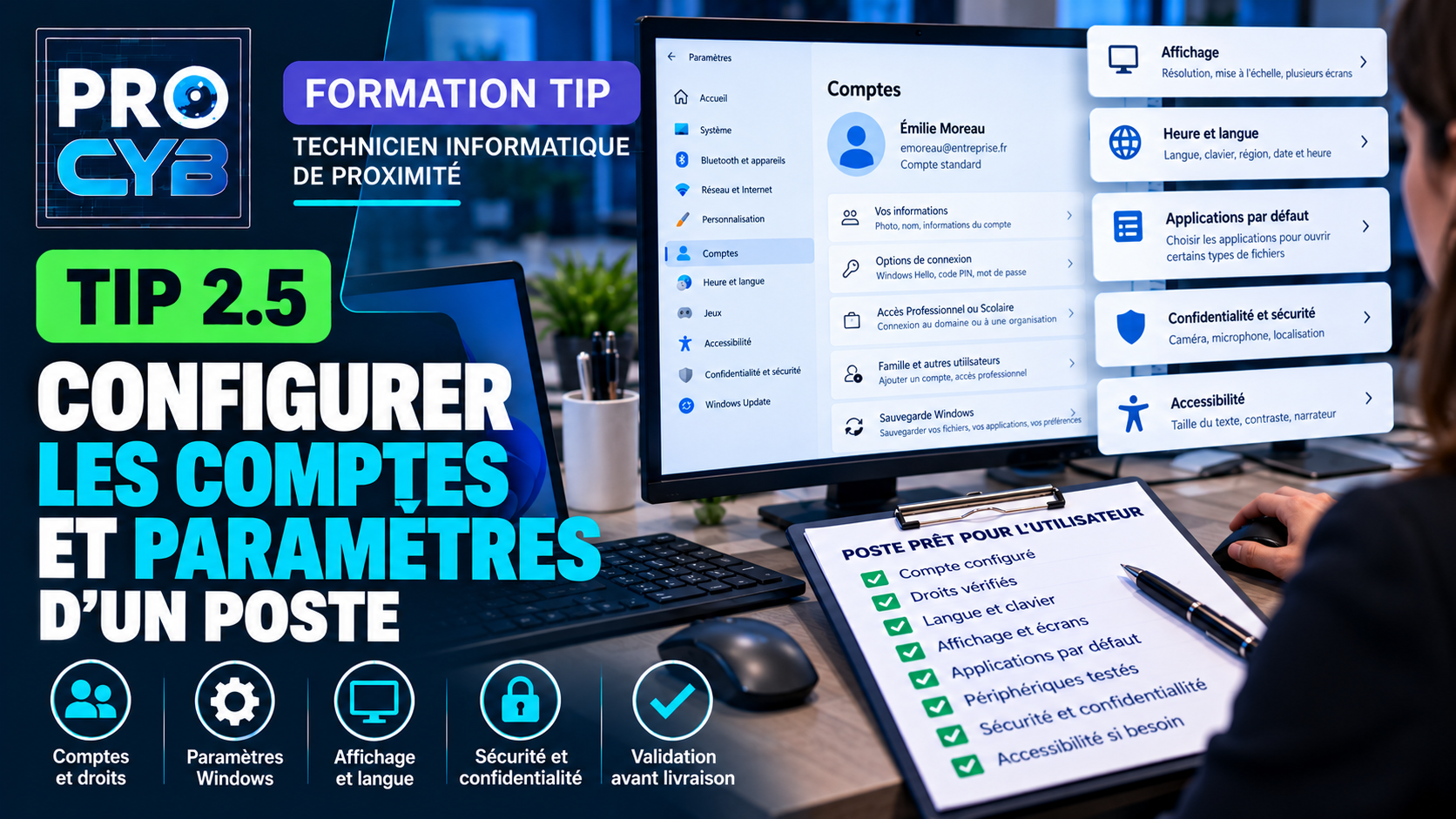
Niveau : Débutant
Durée : 60 – 75 min
Module : Équipements numériques TIP
Une fois Windows, les pilotes, les logiciels et les périphériques installés, le poste doit encore être configuré pour son utilisateur.
Cette étape consiste notamment à vérifier les comptes, les droits locaux, les paramètres Windows, l’affichage, l’alimentation, les applications par défaut et les fonctions d’accessibilité.
L’objectif est de fournir un poste cohérent avec les besoins de l’utilisateur et les règles de l’organisation.
🎯 Objectifs
À la fin de ce cours, tu seras capable de :
- identifier le compte utilisé sur un poste ;
- distinguer compte standard et compte administrateur ;
- comprendre les risques liés aux privilèges administratifs ;
- consulter les comptes locaux ;
- vérifier l’appartenance aux groupes locaux ;
- configurer les principales options de connexion ;
- comprendre le rôle de Windows Hello ;
- configurer la langue, le clavier et le fuseau horaire ;
- régler l’affichage et la mise à l’échelle ;
- configurer l’alimentation et la mise en veille ;
- définir les applications par défaut ;
- adapter certains paramètres de confidentialité ;
- utiliser les fonctions d’accessibilité ;
- préparer un poste partagé ou individuel ;
- effectuer les contrôles avant livraison.
1. Pourquoi configurer le poste après l’installation ?
Une installation Windows fonctionnelle ne signifie pas que le poste est immédiatement prêt pour son utilisateur.
Il faut encore vérifier notamment :
- le compte utilisé ;
- les droits attribués ;
- les options de connexion ;
- les paramètres régionaux ;
- l’affichage ;
- la mise en veille ;
- les applications par défaut ;
- les réglages d’accessibilité ;
- certaines options de confidentialité.
🔧 Réflexe technicien
La configuration finale doit être adaptée à l’utilisateur sans contourner les politiques définies par l’organisation.
2. Identifier l’utilisateur connecté
La commande suivante permet d’identifier le compte actuellement utilisé :
whoamiExemple
PC-RH-052\emoreauou dans un environnement utilisant un domaine :
DOMAINE\emoreauCette vérification permet notamment de confirmer que les manipulations sont réalisées dans la bonne session.
3. Compte standard et compte administrateur
Windows distingue notamment les comptes standards et les comptes disposant de privilèges administratifs.
| Compte standard | Compte administrateur |
|---|---|
| Utilisation quotidienne | Administration du poste |
| Droits limités sur le système | Peut modifier des paramètres sensibles |
| Réduit les risques de modifications involontaires | À utiliser uniquement lorsque nécessaire |
Pour un utilisateur classique, le principe de moindre privilège conduit généralement à privilégier un compte standard.
🔧 Réflexe technicien
Ne pas ajouter un utilisateur au groupe Administrateurs uniquement pour éviter une demande d’élévation.
4. Le principe de moindre privilège
Un utilisateur doit disposer uniquement des droits nécessaires à son activité.
Un compte administrateur utilisé en permanence augmente les risques :
- installation de logiciels non autorisés ;
- modification de paramètres système ;
- désactivation de protections ;
- impact plus important en cas de logiciel malveillant ;
- erreurs de manipulation plus graves.
Les opérations administratives doivent utiliser les mécanismes prévus par l’organisation.
5. Consulter les comptes locaux
PowerShell permet de lister les comptes locaux :
Get-LocalUserOn peut ainsi obtenir des informations sur :
- le nom du compte ;
- son état activé ou désactivé ;
- sa description ;
- certaines propriétés locales.
Dans certains environnements professionnels, les comptes utilisateurs sont principalement gérés de manière centralisée. Nous verrons cette intégration plus loin dans la formation.
6. Les groupes locaux
Un groupe local rassemble des comptes bénéficiant de certains droits sur le poste.
Pour afficher les groupes locaux :
Get-LocalGroupPour afficher les membres du groupe Administrateurs :
Get-LocalGroupMember -Group "Administrateurs"Le nom du groupe dépend de la langue du système.
Il faut vérifier que seuls les comptes prévus disposent de privilèges administratifs locaux.
7. Vérifier les groupes du compte courant
La commande :
whoami /groupsaffiche les groupes et identités de sécurité associés à la session en cours.
Cette commande est utile pour comprendre les droits dont dispose réellement le compte.
8. Le contrôle de compte utilisateur – UAC
Windows utilise le Contrôle de compte utilisateur, ou UAC.
Lorsqu’une opération nécessite davantage de privilèges, Windows peut :
- demander une confirmation ;
- demander des identifiants administratifs ;
- bloquer l’opération si l’utilisateur n’a pas les droits nécessaires.
L’UAC constitue une couche de protection importante.
🔧 Réflexe technicien
Ne pas désactiver l’UAC simplement pour faciliter l’installation ou l’utilisation d’un logiciel.
9. Options de connexion Windows
Les options sont accessibles depuis :
Paramètres → Comptes → Options de connexion
Selon le matériel et les politiques appliquées, Windows peut proposer :
- mot de passe ;
- code PIN ;
- reconnaissance faciale ;
- empreinte digitale ;
- clé de sécurité ;
- autres méthodes d’authentification.
10. Windows Hello
Windows Hello regroupe certaines méthodes modernes d’authentification de Windows.
On peut notamment rencontrer :
- Windows Hello PIN ;
- reconnaissance faciale ;
- empreinte digitale.
La disponibilité dépend :
- du matériel ;
- de la version de Windows ;
- des politiques appliquées ;
- de l’environnement de l’organisation.
Le technicien ne doit pas imposer une méthode qui n’est pas prévue par la politique informatique.
11. Verrouillage de la session
Un utilisateur doit verrouiller son poste lorsqu’il s’absente.
Raccourci :
Windows + LCe verrouillage :
- maintient la session ouverte ;
- empêche une autre personne d’utiliser immédiatement le poste ;
- protège les informations affichées.
Ce réflexe doit être expliqué à l’utilisateur lors de la remise du poste.
12. Langue et région
Chemin :
Paramètres → Heure et langue → Langue et région
Vérifier :
- la langue de Windows ;
- le format régional ;
- le pays ou la région ;
- les paramètres associés.
Une mauvaise configuration régionale peut notamment modifier :
- les formats de date ;
- les nombres ;
- les séparateurs décimaux ;
- certains comportements d’applications métiers.
13. Disposition du clavier
Un clavier français est généralement utilisé en :
Français – AZERTY
Une mauvaise disposition peut provoquer des erreurs lors de la saisie.
Exemple
L’utilisateur appuie sur :
Amais Windows saisit :
QLa disposition du clavier est probablement incorrecte.
14. Date, heure et fuseau horaire
Chemin :
Paramètres → Heure et langue → Date et heure
Une heure incorrecte peut provoquer des problèmes avec :
- l’authentification ;
- les certificats ;
- certaines applications ;
- les journaux système ;
- les rendez-vous et calendriers.
Dans un environnement professionnel, la synchronisation peut être gérée automatiquement.
15. Configurer l’affichage
Chemin :
Paramètres → Système → Affichage
Le technicien peut notamment vérifier :
- la résolution ;
- la mise à l’échelle ;
- l’orientation ;
- l’écran principal ;
- la disposition des écrans.
16. Résolution recommandée
Windows indique généralement une résolution recommandée pour l’écran.
Exemple
1920 × 1080 (recommandé)Utiliser une résolution inadaptée peut provoquer :
- une image floue ;
- un affichage déformé ;
- une surface de travail incorrecte.
17. Mise à l’échelle
La mise à l’échelle permet d’agrandir les éléments de l’interface sans réduire nécessairement la résolution.
On peut rencontrer par exemple :
100 %
125 %
150 %
Le choix dépend de l’écran et des besoins de l’utilisateur.
🔧 Réflexe technicien
Faire valider le réglage par l’utilisateur lorsqu’il concerne son confort visuel.
18. Configurer plusieurs écrans
Comme vu précédemment :
Windows + Ppermet de choisir :
- Écran du PC uniquement ;
- Dupliquer ;
- Étendre ;
- Deuxième écran uniquement.
Dans Windows, il faut également positionner virtuellement les écrans afin que le déplacement de la souris corresponde à leur position physique.
19. Paramètres d’alimentation
Chemin :
Paramètres → Système → Alimentation et batterie
Les réglages peuvent concerner :
- l’extinction de l’écran ;
- la mise en veille ;
- le mode d’alimentation ;
- la batterie d’un portable.
Dans une organisation, certaines valeurs peuvent être imposées par des politiques centrales.
20. Pourquoi la mise en veille est importante ?
Elle permet notamment :
- de réduire la consommation ;
- de limiter l’utilisation inutile de l’équipement ;
- de participer à la gestion énergétique du parc.
Elle ne doit cependant pas empêcher l’usage prévu du poste.
Exemple
Un poste utilisé pour une présentation permanente ne suivra pas forcément les mêmes réglages qu’un ordinateur bureautique classique.
21. Applications par défaut
Chemin :
Paramètres → Applications → Applications par défaut
Windows permet de choisir quelle application ouvre certains formats.
Par exemple :
| Type | Application possible |
|---|---|
| Lecteur PDF approuvé | |
| .html | Navigateur approuvé |
| .jpg | Application d’images |
| .docx | Suite bureautique |
Les applications par défaut doivent respecter les standards du service informatique.
22. Navigateur par défaut
Une organisation peut imposer ou recommander un navigateur pour :
- la compatibilité des applications métiers ;
- la sécurité ;
- les extensions professionnelles ;
- la gestion centralisée.
Le technicien ne doit donc pas modifier arbitrairement ce choix selon sa préférence personnelle.
23. Paramètres de confidentialité
Windows propose différents réglages concernant notamment :
- la localisation ;
- la caméra ;
- le microphone ;
- les notifications ;
- les permissions des applications.
Le technicien doit :
- respecter les règles de l’organisation ;
- activer uniquement ce qui est nécessaire ;
- éviter de désactiver des protections sans justification.
24. Autorisations de caméra et microphone
Une webcam ou un microphone peut fonctionner dans Windows mais être bloqué pour une application.
Il faut alors vérifier :
Paramètres → Confidentialité et sécurité
puis les autorisations concernant :
- Caméra ;
- Microphone.
Il faut distinguer :
- panne matérielle ;
- problème de pilote ;
- mauvais périphérique sélectionné ;
- permission applicative refusée.
25. Notifications
Les notifications peuvent être configurées afin d’éviter qu’elles deviennent trop nombreuses ou gênantes.
Chemin :
Paramètres → Système → Notifications
Le technicien peut conserver les notifications utiles tout en respectant la configuration prévue par l’organisation.
26. Accessibilité
Windows 11 propose plusieurs fonctions dans :
Paramètres → Accessibilité
Par exemple :
- taille du texte ;
- Loupe ;
- contraste ;
- Narrateur ;
- pointeur de souris ;
- clavier ;
- sous-titres.
Ces réglages doivent être adaptés aux besoins exprimés par l’utilisateur.
27. Poste individuel ou poste partagé
La configuration peut différer selon l’usage.
Poste individuel
Principalement utilisé par une personne.
Poste partagé
Utilisé par plusieurs personnes ou plusieurs équipes.
Sur un poste partagé, il faut notamment éviter :
- des données personnelles laissées dans une session commune ;
- des mots de passe enregistrés sans nécessité ;
- des paramètres exclusivement adaptés à une seule personne lorsqu’ils affectent tout le poste.
28. Paramètres locaux et politiques de l’organisation
Certains paramètres Windows peuvent être contrôlés par l’organisation.
Le technicien peut constater qu’une option :
- est grisée ;
- revient automatiquement à une certaine valeur ;
- ne peut pas être modifiée ;
- affiche un message indiquant qu’elle est gérée par l’organisation.
Dans ce cas, il ne faut pas chercher à contourner la politique.
🔧 Réflexe technicien
Une option bloquée par une politique n’est pas nécessairement un dysfonctionnement.
29. Paramètres à ne pas modifier arbitrairement
Éviter de modifier sans procédure :
- les paramètres de sécurité ;
- les services Windows ;
- les stratégies locales ;
- le pare-feu ;
- les paramètres réseau avancés ;
- les comptes administrateurs ;
- les paramètres contrôlés par l’organisation.
Une personnalisation du poste doit rester maîtrisée.
30. Préparer la session de l’utilisateur
Avant livraison, le technicien peut vérifier :
☐ Compte prévu fonctionnel
☐ Droits cohérents
☐ Applications disponibles
☐ Langue correcte
☐ Clavier AZERTY correct
☐ Date et heure correctes
☐ Résolution correcte
☐ Écrans positionnés correctement
☐ Mise à l’échelle adaptée
☐ Applications par défaut conformes
☐ Audio et webcam opérationnels
☐ Mise en veille conforme
☐ Accessibilité adaptée si nécessaire
31. Ne pas enregistrer le mot de passe de l’utilisateur
Le technicien ne doit pas demander ou conserver le mot de passe personnel de l’utilisateur pour préparer son poste.
Si l’utilisateur doit effectuer une authentification :
- il peut saisir lui-même son mot de passe ;
- la procédure de l’organisation doit être utilisée ;
- les identifiants ne doivent pas être inscrits dans le ticket.
32. Manipulation pratique – Identifier une mauvaise configuration
Situation
Émilie ouvre sa session sur PC-RH-052.
Elle constate :
Le clavier écrit Q lorsqu’elle appuie sur A.
Les caractères affichés sont trop petits.
Les documents PDF s’ouvrent dans une application non prévue.
Le poste ne se met jamais en veille.
1. Quelle piste pour le clavier ?
2. Quel réglage peux-tu proposer pour améliorer la lisibilité ?
3. Où modifier l’application utilisée pour les PDF ?
4. Où vérifier la mise en veille ?
5. Faut-il modifier une option si elle est imposée par une politique de l’organisation ?
✅ Afficher le corrigé
1. Vérifier la disposition du clavier, probablement configurée en QWERTY au lieu d’AZERTY.
2. Taille du texte ou mise à l’échelle selon le besoin.
3.
Paramètres → Applications → Applications par défaut
4.
Paramètres → Système → Alimentation et batterie
5. Non.
Le technicien doit respecter les politiques appliquées par l’organisation.
33. TP – Finaliser la configuration de PC-RH-052
Situation
Tu poursuis la mise en service du poste d’Émilie Moreau.
Windows : installé et à jour
Logiciels : installés
Périphériques : opérationnels
Utilisateur : Émilie Moreau
Service : Ressources humaines
Écrans : écran portable + écran externe
Besoin : travail bureautique et application RH
1. Comment vérifies-tu le compte actuellement connecté ?
2. Pourquoi éviter de donner des droits administrateur permanents à Émilie ?
3. Comment vérifies-tu les administrateurs locaux ?
4. Quels paramètres régionaux contrôles-tu ?
5. Comment configures-tu les deux écrans ?
6. Que contrôles-tu concernant les applications par défaut ?
7. Comment vérifies-tu la mise en veille ?
8. Émilie souhaite des textes plus grands. Quelle méthode adoptes-tu ?
9. Que lui expliques-tu concernant Windows + L ?
10. Quand le poste peut-il être considéré comme configuré ?
✅ Afficher le corrigé
1.
whoami2. Le principe de moindre privilège réduit les risques de modification système et l’impact d’un éventuel logiciel malveillant.
3. Par exemple :
Get-LocalGroupMember -Group "Administrateurs"4. Langue, région, clavier, date, heure et fuseau horaire.
5. Positionner correctement les écrans et choisir le mode adapté, généralement Étendre pour un usage bureautique.
6. Vérifier notamment le navigateur, le lecteur PDF et les formats utiles au poste.
7.
Paramètres → Système → Alimentation et batterie
8. Lui proposer une modification de la taille du texte ou de la mise à l’échelle puis lui faire valider le résultat.
9. Ce raccourci verrouille rapidement la session lorsqu’elle quitte son poste.
10. Lorsque le compte, les paramètres, les applications, les périphériques et les réglages utiles ont été testés et validés conformément aux règles de l’organisation.
🎓 Point examen
Configurer un poste signifie adapter son environnement tout en respectant les règles de sécurité.
Le candidat doit savoir :
- identifier les comptes ;
- contrôler les droits locaux ;
- appliquer le principe de moindre privilège ;
- configurer les paramètres utilisateur ;
- respecter les politiques de l’organisation ;
- adapter les paramètres d’accessibilité ;
- tester la session avant livraison.
La méthode à retenir est :
Identifier → Sécuriser → Configurer → Adapter → Tester → Valider.
✅ À retenir
whoami → identifie le compte actuellement connecté.
Compte standard → adapté à l’utilisation quotidienne.
Administrateur → réservé aux opérations nécessitant des privilèges élevés.
Moindre privilège → attribuer uniquement les droits nécessaires.
Get-LocalUser → liste les comptes locaux.
Get-LocalGroup → liste les groupes locaux.
whoami /groups → affiche les groupes associés à la session.
UAC → contrôle les opérations nécessitant une élévation de privilèges.
Windows + L → verrouille immédiatement la session.
Langue / clavier → vérifier notamment AZERTY ou QWERTY.
Affichage → résolution, échelle et disposition des écrans.
Windows + P → permet de choisir rapidement le mode multi-écran.
Alimentation → régler extinction et veille selon la politique.
Applications par défaut → respecter les standards de l’organisation.
Accessibilité → adapter le poste au besoin exprimé par l’utilisateur.
Politique organisationnelle → ne pas contourner un paramètre imposé.
Méthode → Identifier → Sécuriser → Configurer → Adapter → Tester → Valider.
Quiz final
1. Quelle commande indique l’utilisateur connecté ?
A. whoami
B. ping
C. winver
D. format
2. Quel type de compte privilégier pour l’utilisation quotidienne ?
A. Standard
B. Administrateur permanent
C. Invité administrateur
D. Compte système
3. Pourquoi limiter les droits administrateur ?
A. Pour réduire les risques et respecter le moindre privilège
B. Pour désactiver Windows
C. Pour empêcher Internet
D. Pour supprimer les pilotes
4. Quelle commande liste les comptes locaux en PowerShell ?
A. Get-LocalUser
B. Get-Printer
C. Get-Disk
D. Get-Date
5. Quel raccourci verrouille la session Windows ?
A. Windows + L
B. Windows + P
C. Ctrl + C
D. Alt + Tab
6. Un clavier saisit Q lorsque l’utilisateur appuie sur A. Quelle piste vérifier ?
A. La disposition du clavier
B. Le disque dur
C. Le Spouleur
D. Le DNS
7. Où configurer les applications par défaut ?
A. Paramètres → Applications → Applications par défaut
B. BIOS
C. Gestion des disques
D. Observateur d’événements
8. Une option est indiquée comme gérée par l’organisation. Que faire ?
A. Respecter la politique appliquée
B. La contourner
C. Réinstaller Windows immédiatement
D. Désactiver toutes les stratégies
9. Pour améliorer la lisibilité, on peut notamment modifier :
A. Taille du texte ou mise à l’échelle
B. Adresse MAC
C. Table GPT
D. Port d’impression
10. Quelle méthode est la plus cohérente ?
A. Identifier → Sécuriser → Configurer → Adapter → Tester → Valider
B. Donner administrateur → livrer
C. Modifier tous les paramètres → tester ensuite
D. Désactiver UAC → configurer → livrer
✅ Afficher le corrigé
1. A – whoami
Cette commande permet d’identifier le compte de la session.
2. A – Standard
Un compte standard est généralement adapté à l’activité quotidienne.
3. A – Réduire les risques
Le moindre privilège limite les possibilités de modification et les conséquences d’un incident.
4. A – Get-LocalUser
Cette commande PowerShell liste les comptes locaux.
5. A – Windows + L
Ce raccourci verrouille immédiatement la session.
6. A – La disposition du clavier
Le passage AZERTY/QWERTY explique typiquement ce comportement.
7. A – Applications par défaut
Windows permet d’associer les formats aux applications prévues.
8. A – Respecter la politique
Le technicien ne doit pas contourner une configuration imposée.
9. A – Taille du texte ou mise à l’échelle
Ces réglages permettent d’améliorer la lisibilité.
10. A – Identifier → Sécuriser → Configurer → Adapter → Tester → Valider
C’est la démarche professionnelle à retenir.
📄 Fiche de révision
Retrouvez l’essentiel de ce cours dans une fiche synthétique à conserver ou à imprimer pour vos révisions.