
Niveau : Intermédiaire
Durée : 65 – 80 min
Module : Équipements numériques TIP
Préparer manuellement un ordinateur est parfaitement envisageable lorsqu’il n’y a qu’un seul poste.
Lorsqu’une organisation doit préparer dix, cinquante ou plusieurs centaines d’ordinateurs, répéter manuellement les mêmes opérations devient long, coûteux et surtout source d’erreurs.
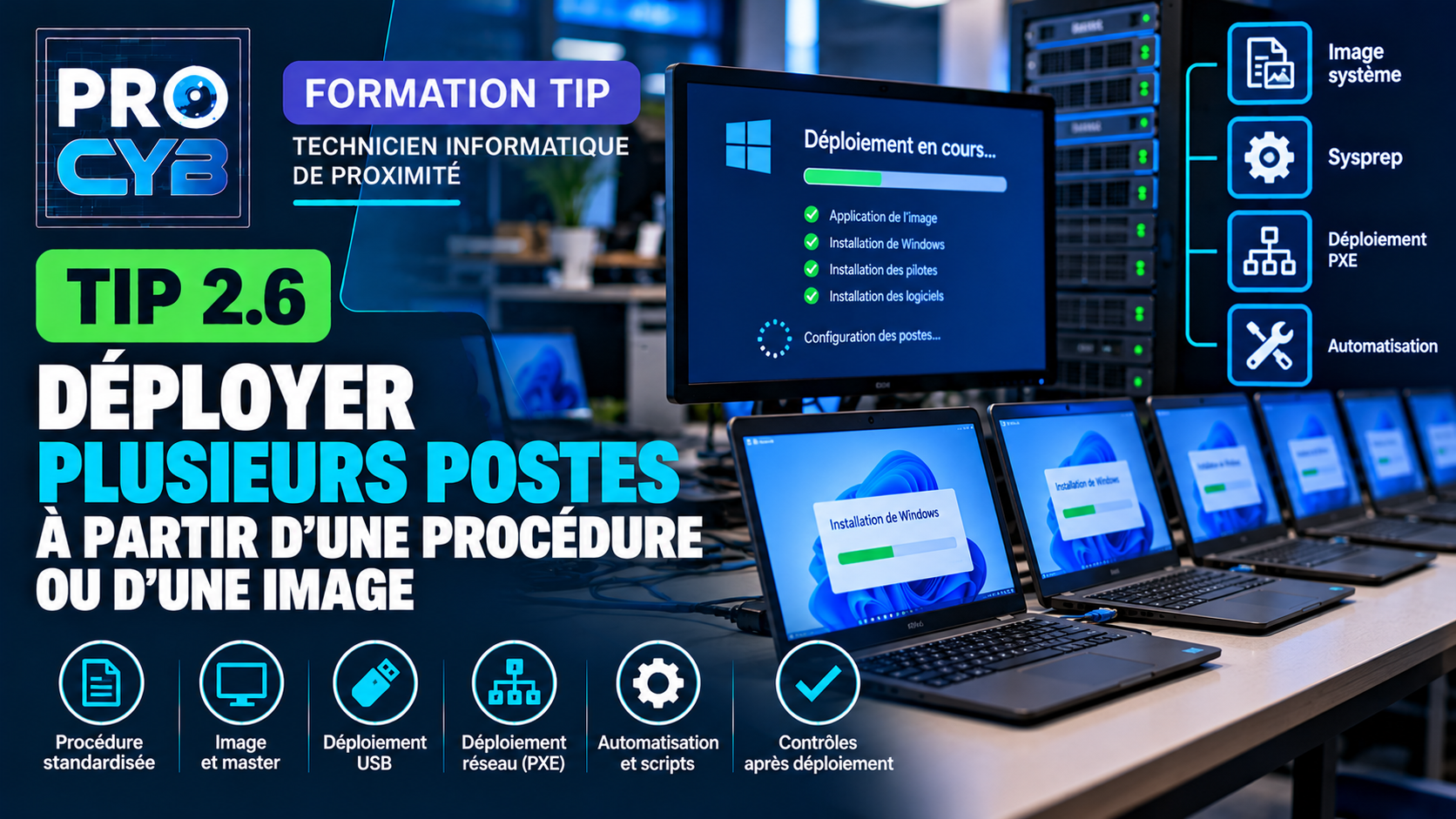
Le technicien doit alors être capable de standardiser le déploiement à l’aide d’une procédure, d’une image système ou d’un outil de déploiement centralisé.
🎯 Objectifs
À la fin de ce cours, tu seras capable de :
- expliquer pourquoi standardiser un déploiement ;
- distinguer installation manuelle, procédure et image système ;
- comprendre ce qu’est un master ;
- identifier ce qu’un master doit et ne doit pas contenir ;
- comprendre le principe d’une image WIM ;
- comprendre le rôle de Sysprep ;
- expliquer le principe de généralisation d’une installation Windows ;
- comprendre le déploiement par clé USB ou par le réseau ;
- expliquer le principe du démarrage PXE ;
- comprendre l’intérêt d’une automatisation du déploiement ;
- prendre en compte les pilotes et les différences matérielles ;
- préparer une procédure reproductible ;
- identifier les contrôles nécessaires après déploiement ;
- éviter la duplication de données ou de paramètres propres à un utilisateur ;
- documenter une opération de déploiement en série.
1. Pourquoi industrialiser le déploiement ?
Imaginons que le service informatique doive préparer 30 ordinateurs.
Pour chaque poste, le technicien doit :
- installer Windows ;
- installer les pilotes ;
- effectuer les mises à jour ;
- installer les logiciels ;
- configurer certains paramètres ;
- réaliser les contrôles.
Si toutes ces opérations sont réalisées manuellement, le risque d’obtenir des postes différents augmente.
Par exemple :
- une application oubliée sur un poste ;
- une version différente sur un autre ;
- un mauvais paramètre ;
- une mise à jour manquante ;
- une configuration réalisée différemment selon le technicien.
🔧 Réflexe technicien
Plus le nombre de postes augmente, plus la standardisation devient importante.
2. Trois approches de déploiement
| Méthode | Principe | Usage |
|---|---|---|
| Installation manuelle | Le technicien réalise les opérations une par une. | Quelques postes ou besoin particulier |
| Procédure standardisée | Chaque technicien suit exactement les mêmes étapes. | Petits volumes |
| Image / déploiement automatisé | Une configuration de référence est reproduite automatiquement. | Déploiements réguliers ou importants |
Ces méthodes peuvent également être combinées.
3. Qu’est-ce qu’une procédure de déploiement ?
Une procédure décrit précisément les opérations à réaliser.
Exemple
1. Vérifier le numéro d’inventaire.
2. Vérifier le BIOS/UEFI.
3. Installer Windows 11.
4. Installer les pilotes.
5. Appliquer Windows Update.
6. Installer les logiciels standards.
7. Configurer les paramètres attendus.
8. Tester le réseau.
9. Tester les périphériques.
10. Compléter la fiche de déploiement.
L’objectif est que deux techniciens différents obtiennent un résultat identique.
4. Les qualités d’une bonne procédure
Une procédure doit être :
- claire ;
- ordonnée ;
- reproductible ;
- à jour ;
- compréhensible par un autre technicien ;
- testée avant son utilisation à grande échelle.
Elle peut intégrer :
- des captures d’écran ;
- des commandes ;
- des points de contrôle ;
- des critères de réussite ;
- des actions à réaliser en cas d’échec.
5. Qu’est-ce qu’une image système ?
Une image système contient une représentation d’une installation préparée afin de pouvoir la reproduire sur d’autres machines.
Elle peut notamment contenir :
- Windows ;
- des mises à jour ;
- des paramètres ;
- certaines applications ;
- certains composants nécessaires à l’organisation.
Au lieu de refaire chaque installation manuellement, le technicien applique l’image sur le poste cible.
6. Qu’est-ce qu’un master ?
On appelle souvent master une installation de référence préparée pour servir de base au déploiement.
Exemple
Windows 11
+ mises à jour validées
+ suite bureautique
+ navigateur professionnel
+ lecteur PDF
+ outils du service informatique
+ configuration de base
Cette configuration sert ensuite de modèle.
🔧 Réflexe technicien
Le master doit être considéré comme une référence technique, pas comme le poste personnel d’un utilisateur.
7. Ce qu’un master ne doit pas contenir
Avant de capturer une image, il faut éviter d’y intégrer :
- des documents personnels ;
- des mots de passe ;
- des clés privées ;
- des tokens ;
- des historiques utilisateur ;
- des comptes personnels ;
- des configurations propres à une personne ;
- des fichiers temporaires inutiles.
Sinon, ces éléments pourraient être reproduits sur tous les postes déployés.
8. Machine de référence
Pour créer un master traditionnel, on prépare une machine dite :
machine de référence
Elle doit être :
- propre ;
- correctement configurée ;
- à jour selon la procédure ;
- sans données utilisateur ;
- testée avant capture.
La machine de référence peut être physique ou virtuelle selon les outils et la stratégie de l’organisation.
9. Pourquoi une machine virtuelle peut être intéressante ?
Une machine virtuelle utilisée comme référence présente plusieurs avantages :
- environnement facilement reproductible ;
- absence de matériel utilisateur ;
- possibilité de prendre des instantanés selon l’hyperviseur ;
- facilité pour reconstruire la référence ;
- meilleure maîtrise des modifications.
Mais la méthode dépend toujours de l’outil de déploiement utilisé.
10. Qu’est-ce que Sysprep ?
Sysprep est un outil Windows permettant notamment de préparer une installation pour sa duplication.
Une commande couramment rencontrée dans un scénario traditionnel de préparation d’image est :
sysprep /generalize /oobe /shutdownCette commande associe plusieurs actions.
| Option | Rôle général |
|---|---|
| /generalize | Prépare l’installation afin qu’elle puisse être utilisée comme base pour d’autres machines. |
| /oobe | Prépare Windows à afficher l’expérience de configuration initiale au prochain démarrage. |
| /shutdown | Arrête la machine après préparation. |
🔧 Réflexe technicien
Sysprep doit être utilisé dans une procédure maîtrisée. Il ne faut pas lancer une généralisation sur un poste de production « pour tester ».
11. Pourquoi généraliser une image ?
Une installation Windows peut contenir des informations spécifiques à la machine ou à son état de préparation.
La généralisation prépare l’installation afin qu’elle serve de référence à d’autres postes.
L’objectif est d’éviter de reproduire inutilement certaines informations spécifiques à la machine de référence.
12. Le format WIM
Windows utilise notamment le format :
.wimWIM signifie :
Windows Imaging Format
Une image WIM peut contenir une ou plusieurs images Windows.
Elle peut être :
- capturée ;
- montée ;
- modifiée selon les outils utilisés ;
- appliquée sur un volume cible.
13. DISM
Windows fournit l’outil :
DISMpour Deployment Image Servicing and Management.
DISM peut notamment être utilisé pour travailler avec des images Windows.
Afficher des informations sur une image
dism /Get-WimInfo /WimFile:D:\install.wimLes commandes utilisées dépendent du contexte et de la procédure de l’organisation.
14. Capturer puis appliquer
Le principe traditionnel peut être résumé ainsi :
Préparer la machine de référence
↓
Tester la configuration
↓
Généraliser
↓
Capturer l’image
↓
Stocker l’image
↓
Déployer sur les postes
↓
Personnaliser et tester
15. Une image n’est pas éternelle
Une image créée plusieurs mois auparavant peut devenir obsolète.
Elle peut contenir :
- un Windows trop ancien ;
- des applications obsolètes ;
- des pilotes dépassés ;
- des vulnérabilités corrigées depuis ;
- des configurations qui ne sont plus utilisées.
Il faut donc prévoir une maintenance de la référence.
16. Versionner les masters
Une bonne pratique consiste à identifier précisément les versions.
Exemple
MASTER-W11-2026-10-v1
MASTER-W11-2026-10-v2
La documentation peut indiquer :
- date de création ;
- version Windows ;
- applications intégrées ;
- mises à jour appliquées ;
- technicien ayant validé le master ;
- modèles matériels testés.
17. Vérifier l’intégrité d’une image
Lorsqu’une organisation conserve des images ou supports de déploiement, un hash peut permettre de vérifier qu’un fichier n’a pas été modifié.
PowerShell :
Get-FileHash .\MASTER-W11.wim -Algorithm SHA256La valeur obtenue peut être comparée à une valeur de référence conservée par le service informatique.
18. Les pilotes et les différents modèles de postes
Une même organisation peut disposer de plusieurs modèles :
Dell Latitude 5650
Dell Latitude 5450
HP ProBook
Lenovo ThinkPad
Ces modèles n’utilisent pas nécessairement les mêmes pilotes.
Une stratégie de déploiement doit donc prévoir :
- des pilotes adaptés au matériel ;
- un mécanisme de détection du modèle ;
- ou des procédures différentes selon les familles de machines.
19. Image universelle ou image par modèle ?
Il existe plusieurs stratégies.
Image commune
Une image Windows générique est utilisée, puis les pilotes adaptés sont appliqués au poste.
Image spécifique
Une image particulière est maintenue pour une famille de machines.
Chaque approche présente des avantages et des contraintes.
Le choix dépend :
- du parc ;
- des outils ;
- du nombre de modèles ;
- du niveau d’automatisation ;
- des procédures de l’organisation.
20. Déployer depuis une clé USB
Pour un petit nombre de postes, un support USB peut contenir :
- un environnement de démarrage ;
- une image ;
- des scripts ;
- des pilotes ;
- des packages logiciels.
Cette méthode reste simple mais nécessite souvent une intervention physique sur chaque machine.
21. Déployer par le réseau
Pour des volumes plus importants, le déploiement peut être réalisé depuis une infrastructure réseau.
Le poste démarre alors depuis le réseau et récupère les éléments nécessaires au déploiement.
Cette méthode permet notamment :
- de centraliser les images ;
- d’éviter de multiplier les clés USB ;
- de standardiser davantage le processus ;
- d’automatiser certaines étapes.
22. Le démarrage PXE
PXE signifie :
Preboot Execution Environment
Il permet à un ordinateur compatible de démarrer à partir du réseau avant même qu’un système d’exploitation soit installé sur son disque.
Le principe général est :
Démarrage du poste
↓
Carte réseau en mode PXE
↓
Obtention des paramètres réseau
↓
Récupération d’un environnement de démarrage
↓
Lancement du processus de déploiement
23. Conditions nécessaires au PXE
Pour qu’un déploiement réseau fonctionne, plusieurs éléments doivent être corrects :
- carte réseau compatible ;
- démarrage réseau activé ;
- connexion Ethernet lorsque l’infrastructure l’exige ;
- DHCP opérationnel ;
- infrastructure de déploiement accessible ;
- bonne configuration réseau.
La mise en œuvre exacte dépend de l’architecture utilisée.
24. Exemple de panne PXE
Un poste affiche :
PXE-E53: No boot filename receivedLe technicien ne doit pas immédiatement conclure que le SSD est défectueux.
L’erreur concerne le processus de démarrage réseau.
Il faut notamment vérifier :
- la liaison réseau ;
- le DHCP ;
- la configuration du service de déploiement ;
- l’environnement PXE.
25. Automatiser la configuration
Un déploiement peut automatiser plusieurs opérations :
- partitionnement ;
- installation du système ;
- nommage du poste ;
- installation des pilotes ;
- installation des logiciels ;
- configuration de paramètres ;
- lancement de scripts ;
- contrôles de fin d’installation.
Plus l’automatisation est importante, plus les procédures doivent être testées avant leur utilisation en production.
26. Fichier de réponses
Windows peut utiliser des fichiers de réponses afin d’automatiser certaines étapes de l’installation.
On rencontre notamment :
unattend.xmlSelon le scénario, ce fichier peut contenir des paramètres permettant d’automatiser une partie de la configuration.
🔧 Réflexe technicien
Un fichier de réponse doit être protégé : il ne doit pas contenir de secrets en clair sans mécanisme de protection approprié.
27. Attention aux informations sensibles
Les scripts, images et fichiers de déploiement ne doivent pas exposer :
- mots de passe administrateur ;
- comptes privilégiés ;
- tokens ;
- clés privées ;
- secrets applicatifs ;
- informations personnelles.
Un partage de déploiement mal protégé peut représenter un risque important.
28. Tester avant de déployer en masse
Une nouvelle image ne doit pas être immédiatement déployée sur 100 machines.
Une démarche plus sûre consiste à :
- construire la nouvelle référence ;
- la tester sur une machine de laboratoire ;
- tester les applications ;
- tester les pilotes ;
- tester les périphériques ;
- réaliser un petit pilote de déploiement ;
- corriger les problèmes ;
- généraliser ensuite le déploiement.
29. Déployer par lots
Lors d’un déploiement important, il peut être préférable de travailler par lots.
Exemple
Lot pilote : 2 postes
Lot 1 : 10 postes
Lot 2 : 10 postes
Lot 3 : 10 postes
Cette méthode limite l’impact d’une erreur dans le master ou la procédure.
30. Contrôler chaque poste après déploiement
Même avec un processus automatisé, un poste doit être contrôlé.
☐ Démarrage Windows correct
☐ Bonne version installée
☐ Pilotes fonctionnels
☐ Réseau opérationnel
☐ Applications présentes
☐ Paramètres conformes
☐ Activation conforme
☐ Périphériques testés
☐ Nom du poste correct
☐ Inventaire mis à jour
Automatiser ne signifie pas supprimer toute validation.
31. Nommage des postes
Lors d’un déploiement en série, chaque poste doit conserver une identité propre.
Exemple
PC-RH-051
PC-RH-052
PC-RH-053
PC-RH-054
Le nom peut provenir :
- d’un numéro d’inventaire ;
- d’une base de gestion de parc ;
- d’une convention automatisée ;
- d’une saisie pendant le déploiement.
Il ne faut pas obtenir 30 postes portant le même nom.
32. Déploiement et licences
Le fait qu’une application soit intégrée à une image ne dispense pas de respecter sa licence.
Il faut vérifier notamment :
- les droits d’installation ;
- le nombre de postes autorisés ;
- le mode d’activation ;
- les contraintes de l’éditeur.
Une image technique et une licence logicielle sont deux sujets différents.
33. Documenter le déploiement
Pour chaque opération, on peut tracer :
- version du master ;
- date du déploiement ;
- technicien ;
- numéro d’inventaire ;
- nom du poste ;
- résultat du déploiement ;
- anomalies rencontrées ;
- corrections effectuées.
Cette traçabilité facilite le support ultérieur.
34. Manipulation pratique – Choisir une méthode
Situation A
Le service informatique doit préparer :
2 ordinateurs différents destinés à des usages spécifiques.
Situation B
Le service doit préparer :
40 ordinateurs identiques destinés aux agents d’un même service.
1. Dans quelle situation une procédure manuelle peut-elle rester acceptable ?
2. Dans quelle situation une automatisation devient-elle particulièrement intéressante ?
3. Pourquoi ?
4. Les 40 postes doivent-ils tout de même être contrôlés après déploiement ?
✅ Afficher le corrigé
1. Situation A.
Deux postes spécifiques peuvent être préparés efficacement avec une procédure bien définie.
2. Situation B.
Le volume et l’homogénéité rendent un processus automatisé particulièrement intéressant.
3. Il réduit les tâches répétitives et améliore la standardisation.
4. Oui.
Chaque poste doit toujours faire l’objet des contrôles prévus avant sa livraison.
35. TP – Déployer dix postes de travail
Situation
Le service RH accueille dix nouveaux agents.
Matériel : 10 Dell Latitude identiques
Système : Windows 11
Logiciels :
- suite bureautique ;
- navigateur approuvé ;
- lecteur PDF ;
- outil de visioconférence ;
- GestionRH 5.5.
Réseau : Ethernet
Convention : PC-RH-061 à PC-RH-070
Objectif : préparer les dix postes avec une configuration identique.
1. Pourquoi éviter de réaliser les dix installations entièrement à la main ?
2. Que dois-tu préparer avant le premier déploiement ?
3. Que doit contenir la configuration de référence ?
4. Quelles informations ne doivent surtout pas être intégrées au master ?
5. Pourquoi généraliser la machine de référence avant une capture traditionnelle ?
6. Pourquoi tester d’abord un poste pilote ?
7. Que dois-tu prévoir pour le nom des dix postes ?
8. Une fois l’image appliquée, quels contrôles réalises-tu ?
9. Que fais-tu si les dix postes disposent d’un pilote réseau incorrect ?
10. Que dois-tu documenter à la fin ?
✅ Afficher le corrigé
1. Pour réduire le temps passé, les oublis et les différences de configuration entre postes.
2. Une procédure validée et, selon la stratégie retenue, une configuration de référence ou un processus automatisé.
3. Windows et les éléments standards validés par l’organisation.
4. Données utilisateur, mots de passe, tokens, clés privées et paramètres propres à une personne.
5. Pour préparer l’installation à servir de base à d’autres machines selon le processus d’imagerie utilisé.
6. Pour détecter un problème avant qu’il ne soit reproduit sur les dix ordinateurs.
7. Un mécanisme permettant d’attribuer PC-RH-061 à PC-RH-070 sans doublon.
8. Windows, pilotes, réseau, applications, paramètres, périphériques, activation et identité du poste.
9. Corriger le processus ou le package de pilotes avant de poursuivre les déploiements restants.
10. Version utilisée, postes traités, résultats, anomalies et corrections.
🎓 Point examen
Le candidat doit comprendre qu’un déploiement en masse n’est pas simplement une copie de disque.
Il faut savoir :
- préparer une référence propre ;
- standardiser la procédure ;
- ne pas intégrer d’informations personnelles ou sensibles ;
- comprendre le rôle d’une image et de la généralisation ;
- adapter les pilotes au matériel ;
- tester avant généralisation ;
- contrôler chaque poste après déploiement ;
- documenter l’opération.
La méthode à retenir est :
Préparer → Standardiser → Tester → Déployer → Personnaliser → Contrôler → Documenter.
✅ À retenir
Procédure → garantit que tous les techniciens suivent les mêmes étapes.
Master → installation de référence destinée au déploiement.
Machine de référence → système propre servant à construire le master.
Sysprep → prépare notamment Windows à une duplication maîtrisée.
/generalize → généralise l’installation dans un scénario Sysprep.
WIM → Windows Imaging Format.
DISM → outil de maintenance et de gestion des images Windows.
PXE → démarrage d’un poste depuis le réseau avant l’installation du système.
unattend.xml → peut automatiser certaines étapes d’installation Windows.
Pilotes → doivent correspondre au matériel cible.
Secrets → ne jamais intégrer mots de passe, tokens ou clés privées dans une image non protégée.
Versionnage → permet d’identifier précisément le master utilisé.
Poste pilote → permet de valider une nouvelle procédure avant généralisation.
Automatisation → réduit les opérations répétitives mais ne supprime pas les contrôles.
Méthode → Préparer → Standardiser → Tester → Déployer → Personnaliser → Contrôler → Documenter.
Quiz final
1. Quel est le principal intérêt d’un déploiement standardisé ?
A. Obtenir des postes homogènes et réduire les tâches répétitives
B. Supprimer les sauvegardes
C. Désactiver les pilotes
D. Éviter tout contrôle
2. Qu’est-ce qu’un master ?
A. Une installation de référence
B. Un compte administrateur
C. Une adresse IP
D. Une imprimante
3. Que ne doit pas contenir un master ?
A. Des données personnelles et secrets
B. Windows
C. Les logiciels standards validés
D. Les paramètres génériques nécessaires
4. Quel outil Windows est associé à la préparation d’une installation pour duplication ?
A. Sysprep
B. Calc
C. Paint
D. Ping
5. Que signifie WIM ?
A. Windows Imaging Format
B. Windows Internet Mode
C. Wireless Installation Manager
D. Windows Internal Memory
6. Que permet PXE ?
A. Démarrer un poste depuis le réseau
B. Augmenter la RAM
C. Configurer une imprimante USB
D. Réparer un écran
7. Pourquoi réaliser un poste pilote ?
A. Détecter les problèmes avant le déploiement général
B. Éviter les tests
C. Créer plusieurs mots de passe
D. Désactiver Windows Update
8. Une image ancienne peut-elle devenir obsolète ?
A. Oui
B. Non
C. Jamais sous Windows 11
D. Seulement sans Internet
9. Après un déploiement automatisé, faut-il contrôler le poste ?
A. Oui
B. Non
C. Seulement une fois par an
D. Seulement pour les imprimantes
10. Quelle démarche est la plus cohérente ?
A. Préparer → Standardiser → Tester → Déployer → Personnaliser → Contrôler → Documenter
B. Capturer → déployer immédiatement sur tous les postes
C. Installer → ne pas tester → livrer
D. Copier un poste utilisateur → déployer
✅ Afficher le corrigé
1. A – Standardiser les postes
L’objectif est de réduire les tâches répétitives et les différences de configuration.
2. A – Une installation de référence
Elle sert de base à plusieurs déploiements.
3. A – Données personnelles et secrets
Ils risqueraient d’être reproduits sur toutes les machines.
4. A – Sysprep
Sysprep est utilisé dans certains scénarios traditionnels de préparation d’images Windows.
5. A – Windows Imaging Format
WIM est un format d’image utilisé dans l’écosystème de déploiement Windows.
6. A – Démarrer depuis le réseau
PXE permet de charger un environnement de démarrage via le réseau.
7. A – Tester avant généralisation
Le poste pilote limite le risque de reproduire une erreur sur tout le parc.
8. A – Oui
Windows, les logiciels et les correctifs évoluent.
9. A – Oui
L’automatisation ne dispense pas des contrôles de conformité.
10. A – Préparer → Standardiser → Tester → Déployer → Personnaliser → Contrôler → Documenter
C’est la démarche à retenir.
📄 Fiche de révision
Retrouvez l’essentiel de ce cours dans une fiche synthétique à conserver ou à imprimer pour vos révisions.