
Niveau : Intermédiaire
Durée : 60 – 75 min
Module : Équipements numériques TIP
Un ordinateur peut être parfaitement installé et pourtant ne pas être prêt à être utilisé dans une organisation.
Pour devenir un véritable poste professionnel, il doit encore être identifié, connecté au réseau, rattaché à l’environnement de l’organisation, équipé des outils de gestion et de sécurité puis testé avec les ressources nécessaires à l’utilisateur.
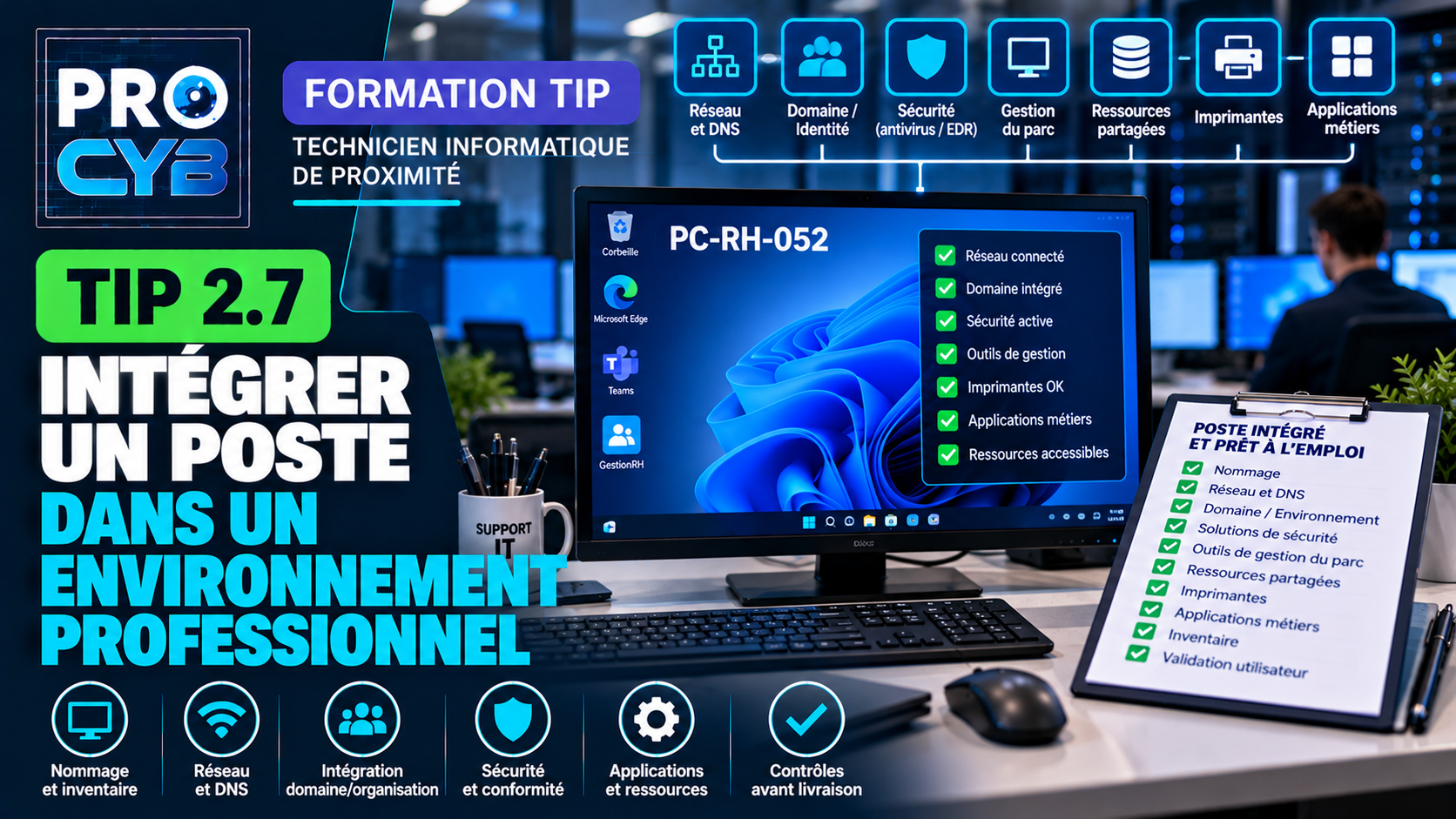
L’objectif est de transformer un poste Windows fonctionnel en poste de travail intégré, identifiable, administrable et prêt à être utilisé.
🎯 Objectifs
À la fin de ce cours, tu seras capable de :
- expliquer ce que signifie intégrer un poste à un environnement professionnel ;
- appliquer une convention de nommage ;
- vérifier les informations d’inventaire ;
- contrôler la configuration réseau ;
- vérifier DHCP, passerelle et DNS ;
- tester la résolution de noms ;
- comprendre les différents modes de rattachement d’un poste à une organisation ;
- identifier le rôle d’un domaine ou d’une gestion centralisée ;
- comprendre le rôle des outils de gestion du parc ;
- vérifier la présence des outils de sécurité ;
- tester les ressources partagées ;
- vérifier les imprimantes et applications métiers ;
- contrôler la session de l’utilisateur ;
- mettre à jour l’inventaire ;
- réaliser une validation complète avant livraison.
1. Qu’est-ce que l’intégration d’un poste ?
Intégrer un poste consiste à le rendre compatible avec l’environnement informatique de l’organisation.
Cela peut comprendre :
- son identification ;
- son nom informatique ;
- son enregistrement dans l’inventaire ;
- sa connexion au réseau ;
- son rattachement à l’environnement d’authentification ;
- l’installation des outils de gestion ;
- l’application des règles de sécurité ;
- l’accès aux ressources professionnelles ;
- la validation avec l’utilisateur.
🔧 Réflexe technicien
Un poste qui démarre correctement n’est pas forcément un poste prêt à être livré.
2. Identifier le poste
Avant de l’intégrer, le technicien doit vérifier son identité.
Exemple
Constructeur : Dell
Modèle : Latitude
Numéro de série : ABC1234
Inventaire : PC-2026-052
Nom informatique : PC-RH-052
Utilisateur : Émilie Moreau
Service : Ressources humaines
Toutes ces informations doivent être cohérentes avec la demande et l’inventaire du parc.
3. La convention de nommage
Une organisation utilise généralement une convention permettant d’identifier facilement ses équipements.
Exemple
PC-RH-052Ce nom peut indiquer :
- PC : type d’équipement ;
- RH : service ;
- 052 : identifiant unique.
D’autres conventions sont possibles :
LT-PAR-0047
PC-VANNES-025
POSTE-00152
Le technicien doit respecter celle définie par l’organisation.
4. Pourquoi le nom doit-il être unique ?
Le nom informatique est utilisé pour identifier la machine sur le réseau et dans différents outils d’administration.
Deux ordinateurs ne doivent donc pas être déployés volontairement avec la même identité.
Une duplication incorrecte peut provoquer :
- des difficultés d’administration ;
- des erreurs dans l’inventaire ;
- une confusion lors du support ;
- des problèmes avec certains systèmes de gestion.
🔧 Réflexe technicien
Après un déploiement en série, contrôler systématiquement le nom de chaque poste.
5. Vérifier le nom du poste
Dans une invite de commandes :
hostnamePowerShell permet également d’obtenir cette information :
$env:COMPUTERNAMEExemple
PC-RH-052Le résultat doit correspondre à l’inventaire et à la convention de nommage.
6. Renommer un poste
Lorsque la procédure l’autorise, PowerShell permet notamment de renommer un ordinateur :
Rename-Computer -NewName "PC-RH-052"Un redémarrage est généralement nécessaire pour finaliser le changement.
Cette opération nécessite des privilèges adaptés.
🔧 Réflexe technicien
Vérifier l’inventaire avant de renommer afin de ne pas attribuer le nom d’un poste déjà existant.
7. Vérifier la connexion réseau
Le poste doit ensuite pouvoir communiquer avec le réseau de l’organisation.
Le technicien peut commencer par :
ipconfig /allCette commande permet notamment de contrôler :
- l’adresse IPv4 ;
- le masque ;
- la passerelle ;
- les serveurs DNS ;
- l’état DHCP ;
- certaines informations sur les interfaces réseau.
8. Exemple de configuration correcte
Adresse IPv4 : 192.168.20.52
Masque : 255.255.255.0
Passerelle : 192.168.20.1
DNS : 192.168.20.10
DHCP : activé
Ces valeurs ne sont qu’un exemple.
Le plan d’adressage réel dépend de l’organisation.
9. Adresse APIPA
Si le poste affiche une adresse du type :
169.254.x.xil utilise probablement une adresse APIPA.
Dans un réseau utilisant DHCP, cela peut indiquer que le poste n’a pas réussi à obtenir sa configuration IPv4 auprès du service DHCP.
Il faut alors contrôler notamment :
- le câble ;
- la liaison réseau ;
- le dock ;
- la carte réseau ;
- la prise ;
- la disponibilité du DHCP.
10. Tester la passerelle
Une fois l’adresse correcte, le technicien peut tester la communication avec la passerelle.
Exemple
ping 192.168.20.1Le résultat doit être interprété en tenant compte des règles réseau : certains équipements peuvent bloquer les requêtes ICMP.
Un échec de ping ne constitue donc pas toujours une preuve absolue d’indisponibilité.
11. Tester la résolution DNS
Le DNS permet de convertir un nom en adresse IP.
PowerShell :
Resolve-DnsName serveur.exemple.localou selon le contexte :
nslookup serveur.exemple.localSi l’accès par adresse IP fonctionne mais pas par nom, le DNS devient une piste importante.
12. Tester un service réseau
PowerShell permet également de tester un port précis :
Test-NetConnection serveur.exemple.local -Port 443Cette commande peut aider à distinguer :
- un problème de résolution de nom ;
- un problème de connectivité ;
- un service qui ne répond pas sur le port attendu.
13. Poste autonome et poste intégré
Un poste Windows peut fonctionner :
De manière autonome
Les comptes et une grande partie de la configuration sont gérés localement.
Dans un environnement professionnel centralisé
L’organisation peut utiliser des services permettant de centraliser :
- les identités ;
- l’authentification ;
- les politiques de configuration ;
- les applications ;
- l’inventaire ;
- la sécurité.
14. Différents environnements professionnels
Selon l’organisation, un poste peut être rattaché à :
- un domaine Active Directory ;
- une solution moderne de gestion d’identité et d’équipements ;
- une gestion MDM ;
- une combinaison de plusieurs technologies.
Le technicien doit appliquer la procédure correspondant à l’infrastructure réellement utilisée.
L’administration d’Active Directory sera étudiée plus en détail dans le module consacré à l’infrastructure.
15. Accès professionnel ou scolaire
Windows propose notamment :
Paramètres → Comptes → Accès professionnel ou scolaire
Selon l’environnement, cette rubrique peut permettre de rattacher le poste ou la session aux services de l’organisation.
Le technicien ne doit pas effectuer de rattachement sans suivre la procédure prévue.
16. Domaine Active Directory
Dans certaines entreprises, les postes Windows sont membres d’un domaine Active Directory.
Cela permet notamment une gestion centralisée de nombreux éléments :
- comptes ;
- authentification ;
- ordinateurs ;
- stratégies ;
- ressources ;
- paramètres de sécurité.
L’intégration doit être réalisée avec les droits et la procédure prévus par l’organisation.
17. Pourquoi l’heure du poste est importante ?
Une mauvaise date ou une mauvaise heure peut perturber :
- l’authentification ;
- les certificats ;
- les journaux ;
- certaines applications ;
- la communication avec des services centralisés.
Avant ou après intégration, vérifier :
Paramètres → Heure et langue → Date et heure
18. Outils de gestion du parc
Une organisation peut installer sur les postes différents agents permettant :
- l’inventaire ;
- la télédistribution ;
- la gestion des mises à jour ;
- le support à distance ;
- la supervision ;
- la gestion des configurations.
Le technicien doit vérifier que les agents nécessaires sont présents et correctement enregistrés.
🔧 Réflexe technicien
Un agent installé mais absent de la console de gestion doit être considéré comme une anomalie à vérifier.
19. Outils de sécurité
Le poste peut également être équipé de solutions de sécurité centralisées.
Selon l’organisation :
- antivirus ;
- EDR ;
- pare-feu ;
- chiffrement ;
- contrôle des périphériques ;
- outil de conformité.
Il ne suffit pas de vérifier que le logiciel est installé.
Il faut également, lorsque cela fait partie de la procédure, vérifier qu’il communique correctement avec sa console ou son infrastructure.
20. Vérifier Windows Update
Avant livraison, vérifier que le poste possède l’état de mise à jour attendu par l’organisation.
Chemin :
Paramètres → Windows Update
Dans un environnement administré, les mises à jour peuvent être contrôlées par une solution centrale.
Le technicien doit respecter cette stratégie plutôt que modifier arbitrairement les paramètres Windows Update.
21. Accéder aux ressources partagées
Une fois le poste intégré, l’utilisateur peut avoir besoin d’accéder à des ressources réseau.
Exemple
\\SRV-FICHIERS\RHLe technicien doit vérifier :
- que le nom du serveur est résolu ;
- que le réseau est accessible ;
- que l’utilisateur peut s’authentifier ;
- que les droits sont cohérents avec son besoin.
🔧 Réflexe technicien
Ne jamais ajouter arbitrairement des droits sur un partage pour contourner un refus d’accès.
22. Lecteurs réseau
Certaines organisations présentent des ressources sous forme de lecteurs réseau.
Exemple
R: → \\SRV-FICHIERS\RHIls peuvent être configurés :
- manuellement ;
- par script ;
- par stratégie ;
- par un outil centralisé.
Le technicien doit identifier la méthode normale avant de créer manuellement un lecteur.
23. Vérifier les imprimantes
Selon la configuration de l’organisation, les imprimantes peuvent être :
- installées automatiquement ;
- distribuées par un serveur ;
- ajoutées par script ;
- configurées individuellement.
Avant livraison :
- vérifier leur présence ;
- contrôler l’imprimante par défaut si nécessaire ;
- effectuer une impression de test.
24. Vérifier les applications métiers
Un logiciel peut être installé mais ne pas fonctionner dans l’environnement réel.
Le technicien doit donc tester :
- son lancement ;
- la connexion au serveur ;
- la licence ;
- l’authentification ;
- les principales ressources nécessaires.
Exemple
GestionRH doit pouvoir communiquer avec :
SRV-RH-APPL’ouverture de l’exécutable ne suffit donc pas à valider l’application.
25. Première ouverture de session utilisateur
Lorsque la procédure le permet, une première ouverture de session peut permettre de vérifier :
- la création correcte du profil ;
- les applications ;
- les ressources réseau ;
- les imprimantes ;
- les paramètres utilisateur ;
- l’accès aux applications métiers.
Le mot de passe de l’utilisateur ne doit pas être demandé pour être conservé par le technicien.
26. Paramètres appliqués automatiquement
Après rattachement à l’environnement professionnel, certains réglages peuvent être appliqués automatiquement.
Par exemple :
- fond d’écran ;
- configuration de sécurité ;
- imprimantes ;
- lecteurs réseau ;
- restrictions ;
- applications ;
- paramètres navigateur.
Le mécanisme dépend des outils utilisés par l’organisation.
27. Ne pas combattre la configuration centrale
Un technicien constate qu’un paramètre qu’il modifie revient automatiquement à sa valeur précédente.
Avant de conclure à un bug, il doit se demander :
Cette valeur est-elle imposée par une politique centrale ?
Le poste doit respecter la configuration de l’organisation.
28. Inventaire du parc
Un équipement intégré doit être correctement enregistré dans l’inventaire.
On peut notamment y retrouver :
- numéro d’inventaire ;
- constructeur ;
- modèle ;
- numéro de série ;
- nom du poste ;
- utilisateur ;
- service ;
- site ;
- date de mise en service ;
- état de l’équipement.
29. Pourquoi l’inventaire est-il important ?
Il facilite :
- le support ;
- la gestion des garanties ;
- le remplacement du matériel ;
- le suivi des licences ;
- la sécurité ;
- la préparation des renouvellements ;
- la localisation des équipements.
Un inventaire incorrect peut compliquer fortement le support futur.
30. Vérifier les informations système
PowerShell permet d’obtenir de nombreuses informations :
Get-ComputerInfoCette commande peut notamment aider à vérifier :
- Windows ;
- le nom du poste ;
- certaines informations matérielles ;
- certains paramètres système.
Pour un contrôle ciblé, il est souvent préférable de sélectionner uniquement les informations nécessaires.
31. Vérifier le numéro de série
PowerShell :
Get-CimInstance Win32_BIOS | Select-Object SerialNumberLe numéro obtenu peut être comparé à :
- l’étiquette du constructeur ;
- la fiche d’inventaire ;
- la demande de déploiement.
32. Checklist d’intégration
☐ Poste identifié
☐ Numéro de série vérifié
☐ Nom du poste correct et unique
☐ Inventaire mis à jour
☐ Configuration IP correcte
☐ Passerelle vérifiée
☐ DNS fonctionnel
☐ Accès aux services nécessaires
☐ Rattachement à l’organisation réalisé selon procédure
☐ Outil de gestion du parc opérationnel
☐ Solution de sécurité opérationnelle
☐ Windows à jour selon politique
☐ Applications métiers testées
☐ Ressources partagées accessibles
☐ Imprimantes disponibles
☐ Session utilisateur validée
33. Manipulation pratique – Identifier une intégration incomplète
Situation
PC-RH-052 vient d’être déployé.
Windows : fonctionne
Nom : DESKTOP-7F31A
Adresse : 192.168.20.52
DNS : correct
GestionRH : installée
Agent de gestion : absent
Inventaire : PC-RH-052
1. Le poste est-il prêt à être livré ?
2. Quelle incohérence remarques-tu concernant son nom ?
3. Que faut-il faire concernant l’outil de gestion ?
4. L’installation de GestionRH suffit-elle à valider l’application ?
5. Quels contrôles réseau effectuerais-tu ?
✅ Afficher le corrigé
1. Non.
Plusieurs éléments d’intégration doivent encore être corrigés ou validés.
2. Le poste possède encore un nom générique alors que l’inventaire prévoit PC-RH-052.
3. Installer ou enregistrer l’agent conformément à la procédure puis vérifier sa remontée dans la solution de gestion.
4. Non.
Il faut également tester sa configuration, ses ressources et son fonctionnement réel.
5. Adresse, passerelle, DNS, résolution de noms et accès aux services nécessaires.
34. TP – Intégrer PC-RH-052
Situation
Le poste d’Émilie Moreau a maintenant été entièrement installé.
Inventaire : PC-2026-052
Nom prévu : PC-RH-052
Service : Ressources humaines
Réseau : DHCP
Application métier : GestionRH
Serveur applicatif : SRV-RH-APP
Partage : \\SRV-FICHIERS\RH
Imprimante : IMP-RH-01
Outils organisationnels : agent de gestion + solution de sécurité
1. Quelle commande utilises-tu pour contrôler le nom actuel ?
2. Quelle commande permet de vérifier la configuration IP complète ?
3. Comment testes-tu la résolution de SRV-RH-APP ?
4. Pourquoi contrôler la date et l’heure ?
5. Que dois-tu vérifier concernant l’outil de gestion du parc ?
6. Que vérifies-tu concernant la solution de sécurité ?
7. Comment valides-tu le partage RH ?
8. Que fais-tu pour IMP-RH-01 ?
9. Que testes-tu dans GestionRH ?
10. Quelles informations reportes-tu dans l’inventaire ?
11. À quel moment peux-tu considérer le poste réellement intégré ?
✅ Afficher le corrigé
1.
hostname2.
ipconfig /all3. Par exemple :
Resolve-DnsName SRV-RH-APP4. Une mauvaise horloge peut perturber l’authentification, les certificats et les services professionnels.
5. Vérifier qu’il est installé, correctement enregistré et visible dans la solution centralisée lorsque la procédure le prévoit.
6. Vérifier sa présence, son fonctionnement et sa communication avec l’infrastructure prévue.
7. Tester l’accès avec les droits normaux de l’utilisateur sans modifier arbitrairement les autorisations.
8. Vérifier son installation et réaliser une impression de test.
9. Démarrage, connexion au serveur, licence et principales fonctions nécessaires à Émilie.
10. Numéro d’inventaire, série, modèle, nom du poste, utilisateur, service et date de mise en service selon les règles de l’organisation.
11. Lorsque son identité, son réseau, son rattachement, sa gestion, sa sécurité, ses ressources et sa session utilisateur ont été contrôlés et validés.
🎓 Point examen
Intégrer un poste ne consiste pas uniquement à le connecter au réseau.
Le candidat doit être capable de contrôler :
- l’identité de la machine ;
- le nom du poste ;
- le réseau ;
- le DNS ;
- le rattachement à l’environnement professionnel ;
- les outils de gestion ;
- les solutions de sécurité ;
- les ressources utilisateurs ;
- l’inventaire ;
- le fonctionnement final.
La méthode à retenir est :
Identifier → Connecter → Intégrer → Sécuriser → Tester → Inventorier → Valider.
✅ À retenir
hostname → affiche le nom informatique du poste.
Nom unique → indispensable pour identifier correctement chaque machine.
Inventaire → série, équipement, utilisateur, service et état doivent rester cohérents.
ipconfig /all → permet de contrôler la configuration réseau.
169.254.x.x → adresse APIPA, souvent associée à une absence de configuration DHCP IPv4.
DNS → permet de résoudre les noms des ressources.
Resolve-DnsName → teste la résolution DNS.
Test-NetConnection → permet notamment de tester un service réseau sur un port donné.
Environnement professionnel → domaine, gestion centralisée ou autre solution selon l’organisation.
Agents de gestion → doivent être installés mais aussi correctement enregistrés.
Sécurité → vérifier que les solutions prévues sont réellement opérationnelles.
Ressources → tester partages, imprimantes et applications métiers.
Politique centrale → ne pas contourner un paramètre imposé par l’organisation.
Validation → le poste doit fonctionner dans les conditions réelles de l’utilisateur.
Méthode → Identifier → Connecter → Intégrer → Sécuriser → Tester → Inventorier → Valider.
Quiz final
1. À quoi sert la commande hostname ?
A. Afficher le nom du poste
B. Formater le disque
C. Installer Windows
D. Tester une imprimante
2. Pourquoi chaque poste doit-il avoir un nom unique ?
A. Pour l’identifier correctement dans l’environnement professionnel
B. Pour augmenter sa RAM
C. Pour accélérer Internet
D. Pour désactiver Windows Update
3. Quelle commande affiche la configuration réseau détaillée ?
A. ipconfig /all
B. hostname
C. winver
D. format
4. Une adresse 169.254.x.x peut indiquer :
A. Une configuration APIPA
B. Une résolution DNS parfaite
C. Une imprimante USB
D. Une mise à jour Windows
5. Quel outil PowerShell permet de tester une résolution DNS ?
A. Resolve-DnsName
B. Get-Printer
C. Get-Volume
D. Restart-Service
6. Un agent de gestion est installé. Est-ce suffisant ?
A. Non, il faut aussi vérifier son bon enregistrement lorsque nécessaire
B. Oui systématiquement
C. Seulement si le PC est portable
D. Il doit être supprimé
7. Un utilisateur n’accède pas à un partage réseau. Faut-il lui donner immédiatement plus de droits ?
A. Non, il faut d’abord diagnostiquer et respecter la gestion des droits
B. Oui systématiquement
C. Il faut le rendre administrateur
D. Il faut supprimer le partage
8. Pourquoi mettre à jour l’inventaire ?
A. Pour maintenir une correspondance fiable entre équipement, utilisateur et parc
B. Pour changer le BIOS
C. Pour augmenter la capacité du SSD
D. Pour supprimer le DNS
9. Une application métier s’ouvre. Est-elle nécessairement opérationnelle ?
A. Non, ses connexions et fonctions doivent également être testées
B. Oui toujours
C. Oui si Windows démarre
D. Seulement si l’utilisateur est administrateur
10. Quelle démarche est la plus cohérente ?
A. Identifier → Connecter → Intégrer → Sécuriser → Tester → Inventorier → Valider
B. Livrer → intégrer plus tard
C. Donner administrateur → connecter → terminer
D. Renommer → ne rien tester → livrer
✅ Afficher le corrigé
1. A – Afficher le nom du poste
hostname permet de contrôler rapidement l’identité informatique de la machine.
2. A – Identifier correctement la machine
Le nom permet notamment de retrouver le poste dans différents outils d’administration.
3. A – ipconfig /all
Cette commande fournit les principales informations de configuration réseau.
4. A – APIPA
Une adresse 169.254.x.x est typiquement attribuée automatiquement lorsqu’aucune configuration IPv4 DHCP n’a pu être obtenue.
5. A – Resolve-DnsName
Cette commande permet d’interroger le DNS.
6. A – Vérifier également son enregistrement
Un logiciel installé mais non fonctionnel ou non enregistré ne remplit pas nécessairement son rôle.
7. A – Diagnostiquer avant de modifier les droits
Les permissions doivent respecter les règles définies par l’organisation.
8. A – Maintenir un parc fiable
L’inventaire facilite le support, la sécurité et la gestion du cycle de vie.
9. A – Non
Une application métier doit être testée dans son environnement réel.
10. A – Identifier → Connecter → Intégrer → Sécuriser → Tester → Inventorier → Valider
C’est la démarche professionnelle à retenir.
📄 Fiche de révision
Retrouvez l’essentiel de ce cours dans une fiche synthétique à conserver ou à imprimer pour vos révisions.