
Mise en situation
Durée : 1h30 – 2h
Module : Support utilisateur TIP
Tu viens de prendre ton poste au sein du service informatique d’une organisation.
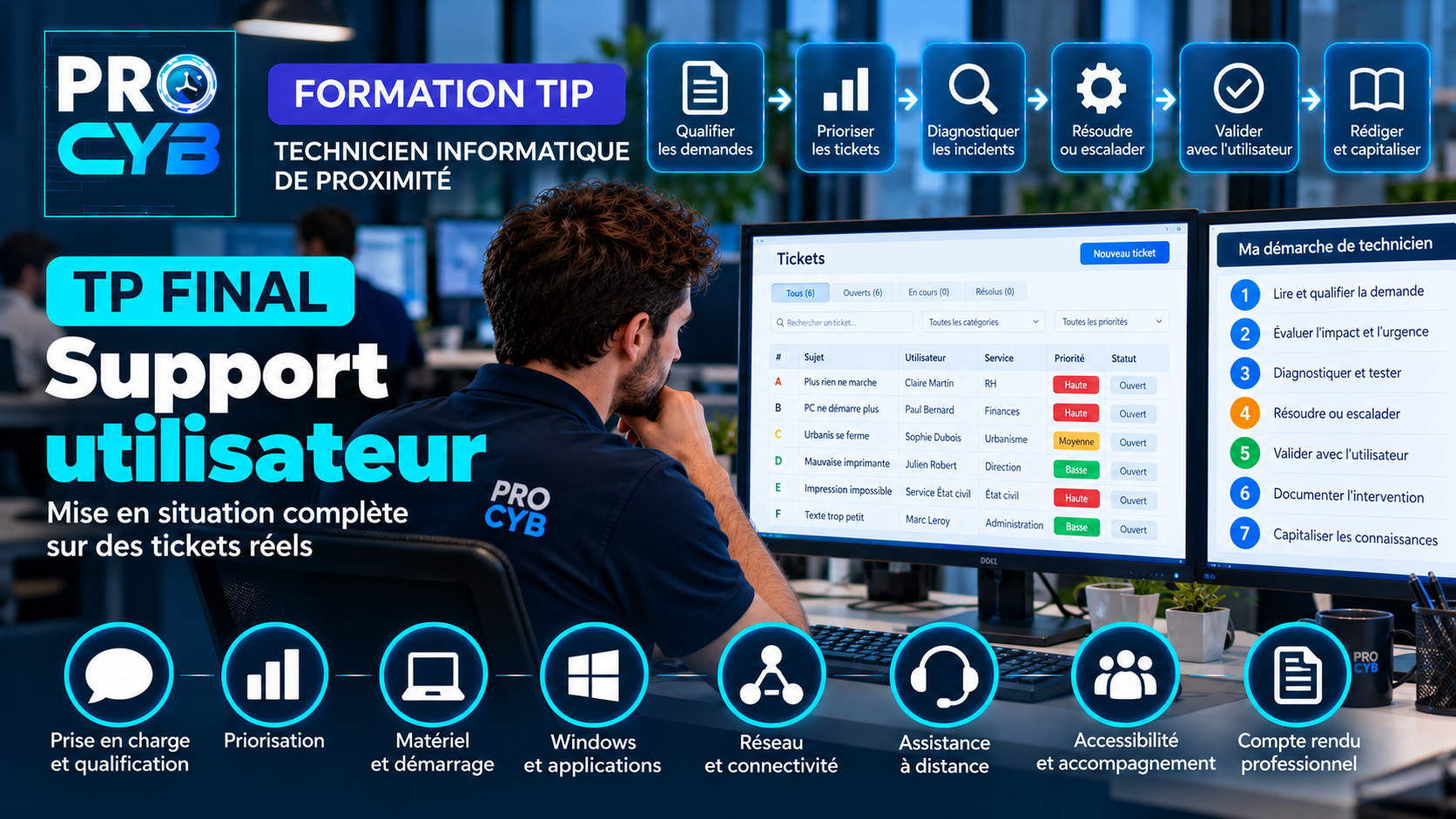
Plusieurs demandes utilisateurs arrivent simultanément dans l’outil de support.
Ton objectif est de les analyser, qualifier, prioriser et traiter comme un technicien informatique de proximité.
Ce TP mobilise l’ensemble des compétences abordées dans le module Support utilisateur.
🎯 Objectifs du TP
À la fin de cette mise en situation, tu devras être capable de :
- accueillir et reformuler une demande utilisateur ;
- créer et qualifier correctement un ticket ;
- évaluer l’impact et l’urgence ;
- déterminer une priorité cohérente ;
- identifier précisément un poste dans le parc ;
- appliquer une méthode de diagnostic ;
- diagnostiquer une panne matérielle ;
- diagnostiquer un problème Windows ou applicatif ;
- diagnostiquer une panne réseau ;
- réaliser une assistance à distance ;
- savoir quand escalader ;
- adapter ton accompagnement à l’utilisateur ;
- documenter correctement tes interventions.
1. Contexte
Tu travailles au support informatique de l’organisation EXEMPLE-COLLECTIVITÉ.
Le parc comprend notamment :
- 180 postes Windows 11 ;
- des ordinateurs fixes et portables ;
- plusieurs imprimantes réseau ;
- un domaine Active Directory ;
- des serveurs de fichiers ;
- une application métier ;
- un outil de ticketing ;
- un outil de prise en main à distance.
Il est 9 h 00.
Six demandes viennent d’arriver.
🔧 Consigne
Ne commence pas immédiatement à résoudre les tickets. Commence par les lire, les qualifier et déterminer leur priorité.
2. Les tickets reçus
Ticket A – « Plus rien ne marche »
Utilisateur : Claire Martin
Service : Ressources humaines
Poste : PC-RH-023
Message :
« Bonjour, je n’ai plus Internet et je ne peux plus accéder aux dossiers partagés. C’est urgent. »
Information complémentaire : ses collègues travaillent normalement.
Ticket B – Ordinateur qui ne démarre plus
Utilisateur : Paul Bernard
Service : Finances
Poste : PC-FIN-015
Message :
« Mon ordinateur portable ne s’allume plus du tout. Aucun voyant. »
Information : il doit participer à une réunion à 11 h.
Ticket C – Application métier indisponible
Utilisatrice : Sophie Dubois
Service : Urbanisme
Poste : PC-URB-008
Message :
« L’application Urbanis se ferme dès que je l’ouvre. »
Information : deux collègues utilisent actuellement Urbanis sans problème.
Ticket D – Mauvaise imprimante
Utilisateur : Julien Robert
Service : Direction
Poste : PC-DIR-012
Message :
« Mes documents partent dans l’imprimante du deuxième étage. »
Information : le poste est accessible à distance.
Ticket E – Impression impossible pour tout un service
Service : État civil
Imprimante : IMP-EC-01
Message :
« Plus personne ne peut imprimer les documents d’état civil. »
Utilisateurs concernés : 8
Information : les impressions sont nécessaires pour l’accueil du public.
Ticket F – Difficulté à utiliser l’application
Utilisateur : Marc Leroy
Service : Administration
Poste : PC-ADM-031
Message :
« J’arrive difficilement à lire certains boutons dans l’application. Le texte est trop petit. Je préfère si possible recevoir les explications par écrit. »
3. Mission 1 – Qualifier les tickets
Pour chaque demande, détermine :
- le type : incident ou demande de service ;
- la catégorie ;
- le nombre d’utilisateurs concernés ;
- l’impact ;
- l’urgence ;
- une priorité cohérente ;
- les premières informations manquantes.
1. Quel ticket traiterais-tu en priorité ?
2. Le fait qu’un utilisateur écrive « urgent » suffit-il pour classer son ticket en priorité maximale ?
3. Quel ticket possède le plus fort impact collectif ?
4. Quels tickets semblent limités à un seul poste ou utilisateur ?
✅ Afficher le corrigé
1. Le ticket E doit probablement être placé très haut dans la file.
Huit utilisateurs sont bloqués et l’incident affecte un service accueillant du public.
La priorité exacte dépend de la matrice utilisée par l’organisation.
2. Non.
L’urgence ressentie par l’utilisateur doit être évaluée avec l’impact réel et les règles de priorité de l’organisation.
3. Ticket E.
Il concerne plusieurs utilisateurs et une activité directement liée au service rendu au public.
4.
- A : Claire Martin ;
- B : Paul Bernard ;
- C : Sophie Dubois ;
- D : Julien Robert ;
- F : Marc Leroy.
4. Mission 2 – Ticket A : diagnostiquer la connexion réseau
Tu prends en charge le ticket de Claire Martin.
La commande suivante est exécutée :
ipconfig /allRésultat principal :
Adresse IPv4 : 169.254.27.84
Masque : 255.255.0.0
Passerelle : aucune
1. Que remarques-tu ?
2. Que signifie cette adresse ?
3. Le DNS doit-il être ta première piste ?
4. Quelles vérifications réalises-tu ?
Tu constates ensuite que le connecteur Ethernet de la station d’accueil est légèrement débranché.
Après reconnexion :
Adresse IPv4 : 192.168.20.47
Masque : 255.255.255.0
Passerelle : 192.168.20.1
Claire retrouve son accès au réseau.
5. Quelle était la cause ?
6. Quelle validation dois-tu effectuer avant de clôturer ?
✅ Afficher le corrigé
1. L’adresse 169.254.x.x indique une configuration APIPA.
2. Le poste n’a probablement pas obtenu sa configuration IPv4 via DHCP.
3. Non.
Le problème se situe en amont de la résolution DNS.
4. Connexion Ethernet, câble, station d’accueil, prise et état de l’interface réseau.
5. La connexion Ethernet de la station d’accueil était débranchée.
6. Vérifier l’accès aux ressources réseau et demander à Claire de reproduire ses opérations habituelles.
5. Mission 3 – Ticket B : diagnostiquer le portable
Le poste de Paul Bernard ne donne aucun signe de fonctionnement.
Tu vérifies :
- la prise électrique : fonctionnelle ;
- le chargeur : branché ;
- le voyant de charge : éteint.
Tu disposes d’un chargeur compatible connu comme fonctionnel.
1. Quelle hypothèse testes-tu ?
2. Pourquoi utiliser un chargeur connu comme fonctionnel ?
Avec le chargeur de test :
- le voyant de charge s’allume ;
- le PC démarre normalement.
3. Quel diagnostic peux-tu poser ?
4. Quelles informations doivent être reportées dans le ticket ?
✅ Afficher le corrigé
1. Tester si le chargeur d’origine est défectueux.
2. La substitution avec un matériel fonctionnel permet d’isoler la cause.
3. Le chargeur d’origine est très probablement défectueux.
4. Symptôme, tests, chargeur utilisé pour la comparaison, résultat, action réalisée et validation du démarrage.
6. Mission 4 – Ticket C : diagnostiquer l’application
Urbanis fonctionne pour les autres utilisateurs.
Sur PC-URB-008, l’application se ferme immédiatement.
Tu reproduis le problème à 10 h 02.
1. L’incident semble-t-il global ?
2. Quel outil Windows peut fournir des informations sur le plantage ?
3. Pourquoi noter l’heure exacte ?
Dans l’Observateur d’événements, une erreur concernant Urbanis apparaît à 10 h 02.
Tu testes ensuite Urbanis avec un compte de test autorisé sur le même poste.
L’application fonctionne.
4. Quelles pistes deviennent prioritaires ?
5. Faut-il réinstaller immédiatement Windows ?
✅ Afficher le corrigé
1. Non.
Les autres utilisateurs peuvent utiliser Urbanis.
2. L’Observateur d’événements.
3. Pour rechercher les événements correspondant précisément au plantage.
4. Profil de Sophie, paramètres applicatifs propres à son compte ou droits.
5. Non.
Une réinstallation complète serait disproportionnée avant d’avoir confirmé la cause.
7. Mission 5 – Ticket D : assistance à distance
Julien Robert accepte une prise en main à distance.
Avant de te connecter :
1. Quelles informations dois-tu vérifier ?
2. Que dois-tu expliquer à Julien ?
3. Peut-il te communiquer son mot de passe ?
Tu constates ensuite :
- IMP-DIR-01 est l’imprimante attendue ;
- IMP-DIR-02 est actuellement utilisée par défaut.
Tu corriges le réglage.
4. Comment valides-tu la résolution ?
5. Que fais-tu à la fin de la session ?
✅ Afficher le corrigé
1. Identité, ticket, nom du poste et symptôme.
2. Que son écran sera visible et que tu vas prendre temporairement le contrôle du poste.
3. Non.
Le mot de passe doit rester personnel.
4. Lui demander de lancer une impression réelle.
5. Résumer l’intervention, fermer la session distante et documenter le ticket.
8. Mission 6 – Ticket E : incident collectif
Huit utilisateurs ne peuvent plus imprimer sur IMP-EC-01.
Tu vérifies :
- plusieurs postes sont concernés ;
- les autres imprimantes du bâtiment fonctionnent ;
- IMP-EC-01 ne répond plus sur le réseau ;
- son écran est également éteint.
1. Pourquoi cet incident doit-il être traité différemment d’un problème limité à un poste ?
2. Quelle première famille de causes dois-tu vérifier ?
3. Est-il utile de réinstaller le pilote sur les huit PC ?
Un collègue sur place constate que l’imprimante est hors tension à la suite du déclenchement de sa multiprise.
L’alimentation est rétablie.
4. Que faut-il vérifier ensuite ?
5. Quelle information importante doit apparaître dans le ticket ?
✅ Afficher le corrigé
1. L’impact est collectif et le problème concerne probablement une ressource commune.
2. Alimentation, état de l’imprimante et connexion réseau.
3. Non.
L’incident touche plusieurs postes simultanément : modifier tous les pilotes serait incohérent avec les symptômes observés.
4. Vérifier que l’imprimante revient sur le réseau puis réaliser plusieurs impressions de validation.
5. Mentionner l’impact collectif, la cause identifiée, l’action réalisée et la validation du retour en service.
9. Mission 7 – Ticket F : adapter l’accompagnement
Marc indique que certains textes de son application sont difficiles à lire.
Il préfère également recevoir les instructions par écrit.
1. Que dois-tu éviter ?
2. Quelle rubrique de Windows peux-tu lui proposer ?
3. Cite plusieurs réglages pouvant améliorer la lisibilité.
4. Quel moyen de communication privilégier ?
Marc choisit d’augmenter la taille du texte.
Après modification, il indique que l’application est plus confortable à utiliser.
5. Que dois-tu documenter ?
6. Dois-tu inscrire un diagnostic médical dans le ticket ?
✅ Afficher le corrigé
1. Éviter de supposer ses besoins ou d’activer arbitrairement toutes les fonctions d’accessibilité.
2.
Paramètres → Accessibilité
3. Taille du texte, mise à l’échelle, Loupe, contraste ou autres fonctions selon le besoin exprimé.
4. Un canal écrit puisque Marc indique cette préférence.
5. Le réglage réalisé et sa validation par l’utilisateur.
6. Non.
Le ticket doit rester limité aux informations nécessaires à l’intervention informatique.
10. Mission 8 – Rédiger les comptes rendus
Pour chacun des tickets traités, rédige un compte rendu contenant au minimum :
Symptôme
↓
Étendue
↓
Tests réalisés
↓
Résultats
↓
Action réalisée
↓
Validation
Exemple pour le ticket A
Utilisateur sans accès réseau ni ressources partagées sur PC-RH-023. Incident limité au poste. Adresse APIPA 169.254.27.84 constatée. Vérification physique : connexion Ethernet de la station d’accueil partiellement débranchée. Reconnexion effectuée, attribution DHCP 192.168.20.47 obtenue. Accès réseau et dossiers partagés validés avec l’utilisatrice.
11. Mission 9 – Identifier une information à capitaliser
Parmi les incidents rencontrés, sélectionne celui qui pourrait justifier la création d’une fiche de base de connaissances.
1. Quel incident choisirais-tu ?
2. Quel titre donnerais-tu à la fiche ?
3. Quelles sections devrait-elle contenir ?
✅ Proposition de corrigé
Plusieurs réponses sont possibles.
Par exemple, le diagnostic d’une adresse APIPA pourrait devenir :
Windows 11 – Diagnostiquer un poste disposant d’une adresse 169.254.x.x
La fiche pourrait contenir :
- contexte ;
- symptômes ;
- signification d’APIPA ;
- vérifications physiques ;
ipconfig /all;- DHCP ;
- tests ;
- résultat attendu ;
- critères d’escalade.
12. Synthèse – Les réflexes du technicien
| Situation | Réflexe |
|---|---|
| Demande vague | Questionner et reformuler |
| Plusieurs tickets | Évaluer impact et urgence |
| Incident technique | Diagnostiquer avant de modifier |
| Problème matériel | Commencer par les contrôles simples |
| Windows / application | Déterminer l’étendue et consulter les outils système |
| Réseau | Connexion → IP → passerelle → DNS → application |
| Assistance distante | Identifier → informer → intervenir → fermer |
| Utilisateur | Adapter le vocabulaire et l’accompagnement |
| Résolution | Faire valider par l’utilisateur |
| Ticket | Documenter symptômes, tests, actions et résultats |
| Limite de compétence | Escalader avec les informations utiles |
🎓 Point examen
Lors d’une mise en situation professionnelle, il ne suffit pas d’obtenir la bonne solution technique.
La démarche du technicien doit apparaître clairement :
Écouter → Questionner → Qualifier → Prioriser → Diagnostiquer → Corriger ou escalader → Valider → Documenter.
Le candidat doit être capable d’expliquer :
- pourquoi il effectue un test ;
- ce que le résultat permet de conclure ;
- pourquoi il choisit une action ;
- comment il vérifie que le problème est résolu ;
- ce qu’il reporte dans le ticket.
✅ À retenir
Utilisateur → écouter, questionner et reformuler.
Ticket → qualifier précisément avant de commencer l’intervention.
Priorité → dépend notamment de l’impact et de l’urgence selon les règles de l’organisation.
Diagnostic → observer → hypothèses → tests → correction.
Matériel → alimentation et contrôles simples avant remplacement.
Windows → ressources, services, journaux, profils et droits.
Réseau → physique → IP → passerelle → DNS → application.
Assistance distante → identifier, informer, sécuriser et fermer la session.
Accessibilité → demander les besoins et adapter l’accompagnement.
Escalade → transmettre les informations et tests déjà réalisés.
Validation → l’utilisateur doit pouvoir reprendre son activité.
Documentation → symptôme → tests → résultats → action → validation.
Validation du module
Si tu es capable de traiter ces différentes situations en expliquant ta démarche, tu maîtrises les principaux fondamentaux du support utilisateur de proximité.
Tu peux maintenant poursuivre la formation vers le module suivant consacré aux équipements numériques.
📄 Fiche de révision
Retrouvez l’essentiel de ce cours dans une fiche synthétique à conserver ou à imprimer pour vos révisions.