
Niveau : Débutant
Durée : 50 – 60 min
Module : Support utilisateur TIP
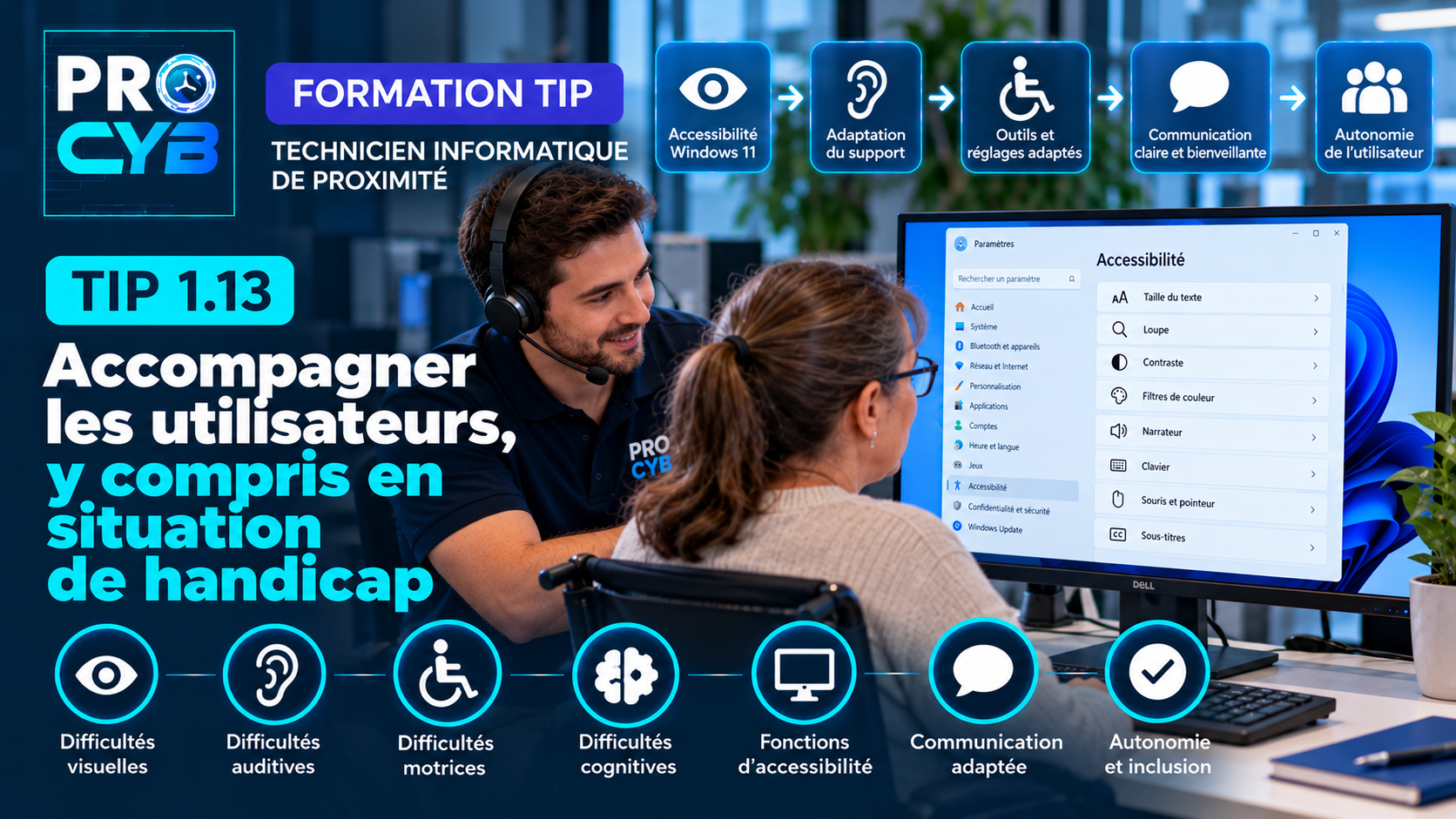
Le technicien informatique de proximité accompagne des utilisateurs aux profils, aux connaissances et aux besoins très différents.
Certaines personnes peuvent également rencontrer des difficultés visuelles, auditives, motrices ou cognitives qui nécessitent d’adapter la manière de communiquer ou de configurer leur poste de travail.
L’objectif du technicien n’est pas de poser un diagnostic sur la situation de la personne, mais de comprendre son besoin, proposer des solutions adaptées et préserver son autonomie.
🎯 Objectifs
À la fin de ce cours, tu seras capable de :
- adapter ta communication au niveau de l’utilisateur ;
- identifier les besoins sans faire de suppositions ;
- accompagner un utilisateur sans réaliser systématiquement les actions à sa place ;
- connaître les principales fonctions d’accessibilité de Windows 11 ;
- adapter l’affichage pour améliorer la lisibilité ;
- connaître les principaux outils pour les utilisateurs malvoyants ;
- adapter l’assistance à une difficulté auditive ;
- faciliter l’utilisation du clavier et de la souris ;
- adapter les consignes à une difficulté de concentration ou de mémorisation ;
- prendre en compte l’accessibilité pendant une assistance à distance ;
- respecter la confidentialité de l’utilisateur ;
- documenter uniquement les informations nécessaires au support.
1. Adapter l’assistance à l’utilisateur
Deux utilisateurs peuvent rencontrer exactement le même problème mais avoir besoin d’un accompagnement différent.
Par exemple :
- un utilisateur expérimenté peut souhaiter une explication technique rapide ;
- un utilisateur débutant peut avoir besoin d’un guidage étape par étape ;
- une personne malvoyante peut avoir besoin d’un affichage agrandi ;
- une personne peut préférer recevoir les consignes par écrit ;
- une personne utilisant principalement le clavier peut avoir besoin de raccourcis.
Le technicien doit donc adapter son accompagnement.
🔧 Réflexe technicien
Ne pas supposer les besoins de l’utilisateur. Lui demander simplement quelle méthode d’accompagnement lui convient.
2. Poser une question simple
Il n’est pas nécessaire de connaître la situation personnelle ou médicale de l’utilisateur.
Une question simple peut suffire :
« Quelle manière de procéder vous convient le mieux ? Je peux vous guider étape par étape ou réaliser la manipulation avec vous. »
Ou encore :
« Est-ce que l’affichage actuel vous convient ou souhaitez-vous que nous l’agrandissions ? »
Le support doit rester centré sur le besoin informatique.
3. Ne pas confondre handicap et manque de compétence
Une difficulté à utiliser une interface ne signifie pas qu’un utilisateur ne comprend pas l’informatique.
Par exemple, une personne peut :
- très bien connaître son application métier mais avoir besoin d’une Loupe ;
- être autonome mais utiliser uniquement le clavier ;
- préférer des consignes écrites plutôt qu’un appel téléphonique ;
- utiliser un lecteur d’écran.
Le technicien doit conserver la même attitude professionnelle et respectueuse envers tous les utilisateurs.
4. Communiquer clairement
Une communication adaptée bénéficie à tous les utilisateurs.
Quelques bonnes pratiques :
- utiliser des phrases courtes ;
- donner une seule consigne importante à la fois ;
- éviter le jargon inutile ;
- indiquer clairement où cliquer ;
- laisser le temps à l’utilisateur d’effectuer l’action ;
- vérifier qu’il a compris avant de poursuivre ;
- reformuler lorsque nécessaire.
Exemple
Au lieu de dire :
« Allez dans les paramètres d’interface afin de modifier le facteur de mise à l’échelle. »
On peut dire :
« Ouvrez Paramètres, puis Système, puis Affichage. Nous allons augmenter la taille des éléments à l’écran. »
5. Préserver l’autonomie de l’utilisateur
Accompagner ne signifie pas nécessairement faire à la place de la personne.
Lorsque cela est possible, le technicien peut :
- expliquer l’action ;
- laisser l’utilisateur la réaliser ;
- corriger si nécessaire ;
- faire répéter la manipulation.
L’utilisateur pourra ainsi refaire l’action seul par la suite.
🔧 Réflexe technicien
Le meilleur support est parfois celui qui permet à l’utilisateur de ne plus avoir besoin d’appeler pour la même opération.
6. Les options d’accessibilité de Windows 11
Windows 11 intègre de nombreux outils destinés à faciliter l’utilisation du système.
Ils sont principalement accessibles depuis :
Paramètres → Accessibilité
On y retrouve notamment des options concernant :
- la vision ;
- l’audition ;
- le clavier ;
- la souris ;
- la saisie ;
- la voix.
7. Augmenter la taille du texte
Un utilisateur peut avoir des difficultés à lire les textes affichés à l’écran.
Windows permet d’augmenter la taille du texte.
Chemin :
Paramètres → Accessibilité → Taille du texte
Cette option permet d’agrandir les textes sans nécessairement modifier toute la résolution de l’écran.
8. Modifier la mise à l’échelle
Windows permet également d’agrandir l’ensemble de l’interface.
Chemin :
Paramètres → Système → Affichage → Mise à l’échelle
On peut par exemple rencontrer :
- 100 % ;
- 125 % ;
- 150 %.
Le réglage approprié dépend de l’écran et du besoin de l’utilisateur.
🔧 Réflexe technicien
Ne pas imposer une valeur. Faire tester le réglage par l’utilisateur.
9. Utiliser la Loupe
Windows dispose d’une fonction permettant d’agrandir temporairement une partie ou l’ensemble de l’écran.
Raccourci :
Windows + +Pour fermer la Loupe :
Windows + ÉchapLa Loupe peut être particulièrement utile pour :
- lire un texte de petite taille ;
- repérer une icône ;
- utiliser temporairement une application difficile à lire.
10. Contraste et filtres de couleur
Windows permet de modifier certains éléments visuels afin d’améliorer leur lisibilité.
Dans :
Paramètres → Accessibilité
on peut notamment retrouver :
- des thèmes de contraste ;
- des filtres de couleur ;
- des réglages du pointeur ;
- des réglages du curseur de texte.
Ces fonctions peuvent aider certains utilisateurs à mieux distinguer les éléments affichés.
11. Le Narrateur
Windows intègre un lecteur d’écran appelé Narrateur.
Il peut lire à voix haute :
- certains textes ;
- les boutons ;
- les éléments de navigation ;
- certaines informations présentes dans les applications.
Il est accessible depuis les paramètres d’accessibilité.
Les organisations peuvent également utiliser d’autres lecteurs d’écran spécialisés.
12. Assistance d’un utilisateur malvoyant
Selon le besoin exprimé par l’utilisateur, le technicien peut proposer :
- une augmentation de la taille du texte ;
- une mise à l’échelle plus importante ;
- la Loupe ;
- un contraste adapté ;
- un pointeur plus visible ;
- le Narrateur ou un lecteur d’écran déjà utilisé par l’organisation.
Le technicien doit ensuite demander à l’utilisateur de vérifier si le nouveau réglage lui convient.
13. Assistance d’un utilisateur ayant une difficulté auditive
Un appel téléphonique n’est pas toujours le moyen de communication le plus adapté.
Selon les outils disponibles, on peut privilégier :
- le chat ;
- la messagerie instantanée ;
- les instructions écrites ;
- les sous-titres ;
- un compte rendu écrit après l’intervention.
Le technicien peut demander :
« Préférez-vous que je vous envoie les différentes étapes par écrit ? »
14. Sous-titres
Windows et certaines applications peuvent proposer des fonctions de sous-titrage.
Ces fonctions peuvent être utiles :
- pendant une visioconférence ;
- pour un contenu audio ou vidéo ;
- dans certaines situations de support à distance.
Le fonctionnement exact dépend de Windows, de l’application et de la configuration utilisée.
15. Assistance d’un utilisateur ayant une difficulté motrice
Certains utilisateurs peuvent rencontrer des difficultés avec :
- la souris ;
- les doubles clics ;
- certaines combinaisons de touches ;
- les déplacements précis du pointeur.
Windows propose plusieurs fonctions permettant d’adapter l’utilisation du clavier et de la souris.
16. Les touches rémanentes
Les touches rémanentes peuvent aider à réaliser des raccourcis clavier sans maintenir plusieurs touches simultanément.
Par exemple, au lieu de maintenir :
Ctrl + Alt + une autre toucheles touches peuvent être utilisées successivement selon la configuration.
Cette fonction est disponible dans les options d’accessibilité du clavier.
17. Utiliser le clavier pour naviguer
De nombreuses fonctions Windows peuvent être utilisées sans souris.
| Raccourci | Action |
|---|---|
| Tab | Passer à l’élément suivant |
| Maj + Tab | Revenir à l’élément précédent |
| Entrée | Valider |
| Espace | Activer certains boutons ou cases |
| Alt + Tab | Changer d’application |
| Windows | Ouvrir le menu Démarrer |
Ces raccourcis sont également très utiles au technicien informatique.
18. Les technologies d’assistance
Selon les besoins et l’environnement professionnel, certains utilisateurs peuvent disposer de :
- claviers adaptés ;
- souris ou trackballs spécifiques ;
- lecteurs d’écran ;
- logiciels de reconnaissance vocale ;
- écrans ou afficheurs spécialisés ;
- autres périphériques d’assistance.
Le technicien doit éviter de modifier ou remplacer arbitrairement une technologie d’assistance sans comprendre son rôle.
19. Difficultés de concentration ou de mémorisation
Une procédure comportant de nombreuses étapes peut être difficile à suivre.
Le technicien peut simplifier l’accompagnement :
- une étape à la fois ;
- des phrases courtes ;
- des étapes numérotées ;
- des captures d’écran simples ;
- un document récapitulatif ;
- une procédure pouvant être réutilisée ultérieurement.
Exemple
Au lieu de :
« Allez dans Paramètres, puis Comptes, puis Options de connexion, puis modifiez votre méthode d’authentification et revenez ensuite dans le navigateur. »
Procéder ainsi :
« Première étape : ouvrez Paramètres. Dites-moi lorsque c’est fait. »
Puis passer à l’étape suivante.
20. Adapter l’assistance à distance
Les mêmes principes s’appliquent pendant une prise en main distante.
Le technicien peut :
- demander quel moyen de communication convient à l’utilisateur ;
- utiliser le chat plutôt que la voix si nécessaire ;
- ralentir ses manipulations ;
- expliquer chaque action ;
- laisser l’utilisateur reprendre la main ;
- éviter de déplacer rapidement le curseur dans toutes les directions.
Il doit également vérifier que la solution de téléassistance n’empêche pas le bon fonctionnement d’une technologie d’assistance utilisée par la personne.
21. Ne pas documenter plus que nécessaire
Un ticket doit contenir les informations nécessaires au traitement de l’incident.
Il n’est généralement pas nécessaire d’y inscrire :
- un diagnostic médical ;
- des informations personnelles détaillées ;
- une description privée de la situation de l’utilisateur.
Exemple
Il peut être suffisant d’écrire :
« Assistance réalisée à l’aide d’instructions écrites selon la préférence de l’utilisateur. »
ou :
« Taille du texte augmentée à la demande de l’utilisateur. Réglage validé avec lui. »
🔧 Réflexe technicien
Documenter le réglage technique et le résultat, pas la vie personnelle de l’utilisateur.
22. Tester avec l’utilisateur
Le technicien ne peut pas décider seul qu’un réglage d’accessibilité est adapté.
Après modification :
- demander à l’utilisateur de tester ;
- recueillir son retour ;
- ajuster si nécessaire ;
- faire valider le résultat.
L’utilisateur reste la meilleure personne pour dire si le réglage améliore réellement son utilisation.
23. Manipulation pratique – Adapter Windows 11
Situation
Un utilisateur indique :
« J’ai du mal à lire certaines informations affichées dans Windows. »
1. Quelle est la première chose à faire ?
2. Dans quelle rubrique Windows peux-tu chercher des solutions ?
3. Cite trois fonctions que tu pourrais proposer.
4. Dois-tu activer toutes les fonctions d’accessibilité ?
5. Qui doit confirmer que le réglage convient ?
✅ Afficher le corrigé
1. Demander précisément ce qui est difficile à lire et quel type d’amélioration lui conviendrait.
2.
Paramètres → Accessibilité
3. Par exemple : taille du texte, Loupe, contraste, pointeur plus visible ou Narrateur selon le besoin.
4. Non.
Il faut uniquement proposer les fonctions correspondant au besoin exprimé.
5. L’utilisateur.
C’est lui qui doit confirmer que le nouveau réglage améliore réellement son utilisation.
24. TP – Adapter une assistance utilisateur
Situation
Marc contacte le support.
Poste : Windows 11
Problème technique : difficulté à retrouver certaines options dans une application.
Besoin exprimé : le texte est parfois trop petit à l’écran.
Préférence : Marc préfère recevoir des instructions écrites plutôt qu’un accompagnement téléphonique.
Utilisation : il travaille normalement avec le clavier et la souris.
1. Quel moyen de communication privilégies-tu ?
2. Pourquoi faut-il respecter cette préférence ?
3. Quelle rubrique Windows peux-tu lui proposer ?
4. Quels réglages peuvent améliorer la lisibilité ?
5. Faut-il modifier immédiatement la résolution de l’écran ?
6. Comment organiser les instructions écrites ?
7. Après modification, que demandes-tu à Marc ?
8. Que dois-tu noter dans le ticket ?
9. Dois-tu indiquer dans le ticket pourquoi Marc préfère les instructions écrites ?
✅ Afficher le corrigé
1. Un canal écrit.
Par exemple le chat de l’outil de support ou la messagerie prévue par l’organisation.
2. Parce que l’accompagnement doit être adapté aux besoins et préférences de l’utilisateur.
3.
Paramètres → Accessibilité
4. Taille du texte, Loupe, contraste ou mise à l’échelle selon le besoin constaté.
5. Non.
Il est préférable de commencer par les réglages adaptés au besoin et d’éviter de modifier inutilement d’autres paramètres.
6. Avec des étapes courtes, numérotées et dans l’ordre.
7. De tester l’application concernée et confirmer que la lecture est plus confortable.
8. La demande, les réglages effectués et leur validation par l’utilisateur.
9. Non, sauf nécessité particulière prévue par la procédure.
Le ticket doit rester centré sur les informations nécessaires au support.
🎓 Point examen
Le technicien doit être capable d’adapter son comportement et son assistance aux besoins de l’utilisateur.
Il faut notamment retenir :
- ne pas supposer les besoins ;
- poser des questions simples ;
- adapter le vocabulaire et le rythme ;
- préserver l’autonomie de l’utilisateur ;
- connaître les principaux outils d’accessibilité ;
- faire valider les réglages par l’utilisateur ;
- respecter la confidentialité ;
- ne documenter que ce qui est nécessaire.
La logique à retenir est :
Écouter → Identifier le besoin → Proposer → Adapter → Faire tester → Valider → Documenter.
✅ À retenir
Utilisateur → ne jamais supposer ses besoins.
Communication → phrases simples, consignes progressives et vocabulaire adapté.
Autonomie → accompagner lorsque cela est possible plutôt que tout faire à la place.
Windows 11 → Paramètres → Accessibilité.
Taille du texte → permet d’améliorer la lisibilité.
Mise à l’échelle → agrandit les éléments de l’interface.
Loupe → Windows + +.
Fermer la Loupe → Windows + Échap.
Narrateur → lecteur d’écran intégré à Windows.
Contraste / filtres → peuvent améliorer la visibilité selon le besoin.
Communication écrite → peut être préférée à la voix selon l’utilisateur.
Navigation clavier → Tab, Maj + Tab, Entrée et raccourcis Windows.
Technologies d’assistance → ne pas les modifier arbitrairement.
Confidentialité → ne documenter que les informations nécessaires au support.
Validation → c’est l’utilisateur qui confirme que le réglage lui convient.
Méthode → Écouter → Identifier → Proposer → Adapter → Tester → Valider → Documenter.
Quiz final
1. Quelle est la meilleure manière de connaître les besoins d’un utilisateur ?
A. Les supposer
B. Lui demander
C. Modifier immédiatement son poste
D. Demander à un collègue
2. Où se trouvent les principales fonctions d’accessibilité de Windows 11 ?
A. Paramètres → Accessibilité
B. BIOS
C. Gestion des disques
D. Corbeille
3. Quel raccourci permet d’activer la Loupe ?
A. Windows + +
B. Ctrl + C
C. Alt + F4
D. Windows + R
4. À quoi sert le Narrateur ?
A. Lire certains éléments de l’interface à voix haute
B. Tester le réseau
C. Formater un disque
D. Installer Windows
5. Pour un utilisateur qui préfère recevoir les instructions par écrit, le technicien doit :
A. Imposer le téléphone
B. Utiliser si possible un canal écrit adapté
C. Refuser le ticket
D. Modifier son compte
6. Pourquoi utiliser des étapes courtes et numérotées ?
A. Pour faciliter le suivi des consignes
B. Pour augmenter la RAM
C. Pour changer l’adresse IP
D. Cela n’a aucune utilité
7. Le technicien doit-il modifier une technologie d’assistance qu’il ne connaît pas ?
A. Oui systématiquement
B. Non, il doit comprendre son rôle et suivre les procédures adaptées
C. Toujours la supprimer
D. Toujours la remplacer
8. Qui doit confirmer qu’un réglage d’accessibilité convient ?
A. L’utilisateur concerné
B. Le constructeur du PC uniquement
C. Un autre utilisateur
D. Personne
9. Faut-il inscrire un diagnostic médical dans un ticket informatique ?
A. Systématiquement
B. Non, on documente uniquement les informations nécessaires au support
C. Toujours pour les problèmes Windows
D. Seulement pour le Wi-Fi
10. Quelle démarche est la plus adaptée ?
A. Supposer → modifier → clôturer
B. Écouter → identifier le besoin → proposer → adapter → tester → valider → documenter
C. Tout faire à la place de l’utilisateur
D. Modifier tous les paramètres d’accessibilité
✅ Afficher le corrigé
1. B – Lui demander
Les besoins doivent être exprimés par l’utilisateur plutôt que supposés par le technicien.
2. A – Paramètres → Accessibilité
Windows 11 centralise de nombreuses fonctions d’accessibilité dans cette rubrique.
3. A – Windows + +
Ce raccourci permet d’activer ou d’agrandir la Loupe.
4. A – Lire certains éléments à voix haute
Le Narrateur est un lecteur d’écran intégré à Windows.
5. B – Utiliser un canal écrit adapté
Le moyen de communication peut être adapté à la préférence de l’utilisateur.
6. A – Faciliter le suivi des consignes
Des étapes simples réduisent la charge d’information à traiter simultanément.
7. B – Comprendre son rôle et suivre les procédures
Une technologie d’assistance peut être essentielle au travail de l’utilisateur.
8. A – L’utilisateur concerné
C’est lui qui peut déterminer si le réglage répond réellement à son besoin.
9. B – Uniquement les informations nécessaires au support
Le ticket doit rester centré sur la résolution technique et respecter la confidentialité.
10. B – Écouter → identifier → proposer → adapter → tester → valider → documenter
C’est la démarche professionnelle à retenir.
📄 Fiche de révision
Retrouvez l’essentiel de ce cours dans une fiche synthétique à conserver ou à imprimer pour vos révisions.