
Niveau : Intermédiaire
Durée : 65 – 80 min
Module : Équipements numériques TIP
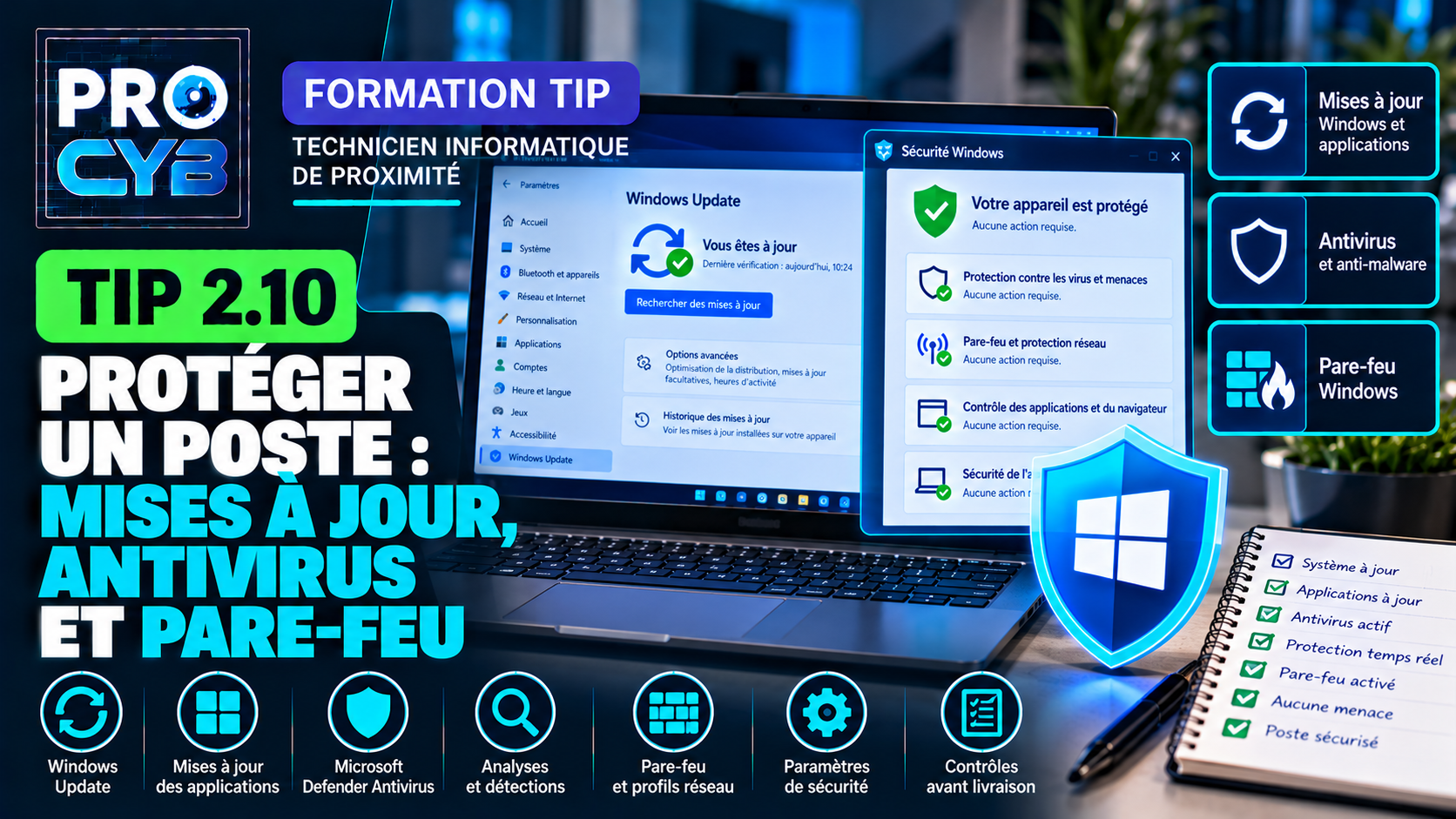
Un poste correctement installé et configuré doit également être protégé contre les vulnérabilités, les logiciels malveillants et les connexions réseau non autorisées.
Cette protection repose sur plusieurs mécanismes complémentaires : mises à jour, antivirus, anti-malware, pare-feu et paramètres de sécurité du système.
Le rôle du technicien informatique de proximité est de vérifier que ces protections sont présentes, actives, à jour et conformes aux règles de l’organisation.
🎯 Objectifs
À la fin de ce cours, tu seras capable de :
- expliquer le rôle des mises à jour de sécurité ;
- distinguer vulnérabilité, menace et correctif ;
- contrôler l’état de Windows Update ;
- vérifier les mises à jour des applications ;
- comprendre le rôle d’un antivirus et d’un anti-malware ;
- utiliser Sécurité Windows ;
- vérifier l’état de Microsoft Defender Antivirus ;
- mettre à jour les renseignements de sécurité ;
- différencier analyse rapide, complète et personnalisée ;
- comprendre la protection en temps réel ;
- interpréter une détection ;
- comprendre le rôle du pare-feu ;
- distinguer les profils Domaine, Privé et Public ;
- vérifier l’état du pare-feu Windows ;
- éviter les contournements dangereux ;
- contrôler la protection d’un poste avant sa livraison ;
- documenter les vérifications réalisées.
1. La sécurité repose sur plusieurs couches
Aucun mécanisme ne protège à lui seul complètement un ordinateur.
Un poste professionnel peut notamment utiliser :
- des mises à jour de sécurité ;
- un antivirus ;
- un anti-malware ;
- un pare-feu ;
- des paramètres de sécurité Windows ;
- des restrictions applicatives ;
- des solutions de sécurité centralisées ;
- des sauvegardes.
🔧 Réflexe technicien
La sécurité repose sur une approche en profondeur : plusieurs protections se complètent.
2. Menace, vulnérabilité et correctif
| Notion | Définition simplifiée |
|---|---|
| Menace | Élément susceptible de provoquer un incident : malware, attaquant, phishing, etc. |
| Vulnérabilité | Faiblesse pouvant être exploitée. |
| Correctif | Modification apportée à un logiciel afin de corriger un problème ou une vulnérabilité. |
Exemple
Une vulnérabilité est découverte dans un navigateur.
L’éditeur publie une mise à jour de sécurité.
Si l’application reste dans une version vulnérable, un attaquant peut éventuellement exploiter cette faiblesse.
3. Pourquoi les mises à jour sont-elles importantes ?
Les mises à jour peuvent :
- corriger des vulnérabilités ;
- corriger des bugs ;
- améliorer la stabilité ;
- mettre à jour certains composants ;
- améliorer la compatibilité.
Un poste non maintenu devient progressivement plus exposé.
4. Windows Update
Sous Windows 11 :
Paramètres → Windows Update
Le technicien peut notamment vérifier :
- si des mises à jour sont disponibles ;
- si un redémarrage est nécessaire ;
- si une erreur de mise à jour est présente ;
- l’historique des mises à jour ;
- l’état général du poste.
🔧 Réflexe technicien
Un poste qui affiche « redémarrage requis » n’a pas nécessairement terminé l’application de ses mises à jour.
5. En entreprise, les mises à jour peuvent être centralisées
Dans une organisation, le technicien peut constater que certaines options Windows Update sont contrôlées centralement.
Les mises à jour peuvent être :
- validées par l’organisation ;
- planifiées ;
- déployées progressivement ;
- différées pour des raisons de compatibilité ;
- pilotées par un outil de gestion du parc.
Le technicien doit respecter cette politique.
🔧 Réflexe technicien
Ne pas contourner une politique de mise à jour parce qu’une option Windows est grisée ou qu’une version plus récente existe.
6. Toutes les applications doivent également être maintenues
Windows n’est pas le seul logiciel susceptible de contenir des vulnérabilités.
Il faut également maintenir, selon les procédures :
- navigateurs ;
- lecteurs PDF ;
- suites bureautiques ;
- outils de visioconférence ;
- logiciels métiers ;
- runtimes ;
- outils d’administration.
Une application obsolète peut exposer le poste même si Windows est lui-même à jour.
7. Version la plus récente ≠ version automatiquement autorisée
Pour les logiciels métiers, la version utilisée peut être imposée par l’organisation.
Exemple
GestionRH 5.5 → version validée
GestionRH 6.0 → disponible chez l'éditeur
Le technicien ne doit pas installer automatiquement GestionRH 6.0 sans vérifier :
- la compatibilité ;
- la politique de l’organisation ;
- les prérequis ;
- la validation de l’éditeur ou du service informatique.
8. Qu’est-ce qu’un antivirus ?
Un antivirus est une solution de sécurité destinée à identifier et neutraliser différents types de logiciels malveillants.
Il peut notamment rechercher :
- virus ;
- chevaux de Troie ;
- vers ;
- ransomwares ;
- logiciels espions ;
- autres programmes considérés comme malveillants ou indésirables selon la solution.
Les produits modernes sont généralement capables de détecter bien davantage que les virus au sens historique du terme.
9. Antivirus et anti-malware
Le terme malware signifie logiciel malveillant.
Il constitue donc une catégorie très large.
Dans les solutions modernes, antivirus et fonctions anti-malware sont souvent regroupés dans une même solution de protection.
✅ À retenir
Un virus est un type de malware, mais tous les malwares ne sont pas des virus.
10. Microsoft Defender Antivirus
Windows 11 intègre notamment Microsoft Defender Antivirus lorsque cette protection est utilisée dans l’environnement.
L’interface principale se trouve dans :
Sécurité Windows → Protection contre les virus et menaces
On peut notamment y vérifier :
- les menaces actuelles ;
- la date de la dernière analyse ;
- les renseignements de sécurité ;
- les options d’analyse ;
- certains paramètres de protection.
Dans certaines organisations, un antivirus ou EDR tiers peut être utilisé à la place ou en complément selon l’architecture retenue.
11. Vérifier Defender avec PowerShell
PowerShell propose notamment :
Get-MpComputerStatusCette commande peut fournir des informations concernant :
- l’état de la protection antivirus ;
- la protection en temps réel ;
- la version des renseignements de sécurité ;
- les dernières analyses ;
- plusieurs composants Defender.
Exemple ciblé
Get-MpComputerStatus |
Select-Object AntivirusEnabled,
              RealTimeProtectionEnabled,
              AntivirusSignatureLastUpdated
12. Les renseignements de sécurité
Un antivirus doit pouvoir reconnaître les menaces récentes.
Microsoft Defender utilise notamment des renseignements de sécurité régulièrement actualisés.
PowerShell :
Update-MpSignaturepermet de demander une mise à jour de ces renseignements lorsque Defender est la solution active et que la politique le permet.
13. Protection en temps réel
La protection en temps réel surveille notamment les fichiers et activités traités par le poste afin de rechercher des comportements ou contenus suspects.
Elle permet d’agir sans attendre qu’une analyse manuelle soit lancée.
🔧 Réflexe technicien
Ne pas désactiver la protection en temps réel simplement parce qu’un programme refuse de s’exécuter.
14. Si un antivirus bloque une application
La mauvaise réaction serait :
« Désactivons l’antivirus. »
La démarche correcte consiste plutôt à :
- identifier précisément l’application ;
- vérifier son origine ;
- contrôler la détection ;
- vérifier la documentation ou la procédure interne ;
- escalader si une exception est nécessaire ;
- ne créer une exclusion que si elle est validée.
15. Les analyses antivirus
Plusieurs types d’analyse peuvent être proposés.
| Analyse | Principe |
|---|---|
| Rapide | Contrôle les emplacements les plus susceptibles de contenir des menaces actives. |
| Complète | Analyse beaucoup plus largement les fichiers et emplacements accessibles. |
| Personnalisée | Analyse un emplacement choisi. |
| Hors ligne | Permet à Defender d’effectuer une analyse après redémarrage dans un environnement dédié. |
16. Lancer une analyse avec PowerShell
Analyse rapide
Start-MpScan -ScanType QuickScanAnalyse complète
Start-MpScan -ScanType FullScanUne analyse complète peut être longue et consommer des ressources.
Elle doit donc être utilisée lorsqu’elle est pertinente pour le diagnostic.
17. Une détection antivirus
Lorsqu’une menace est détectée, la solution peut selon sa configuration :
- bloquer le fichier ;
- le mettre en quarantaine ;
- le supprimer ;
- demander une action ;
- remonter l’événement à une console centralisée.
Le technicien ne doit pas restaurer immédiatement un élément placé en quarantaine uniquement parce que l’utilisateur en a besoin.
18. Faux positif
Une solution de sécurité peut parfois bloquer un fichier légitime.
On parle alors de :
faux positif
Mais il faut le démontrer ou suivre la procédure prévue avant de créer une exception.
La démarche peut comprendre :
- vérification de la provenance ;
- signature numérique ;
- hash du fichier ;
- validation par l’équipe sécurité ;
- vérification auprès de l’éditeur.
19. Qu’est-ce qu’un pare-feu ?
Un pare-feu contrôle les communications réseau selon des règles.
Il peut notamment décider si un trafic est :
- autorisé ;
- bloqué ;
- filtré en fonction de sa provenance ;
- filtré selon le programme ou le service concerné.
Windows dispose d’un pare-feu logiciel intégré.
20. Pourquoi un pare-feu sur le poste ?
Même si l’organisation possède un pare-feu réseau, le pare-feu du poste reste utile.
Il permet notamment de contrôler des communications directement au niveau de la machine.
Un ordinateur portable peut également être utilisé :
- au bureau ;
- en télétravail ;
- sur un réseau Wi-Fi extérieur ;
- dans un environnement moins maîtrisé.
La protection locale conserve donc son intérêt.
21. Les profils du pare-feu Windows
Windows distingue plusieurs profils réseau.
| Profil | Contexte général |
|---|---|
| Domaine | Lorsque le poste identifie un réseau correspondant à son domaine Active Directory. |
| Privé | Réseau considéré comme privé selon la configuration Windows. |
| Public | Réseau non approuvé ou dans lequel la découverte doit généralement être plus restrictive. |
Les règles peuvent être différentes selon le profil actif.
22. Vérifier les profils du pare-feu
PowerShell :
Get-NetFirewallProfileCette commande permet notamment d’afficher les profils :
Domain
Private
Public
et leur état.
Affichage simplifié
Get-NetFirewallProfile |
Select-Object Name, Enabled
23. Ne pas désactiver le pare-feu pour dépanner
Une application métier ne parvient pas à communiquer avec son serveur.
La mauvaise méthode serait :
« On désactive le pare-feu et on le laisse désactivé. »
La bonne démarche consiste à déterminer :
- quel programme communique ;
- vers quelle destination ;
- avec quel protocole ;
- sur quel port ;
- quelle règle est nécessaire ;
- si cette règle est autorisée par l’organisation.
24. Tester la connectivité avant de modifier le pare-feu
Pour une application HTTPS :
Test-NetConnection srv-app.exemple.local -Port 443Le technicien peut ainsi vérifier plusieurs éléments avant de modifier une règle.
Un problème réseau, DNS ou serveur ne doit pas être transformé par erreur en problème de pare-feu local.
25. Principe du moindre privilège appliqué au réseau
Une règle de pare-feu doit être aussi ciblée que nécessaire.
Éviter par exemple une règle très large du type :
Autoriser toutes les connexions entrantes de partout vers tous les programmes.
Lorsque la procédure le permet, on préfère limiter :
- le programme ;
- le port ;
- le protocole ;
- le profil réseau ;
- éventuellement la source ou la destination.
26. Règles entrantes et sortantes
Entrant
Communication initiée depuis l’extérieur vers le poste.
Sortant
Communication initiée par le poste vers une autre ressource.
La stratégie appliquée dépend du pare-feu et de la politique de l’organisation.
27. Consulter les règles du pare-feu
PowerShell :
Get-NetFirewallRuleCette commande peut retourner un grand nombre de règles.
On peut par exemple rechercher les règles actives :
Get-NetFirewallRule |
Where-Object Enabled -eq 'True'
L’analyse d’une règle doit tenir compte de ses filtres et de son profil.
28. Sécurité Windows
L’application Sécurité Windows centralise plusieurs informations concernant la protection du poste.
On y trouve notamment des rubriques concernant :
- virus et menaces ;
- pare-feu et protection réseau ;
- contrôle des applications et du navigateur ;
- sécurité de l’appareil ;
- performances et intégrité de l’appareil selon la version.
L’affichage exact dépend de la version de Windows et des solutions de sécurité installées.
29. Vérifier avant la livraison d’un poste
☐ Windows possède l’état de mise à jour attendu
☐ Aucun redémarrage important n’est oublié
☐ Applications principales à jour selon la politique
☐ Antivirus actif
☐ Protection en temps réel active
☐ Renseignements de sécurité récents
☐ Aucune menace non traitée
☐ Pare-feu actif selon la politique
☐ Profil réseau cohérent
☐ Solution de sécurité centralisée enregistrée si nécessaire
☐ Aucun mécanisme de protection désactivé pour contourner un problème
30. Manipulation pratique – Analyser un poste mal protégé
Situation
Tu contrôles un poste avant sa livraison.
Windows Update : redémarrage requis
Protection antivirus : active
Protection temps réel : désactivée
Renseignements de sécurité : anciens de 12 jours
Pare-feu profil Domaine : actif
Pare-feu profil Public : désactivé
1. Le poste est-il prêt à être livré ?
2. Quelle anomalie concernant Windows Update dois-tu traiter ?
3. L’antivirus peut-il être considéré comme correctement opérationnel avec la protection temps réel désactivée ?
4. Que fais-tu concernant les renseignements de sécurité ?
5. Pourquoi le profil Public désactivé doit-il être vérifié ?
6. Faut-il simplement tout activer sans vérifier la politique de l’organisation ?
✅ Afficher le corrigé
1. Non.
Plusieurs contrôles de sécurité ne sont pas satisfaisants.
2. Effectuer le redémarrage prévu puis vérifier à nouveau Windows Update.
3. Non.
Il faut déterminer pourquoi la protection en temps réel est désactivée et rétablir l’état attendu par la politique.
4. Mettre à jour les renseignements de sécurité selon la procédure.
5. Un portable peut être utilisé sur un réseau public ; il faut vérifier que la configuration correspond bien à la politique prévue.
6. Non.
Les paramètres doivent être comparés à la configuration de référence définie par l’organisation.
31. TP – Sécuriser PC-RH-073 avant livraison
Situation
Le nouveau poste d’Émilie Moreau est presque prêt.
Poste : PC-RH-073
Windows : installé
Applications : installées
Réseau : opérationnel
Antivirus : Microsoft Defender
Application métier : GestionRH
Serveur : SRV-RH-APP
Port applicatif : HTTPS 443
1. Quels contrôles réalises-tu concernant Windows Update ?
2. Quelle commande PowerShell permet de consulter l’état général de Defender ?
3. Comment vérifies-tu la protection en temps réel ?
4. Que vérifies-tu concernant les renseignements de sécurité ?
5. Quelle analyse peux-tu réaliser pour vérifier le poste ?
6. Quelle commande permet de vérifier les profils du pare-feu ?
7. GestionRH ne communique pas avec SRV-RH-APP. Que fais-tu avant de modifier le pare-feu ?
8. Est-il acceptable de désactiver définitivement le pare-feu pour faire fonctionner GestionRH ?
9. Que dois-tu vérifier si une règle de pare-feu est réellement nécessaire ?
10. Quand le poste peut-il être considéré comme correctement protégé ?
✅ Afficher le corrigé
1. Vérifier les mises à jour disponibles, les erreurs, l’historique pertinent et les redémarrages nécessaires conformément à la politique.
2.
Get-MpComputerStatus3. Vérifier notamment :
Get-MpComputerStatus |
Select-Object RealTimeProtectionEnabled
4. Contrôler leur date de dernière mise à jour et les actualiser si nécessaire et autorisé.
5. Par exemple une analyse rapide :
Start-MpScan -ScanType QuickScan6.
Get-NetFirewallProfile7. Vérifier DNS et connectivité vers le service :
Test-NetConnection SRV-RH-APP -Port 4438. Non.
Le pare-feu ne doit pas être désactivé durablement pour contourner un problème.
9. Programme, protocole, port, profil et périmètre nécessaires, conformément aux procédures.
10. Lorsque les mises à jour, l’antivirus, la protection temps réel, les renseignements de sécurité, le pare-feu et les solutions organisationnelles ont été contrôlés et sont conformes.
🎓 Point examen
Le candidat doit comprendre que sécuriser un poste ne signifie pas uniquement installer un antivirus.
Il doit être capable de :
- maintenir le système et les applications ;
- vérifier l’état de la protection antivirus ;
- contrôler les renseignements de sécurité ;
- utiliser les analyses adaptées ;
- vérifier le pare-feu ;
- comprendre les profils réseau ;
- éviter les désactivations injustifiées ;
- respecter les politiques de l’organisation ;
- tester le fonctionnement après sécurisation.
La méthode à retenir est :
Mettre à jour → Protéger → Contrôler → Tester → Corriger → Valider.
✅ À retenir
Vulnérabilité → faiblesse susceptible d’être exploitée.
Correctif → modification permettant notamment de corriger une vulnérabilité.
Windows Update → participe au maintien de la sécurité du système.
Applications → doivent elles aussi être maintenues.
Malware → terme général désignant un logiciel malveillant.
Virus → type particulier de malware.
Get-MpComputerStatus → affiche l’état de plusieurs fonctions Microsoft Defender.
Update-MpSignature → demande la mise à jour des renseignements de sécurité Defender.
Start-MpScan → lance une analyse Defender.
Protection temps réel → surveille continuellement l’activité selon les capacités de la solution.
Quarantaine → isole un élément détecté.
Faux positif → fichier légitime identifié à tort comme suspect ou malveillant.
Pare-feu → contrôle les communications réseau selon des règles.
Domain / Private / Public → principaux profils du pare-feu Windows.
Get-NetFirewallProfile → affiche l’état des profils.
Ne jamais désactiver une protection simplement pour contourner un problème.
Méthode → Mettre à jour → Protéger → Contrôler → Tester → Corriger → Valider.
Quiz final
1. Pourquoi appliquer les mises à jour de sécurité ?
A. Pour corriger notamment des vulnérabilités
B. Pour supprimer la RAM
C. Pour désactiver le réseau
D. Pour modifier le numéro de série
2. Windows à jour suffit-il à garantir que toutes les applications sont à jour ?
A. Oui
B. Non
C. Toujours sur Windows 11
D. Seulement avec un SSD
3. Tous les malwares sont-ils des virus ?
A. Oui
B. Non
C. Seulement les ransomwares
D. Seulement sous Windows
4. Quelle commande vérifie l’état de Microsoft Defender ?
A. Get-MpComputerStatus
B. Get-Volume
C. hostname
D. Get-Printer
5. Que permet Start-MpScan ?
A. Lancer une analyse antivirus Defender
B. Modifier le BIOS
C. Créer un compte
D. Configurer une imprimante
6. Un antivirus bloque une application métier. Quelle réaction est la plus adaptée ?
A. Diagnostiquer et suivre la procédure avant toute exclusion
B. Désactiver définitivement l’antivirus
C. Supprimer l’antivirus
D. Donner administrateur à l’utilisateur
7. Quel est le rôle principal d’un pare-feu ?
A. Contrôler les communications réseau
B. Sauvegarder les fichiers
C. Refroidir le processeur
D. Installer les pilotes
8. Quels sont les principaux profils du pare-feu Windows ?
A. Domaine, Privé, Public
B. SSD, HDD, NVMe
C. LAN, RAM, CPU
D. BIOS, UEFI, GPT
9. Une application ne communique plus avec son serveur. Faut-il d’abord désactiver le pare-feu ?
A. Non
B. Oui systématiquement
C. Toujours en entreprise
D. Seulement sur un portable
10. Quelle démarche est la plus cohérente ?
A. Mettre à jour → Protéger → Contrôler → Tester → Corriger → Valider
B. Désactiver → tester → laisser désactivé
C. Installer antivirus → ne rien vérifier
D. Bloquer tout le réseau → livrer
✅ Afficher le corrigé
1. A – Corriger des vulnérabilités
Les mises à jour de sécurité réduisent l’exposition aux failles connues corrigées par l’éditeur.
2. B – Non
Les applications disposent de leurs propres versions et mécanismes de mise à jour.
3. B – Non
Un virus est une catégorie de malware parmi d’autres.
4. A – Get-MpComputerStatus
Cette commande fournit plusieurs informations concernant Microsoft Defender.
5. A – Lancer une analyse Defender
Le type d’analyse peut être précisé.
6. A – Diagnostiquer avant toute exclusion
Une protection ne doit pas être supprimée pour contourner un blocage.
7. A – Contrôler les communications réseau
Le pare-feu applique des règles aux flux réseau.
8. A – Domaine, Privé et Public
Les règles peuvent varier selon le profil actif.
9. A – Non
Il faut d’abord vérifier la résolution DNS, la connectivité, le service et les règles réellement nécessaires.
10. A – Mettre à jour → Protéger → Contrôler → Tester → Corriger → Valider
C’est la démarche professionnelle à retenir.
📄 Fiche de révision
Retrouvez l’essentiel de ce cours dans une fiche synthétique à conserver ou à imprimer pour vos révisions.