
Niveau : Intermédiaire
Durée : 65 – 80 min
Module : Équipements numériques TIP
Les données de l’utilisateur constituent souvent l’élément le plus précieux d’un poste informatique.
Un ordinateur peut être remplacé. Un système d’exploitation peut être réinstallé. En revanche, un document professionnel non sauvegardé peut parfois être définitivement perdu.
Le technicien informatique de proximité doit donc savoir identifier, sauvegarder, transférer, restaurer et contrôler les données avant toute intervention susceptible de les affecter.
🎯 Objectifs
À la fin de ce cours, tu seras capable de :
- distinguer sauvegarde, synchronisation, copie et transfert ;
- identifier les données importantes d’un utilisateur ;
- repérer les principaux emplacements de données sous Windows ;
- évaluer le volume à sauvegarder ;
- choisir une destination adaptée ;
- respecter la confidentialité des données ;
- réaliser une copie manuelle ou avec Robocopy ;
- vérifier le résultat d’une sauvegarde ;
- restaurer des données ;
- transférer les données vers un nouveau poste ;
- prendre en compte les données synchronisées dans le cloud ;
- éviter les erreurs liées aux profils Windows ;
- prendre en compte le chiffrement ;
- documenter l’opération ;
- faire valider la restauration ou le transfert par l’utilisateur.
1. Pourquoi sauvegarder les données ?
Une perte de données peut survenir à la suite de :
- panne du SSD ou du disque ;
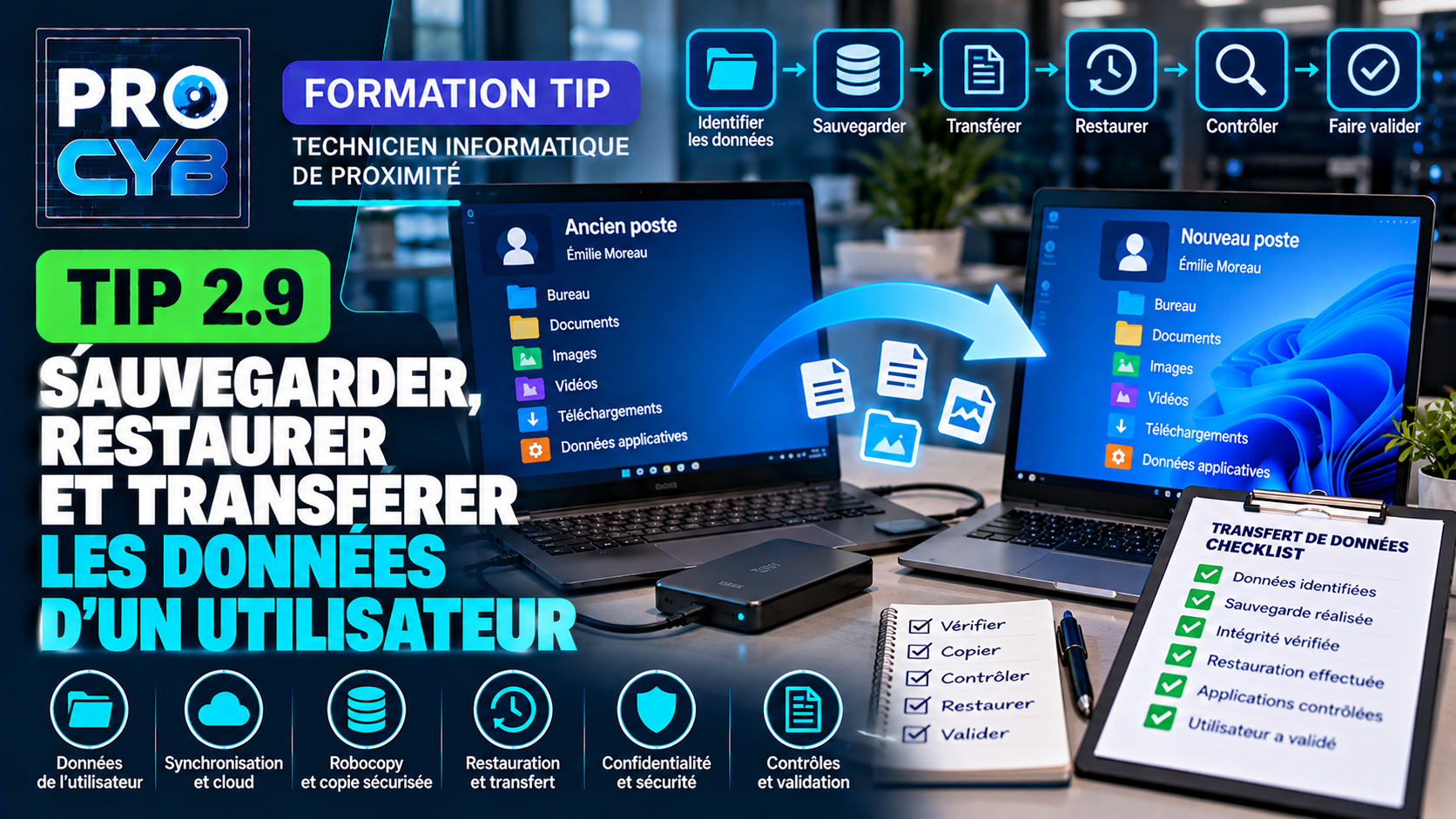
- erreur humaine ;
- suppression accidentelle ;
- réinstallation de Windows ;
- vol ou perte du poste ;
- logiciel malveillant ;
- défaillance matérielle ;
- incident lors d’une intervention technique.
🔧 Réflexe technicien
Avant toute opération destructive, se demander : « Les données importantes sont-elles réellement sauvegardées ? »
2. Sauvegarde, copie, synchronisation et transfert
Ces termes ne désignent pas exactement la même chose.
| Action | Principe |
|---|---|
| Copie | Dupliquer des fichiers vers un autre emplacement. |
| Sauvegarde | Créer une copie destinée à permettre une restauration après perte ou incident. |
| Synchronisation | Maintenir plusieurs emplacements avec des données cohérentes. |
| Transfert | Déplacer ou recopier les données vers un nouvel environnement. |
🔧 À retenir
Une synchronisation ne remplace pas nécessairement une véritable sauvegarde.
3. Exemple : synchronisation et suppression
Un dossier est synchronisé entre un poste et un service en ligne.
L’utilisateur supprime accidentellement un fichier.
Selon la solution et sa configuration, cette suppression peut être synchronisée sur les autres emplacements.
Une sauvegarde disposant d’un historique ou de versions précédentes peut permettre de retrouver une copie antérieure.
Il faut donc connaître le fonctionnement réel de la solution utilisée.
4. Identifier les données à protéger
Avant de sauvegarder, le technicien doit identifier les données utiles.
Dans un profil Windows, on retrouve généralement :
C:\Users\NomUtilisateuravec notamment :
- Bureau ;
- Documents ;
- Images ;
- Vidéos ;
- Téléchargements ;
- Favoris ou données propres à certaines applications ;
- données éventuellement stockées dans d’autres dossiers.
Mais toutes les organisations ne stockent pas leurs données de la même manière.
5. Ne pas oublier les emplacements non standards
L’utilisateur peut avoir enregistré des fichiers :
- directement à la racine d’un disque ;
- dans un dossier métier ;
- sur un second disque ;
- dans un partage réseau ;
- dans un espace synchronisé ;
- dans une application spécifique.
Il ne faut donc pas supposer que tout se trouve automatiquement dans Documents.
6. Questionner l’utilisateur
Avant un changement de poste, demander notamment :
Où enregistrez-vous vos documents de travail ?
Utilisez-vous le Bureau pour conserver des fichiers ?
Avez-vous des dossiers en dehors de Documents ?
Utilisez-vous un espace synchronisé ?
Avez-vous des favoris ou données particulières à récupérer ?
Utilisez-vous une application qui stocke des données localement ?
Cette étape peut éviter de découvrir une donnée manquante après la restitution de l’ancien poste.
7. Les données d’application
Certaines applications enregistrent des informations dans le profil utilisateur.
On rencontre notamment :
C:\Users\Utilisateur\AppDataavec :
Local
LocalLow
Roaming
Mais AppData ne doit pas être recopié intégralement et aveuglément vers un autre poste.
Il peut contenir :
- caches ;
- fichiers temporaires ;
- paramètres dépendant d’une version ;
- données propres à la machine ;
- informations qui ne doivent pas être transférées.
Il faut suivre la procédure spécifique de l’application lorsque celle-ci existe.
8. Données locales ou données réseau ?
Un fichier visible depuis le poste peut en réalité être stocké :
- sur le SSD local ;
- sur un serveur de fichiers ;
- dans un espace cloud ;
- dans une solution documentaire.
Avant de sauvegarder, il faut donc savoir où se trouve réellement la donnée.
🔧 Réflexe technicien
Ne recopier inutilement des données déjà protégées par une infrastructure centralisée sans connaître la politique de l’organisation.
9. Évaluer le volume à sauvegarder
Il faut vérifier que la destination possède suffisamment d’espace libre.
PowerShell permet par exemple d’obtenir les volumes :
Get-VolumePour connaître la taille approximative d’un dossier, on peut utiliser PowerShell :
$fichiers = Get-ChildItem "C:\Users\emoreau\Documents" -File -Recurse -ErrorAction SilentlyContinue
($fichiers | Measure-Object -Property Length -Sum).Sum / 1GB
Le résultat donne une estimation en Gio.
10. Choisir la destination
Selon la politique de l’organisation, la sauvegarde peut être réalisée vers :
- un serveur de fichiers ;
- un stockage réseau ;
- une solution de sauvegarde centralisée ;
- un stockage cloud professionnel ;
- un support chiffré prévu à cet effet ;
- un espace temporaire sécurisé utilisé pour une migration.
La destination ne doit pas être choisie uniquement parce qu’elle est pratique.
11. Support personnel : à éviter
Il ne faut pas copier les données professionnelles sur :
- une clé USB personnelle ;
- un ordinateur personnel ;
- un compte cloud personnel ;
- un stockage non autorisé.
Les données doivent rester dans les espaces prévus par l’organisation.
12. Confidentialité des données
Lors d’une sauvegarde, le technicien peut être amené à manipuler des documents confidentiels ou contenant des données personnelles.
Il doit :
- accéder uniquement aux données nécessaires à l’intervention ;
- ne pas consulter inutilement leur contenu ;
- utiliser les emplacements autorisés ;
- protéger les supports temporaires ;
- respecter les procédures de l’organisation.
🔧 Réflexe technicien
Avoir techniquement accès à un fichier ne signifie pas qu’il est nécessaire de l’ouvrir.
13. Copier avec l’Explorateur Windows
Pour un petit volume de données, l’Explorateur Windows peut suffire.
La méthode doit toutefois rester contrôlée :
- identifier les dossiers à copier ;
- créer un dossier de destination clairement identifié ;
- lancer la copie ;
- attendre la fin ;
- contrôler les éventuelles erreurs ;
- vérifier le contenu de destination.
14. Utiliser Robocopy
Windows fournit l’outil :
robocopyIl est particulièrement pratique pour copier des arborescences importantes.
Exemple
robocopy "C:\Users\emoreau\Documents" "D:\Sauvegarde\emoreau\Documents" /E /R:2 /W:2Dans cet exemple :
| Option | Rôle |
|---|---|
| /E | Copie les sous-dossiers, y compris les dossiers vides. |
| /R:2 | Limite le nombre de nouvelles tentatives en cas d’échec. |
| /W:2 | Attend deux secondes entre les tentatives. |
15. Attention à Robocopy /MIR
On peut rencontrer l’option :
/MIRElle permet de créer un miroir entre une source et une destination.
Mais un miroir peut également entraîner la suppression, sur la destination, d’éléments qui n’existent plus dans la source.
⚠ Réflexe technicien
Ne pas utiliser /MIR dans une opération de sauvegarde sans comprendre précisément son comportement et sans procédure validée.
16. Produire un journal de copie
Pour une opération importante, Robocopy peut générer un journal.
Exemple
robocopy "C:\Users\emoreau\Documents" "D:\Sauvegarde\emoreau\Documents" /E /R:2 /W:2 /LOG:C:\Temp\Sauvegarde_emoreau.logLe journal permet de conserver une trace :
- des fichiers copiés ;
- des erreurs ;
- des fichiers ignorés ;
- du résultat global.
17. Une copie terminée n’est pas une sauvegarde validée
Après une sauvegarde, il faut vérifier :
- que la destination existe ;
- que les dossiers attendus sont présents ;
- que les fichiers peuvent être ouverts ;
- que le volume semble cohérent ;
- qu’aucune erreur importante n’est signalée.
Une sauvegarde jamais contrôlée peut donner un faux sentiment de sécurité.
18. Vérifier le nombre de fichiers
PowerShell permet par exemple de compter les fichiers :
(Get-ChildItem "C:\Users\emoreau\Documents" -File -Recurse).Countpuis sur la destination :
(Get-ChildItem "D:\Sauvegarde\emoreau\Documents" -File -Recurse).CountUne différence doit être expliquée.
Le simple nombre de fichiers ne constitue cependant pas une preuve absolue d’intégrité.
19. Vérifier l’intégrité d’un fichier
Pour un fichier important, une empreinte peut être calculée :
Get-FileHash "C:\Source\document.zip" -Algorithm SHA256puis comparée à l’empreinte du fichier copié.
Get-FileHash "D:\Sauvegarde\document.zip" -Algorithm SHA256Si les deux empreintes sont identiques, les contenus des deux fichiers sont identiques avec une très forte assurance.
20. Sauvegarde complète et sauvegarde incrémentale
Sauvegarde complète
Copie l’ensemble des données prévues.
Sauvegarde incrémentale
Une solution de sauvegarde peut ensuite ne copier que les éléments modifiés depuis une sauvegarde précédente selon son fonctionnement.
Les mécanismes exacts dépendent de la solution utilisée par l’organisation.
21. Bonne pratique 3-2-1
Une règle couramment utilisée dans le domaine de la sauvegarde est appelée :
3-2-1
Elle consiste généralement à viser :
- 3 copies des données ;
- sur 2 types ou emplacements de stockage différents ;
- avec 1 copie séparée du système principal.
L’architecture réelle dépend évidemment de la politique de sauvegarde de l’organisation.
22. Sauvegarde et redondance
La redondance améliore la disponibilité mais ne constitue pas nécessairement une sauvegarde.
Exemple
Un système RAID peut permettre de continuer à fonctionner après la panne de certains disques selon son niveau de RAID.
Mais si un utilisateur supprime un fichier, la suppression est également prise en compte par le système de stockage.
🔧 À retenir
RAID ≠ sauvegarde.
23. Restaurer des données
Une restauration consiste à récupérer des données depuis une sauvegarde.
Elle peut être nécessaire après :
- suppression accidentelle ;
- corruption ;
- panne du poste ;
- remplacement du matériel ;
- incident de sécurité.
Le technicien doit identifier la version ou la sauvegarde appropriée avant de restaurer.
24. Tester réellement la restauration
Une politique de sauvegarde n’est réellement fiable que si les données peuvent être restaurées.
Un contrôle peut consister à :
- sélectionner un fichier de test ;
- le restaurer dans un emplacement temporaire ;
- l’ouvrir ;
- vérifier son contenu ;
- documenter le résultat.
La réussite du job de sauvegarde ne suffit donc pas toujours à prouver la restaurabilité.
25. Restaurer au bon emplacement
Lors d’une restauration, il faut déterminer si le fichier doit être :
- remis à son emplacement d’origine ;
- restauré dans un dossier temporaire ;
- copié sur un nouveau poste ;
- remis à disposition de l’utilisateur pour validation.
Une restauration temporaire est souvent utile lorsque l’on veut éviter d’écraser une version existante.
26. Transférer les données vers un nouveau poste
Lors d’un remplacement d’ordinateur, une procédure type peut être :
Identifier les données de l’ancien poste
↓
Vérifier les données déjà centralisées ou synchronisées
↓
Sauvegarder les données locales restantes
↓
Préparer le nouveau poste
↓
Restaurer ou synchroniser les données
↓
Tester avec l’utilisateur
↓
Conserver l’ancien poste selon la procédure prévue avant effacement
27. Ne pas effacer l’ancien poste trop tôt
Après un transfert, il peut être tentant de réinitialiser immédiatement l’ancien ordinateur.
Il est préférable de respecter la procédure prévue et de s’assurer que :
- les données attendues sont présentes ;
- l’utilisateur les retrouve ;
- les applications sont opérationnelles ;
- les éventuelles données spécifiques ont été récupérées.
L’effacement n’intervient qu’après validation selon les règles de l’organisation.
28. Les espaces synchronisés
Dans certaines organisations, les dossiers de l’utilisateur peuvent être synchronisés avec un service professionnel.
Lors du changement de poste :
- vérifier que la synchronisation de l’ancien poste est terminée ;
- contrôler l’absence d’erreur ;
- connecter correctement le nouvel environnement ;
- attendre la disponibilité des données ;
- faire vérifier les dossiers importants par l’utilisateur.
29. Fichier disponible uniquement en ligne
Avec certaines solutions de synchronisation, un fichier visible dans l’Explorateur peut ne pas être entièrement présent localement.
Il peut être :
- disponible uniquement en ligne ;
- téléchargé à la demande ;
- disponible hors connexion.
Le technicien doit donc comprendre l’état des fichiers avant de considérer qu’ils ont été sauvegardés localement.
30. Prendre en compte le chiffrement
Un poste professionnel peut utiliser un chiffrement du stockage, par exemple BitLocker selon l’environnement.
Avant toute opération importante :
- identifier si le disque est chiffré ;
- respecter la procédure de l’organisation ;
- s’assurer que les mécanismes de récupération prévus sont disponibles ;
- ne pas désactiver le chiffrement sans justification.
PowerShell peut notamment afficher certaines informations BitLocker :
Get-BitLockerVolume31. Disque défaillant : limiter les écritures inutiles
Lorsqu’un support de stockage présente des signes sérieux de panne, multiplier les écritures et les opérations inutiles peut aggraver la situation.
Le technicien doit :
- identifier la priorité des données ;
- éviter les manipulations non indispensables ;
- appliquer la procédure de récupération prévue ;
- escalader lorsque le risque de perte est important.
🔧 Réflexe technicien
Face à un disque défaillant contenant des données importantes, la priorité n’est pas de « réparer Windows », mais de protéger les données.
32. Droits d’accès après transfert
Après une copie, il faut vérifier que l’utilisateur peut réellement accéder à ses données.
Des problèmes peuvent notamment apparaître avec :
- les permissions NTFS ;
- un ancien compte utilisateur ;
- des fichiers chiffrés ;
- des emplacements protégés.
Il ne faut pas modifier massivement les permissions sans comprendre leur origine.
33. Données Outlook et messagerie
La messagerie professionnelle est souvent hébergée sur un serveur ou dans une solution cloud et ne nécessite donc pas nécessairement une copie complète depuis le poste.
Mais certaines configurations peuvent contenir :
- archives locales ;
- fichiers de données ;
- signatures ;
- modèles ;
- éléments spécifiques à l’utilisateur.
La procédure dépend de la solution de messagerie utilisée par l’organisation.
34. Favoris et paramètres navigateur
Selon le navigateur et la politique appliquée, certains éléments peuvent être synchronisés :
- favoris ;
- paramètres ;
- extensions ;
- historique.
Il faut vérifier ce qui est réellement géré par l’organisation avant d’effectuer une copie manuelle.
35. Checklist avant changement de poste
☐ Utilisateur identifié
☐ Emplacements de données recensés
☐ Données locales identifiées
☐ Données réseau identifiées
☐ Synchronisation contrôlée
☐ Données applicatives spécifiques identifiées
☐ Volume calculé
☐ Destination de sauvegarde validée
☐ Espace disponible suffisant
☐ Copie réalisée
☐ Journal contrôlé
☐ Données restaurées sur le nouveau poste
☐ Fichiers importants ouverts
☐ Utilisateur a validé
☐ Ancien poste conservé ou effacé selon procédure
36. Manipulation pratique – Préparer une migration
Situation
Émilie Moreau doit changer d’ordinateur.
Ancien poste : PC-RH-052
Nouveau poste : PC-RH-073
Documents : 18 Go
Bureau : 4 Go
Images : 3 Go
Dossier local GestionRH : 2 Go
Espace synchronisé : actif
Destination temporaire autorisée : partage sécurisé du service informatique
1. Quelle est ta première étape ?
2. Peux-tu considérer que toutes les données sont protégées parce qu’une synchronisation est active ?
3. Que dois-tu vérifier concernant GestionRH ?
4. Quel volume minimal approximatif représentent les dossiers indiqués ?
5. Peut-on utiliser une clé USB personnelle pour accélérer le transfert ?
6. Que dois-tu faire après la copie ?
✅ Afficher le corrigé
1. Recenser précisément les données et vérifier leur emplacement réel.
2. Non.
Il faut contrôler ce qui est réellement synchronisé, l’état de la synchronisation et la possibilité de restauration.
3. Vérifier si les 2 Go constituent réellement des données utilisateur à transférer et suivre la procédure de l’application.
4. Environ 27 Go avant prise en compte d’autres éventuelles données.
5. Non.
Il faut utiliser uniquement les supports et emplacements autorisés par l’organisation.
6. Vérifier les journaux ou résultats, contrôler la destination, ouvrir plusieurs fichiers importants et préparer la restauration sur le nouveau poste.
37. TP – Sauvegarder et transférer le profil d’Émilie
Situation
PC-RH-052 doit être remplacé par PC-RH-073.
L’ancien poste sera reconditionné après validation du transfert.
Utilisateur : Émilie Moreau
Documents locaux : 18 Go
Bureau : 4 Go
Images : 3 Go
Téléchargements : 12 Go
Espace professionnel synchronisé : actif
Application : GestionRH
Ancien poste : disque chiffré
Destination : stockage temporaire sécurisé du service informatique
1. Quelles données dois-tu réellement sauvegarder ?
2. Le dossier Téléchargements doit-il être copié automatiquement dans son intégralité ?
3. Que vérifies-tu concernant l’espace synchronisé ?
4. Que vérifies-tu concernant le chiffrement de l’ancien poste ?
5. Quelle commande peux-tu utiliser pour une copie robuste des Documents ?
6. Pourquoi générer un journal de copie ?
7. Quels contrôles réalises-tu sur PC-RH-073 ?
8. À quel moment l’ancien poste peut-il être effacé ?
9. Que fais-tu si Émilie indique qu’un dossier important manque ?
10. Que dois-tu documenter ?
✅ Afficher le corrigé
1. Les données locales nécessaires à Émilie et toutes les données spécifiques identifiées pendant l’analyse.
2. Pas forcément.
Il faut vérifier son contenu et la politique de l’organisation. Il peut contenir des installateurs ou fichiers temporaires inutiles.
3. Que la synchronisation est terminée, sans erreur, et que les données attendues sont bien disponibles.
4. Que le chiffrement est correctement pris en compte et que les mécanismes de récupération prévus par l’organisation sont disponibles.
5. Par exemple :
robocopy "C:\Users\emoreau\Documents" "\\SRV-SAUVEGARDE\Migration\emoreau\Documents" /E /R:2 /W:2 /LOG:C:\Temp\Migration_emoreau.log6. Pour connaître le résultat de l’opération et identifier les erreurs ou fichiers non copiés.
7. Présence des dossiers, ouverture de fichiers, accès aux données synchronisées et fonctionnement des données applicatives nécessaires.
8. Seulement après validation du transfert conformément à la procédure de l’organisation.
9. Ne pas effacer l’ancien poste ; rechercher l’emplacement de la donnée, vérifier la sauvegarde et compléter le transfert.
10. Source, destination, volume, méthode, résultat, éventuelles erreurs, restauration réalisée et validation utilisateur.
🎓 Point examen
Le candidat doit montrer qu’une sauvegarde ne consiste pas simplement à « copier le dossier Documents ».
La démarche professionnelle consiste à :
- identifier les données ;
- déterminer leur emplacement réel ;
- vérifier ce qui est déjà centralisé ou synchronisé ;
- choisir une destination autorisée ;
- protéger la confidentialité ;
- réaliser la sauvegarde ;
- contrôler son résultat ;
- restaurer ou transférer ;
- faire valider les données ;
- documenter l’intervention.
La méthode à retenir est :
Identifier → Sauvegarder → Contrôler → Restaurer → Tester → Faire valider → Documenter.
✅ À retenir
Sauvegarde → copie permettant une restauration après incident.
Synchronisation → ne remplace pas nécessairement une sauvegarde.
Profil Windows → les données se trouvent souvent dans C:\Users\Utilisateur mais pas exclusivement.
AppData → ne pas recopier intégralement sans connaître les besoins de l’application.
Destination → utiliser uniquement un stockage autorisé.
Confidentialité → accéder uniquement aux données nécessaires.
Robocopy → outil adapté à la copie d’arborescences importantes.
/MIR → peut supprimer des éléments sur la destination ; à utiliser uniquement dans un scénario maîtrisé.
Get-FileHash → permet de comparer l’intégrité de fichiers.
3-2-1 → principe courant de conception d’une stratégie de sauvegarde.
RAID ≠ sauvegarde → la redondance ne protège pas de toutes les pertes logiques.
Restauration → doit être réellement testée.
Chiffrement → vérifier les mécanismes de récupération avant intervention.
Ancien poste → ne pas l’effacer avant validation du transfert.
Méthode → Identifier → Sauvegarder → Contrôler → Restaurer → Tester → Faire valider → Documenter.
Quiz final
1. Une synchronisation est-elle toujours équivalente à une sauvegarde ?
A. Oui
B. Non
C. Toujours sous Windows 11
D. Seulement avec un SSD
2. Avant de réinstaller un poste, il faut d’abord :
A. Vérifier les données et leur sauvegarde
B. Supprimer les partitions
C. Installer les pilotes
D. Modifier le BIOS
3. Où se trouve généralement le profil d’un utilisateur Windows ?
A. C:\Users\Utilisateur
B. C:\Windows\System32 uniquement
C. C:\BIOS
D. C:\Printer
4. Faut-il recopier systématiquement tout AppData sur un nouveau poste ?
A. Oui
B. Non
C. Toujours pour Windows 11
D. Seulement avec un compte administrateur
5. Quel outil Windows est adapté à la copie robuste d’une arborescence ?
A. Robocopy
B. Calc
C. Ping
D. Winver
6. Pourquoi l’option Robocopy /MIR nécessite-t-elle de la prudence ?
A. Elle peut répercuter des suppressions sur la destination
B. Elle désactive Windows
C. Elle modifie le BIOS
D. Elle supprime la RAM
7. RAID constitue-t-il à lui seul une sauvegarde ?
A. Non
B. Oui systématiquement
C. Uniquement RAID 1
D. Toujours dans un NAS
8. Pourquoi tester une restauration ?
A. Pour vérifier que les données peuvent réellement être récupérées
B. Pour augmenter la vitesse du réseau
C. Pour mettre à jour le BIOS
D. Pour changer l’adresse IP
9. Quand peut-on effacer l’ancien poste après migration ?
A. Après validation du transfert selon la procédure
B. Dès le début
C. Avant la sauvegarde
D. Dès que le nouveau PC démarre
10. Quelle démarche est la plus cohérente ?
A. Identifier → Sauvegarder → Contrôler → Restaurer → Tester → Faire valider → Documenter
B. Formater → demander ensuite où étaient les fichiers
C. Copier → effacer immédiatement → tester
D. Synchroniser → supposer que tout est sauvegardé
✅ Afficher le corrigé
1. B – Non
La synchronisation et la sauvegarde répondent à des objectifs différents.
2. A – Vérifier les données
Aucune opération destructive ne doit être engagée sans connaître leur statut.
3. A – C:\Users\Utilisateur
C’est l’emplacement habituel des profils Windows.
4. B – Non
AppData contient de nombreuses données applicatives ou temporaires qui ne doivent pas être transférées aveuglément.
5. A – Robocopy
Robocopy est particulièrement adapté aux copies d’arborescences importantes.
6. A – Elle peut répercuter des suppressions
/MIR doit donc être utilisé uniquement lorsque son comportement est pleinement maîtrisé.
7. A – Non
La redondance protège contre certaines pannes matérielles mais ne remplace pas une véritable sauvegarde.
8. A – Vérifier la restaurabilité
Une sauvegarde réussie n’est utile que si les données peuvent être récupérées.
9. A – Après validation
Il faut s’assurer que toutes les données nécessaires ont été récupérées.
10. A – Identifier → Sauvegarder → Contrôler → Restaurer → Tester → Faire valider → Documenter
C’est la démarche professionnelle à retenir.
📄 Fiche de révision
Retrouvez l’essentiel de ce cours dans une fiche synthétique à conserver ou à imprimer pour vos révisions.