
Niveau : Débutant
Durée : 78 – 80 min
Module : Infrastructure TIP
Lorsqu’un poste est connecté à un réseau, plusieurs paramètres lui permettent de communiquer correctement avec les autres équipements.
Les quatre éléments les plus importants à comprendre sont :
- l’adresse IPv4 ;
- le masque de sous-réseau ;
- la passerelle par défaut ;
- les serveurs DNS.
Une erreur sur l’un de ces paramètres peut empêcher totalement ou partiellement l’accès au réseau.
🎯 Objectifs du cours
À la fin de ce cours, tu devras être capable de :
- expliquer ce qu’est une adresse IPv4 ;
- identifier les quatre octets d’une adresse ;
- distinguer adresse réseau et adresse hôte ;
- comprendre le rôle du masque de sous-réseau ;
- reconnaître les principaux masques utilisés ;
- comprendre la notation CIDR ;
- déterminer si deux machines appartiennent au même réseau simple ;
- expliquer le rôle de la passerelle par défaut ;
- expliquer le rôle du DNS ;
- lire une configuration IP sous Windows ;
- diagnostiquer les erreurs IPv4 les plus courantes.
1. Qu’est-ce qu’une adresse IPv4 ?
Une adresse IPv4 permet d’identifier logiquement une interface réseau utilisant le protocole IP.
Elle est composée de 32 bits.
Pour faciliter sa lecture, ces 32 bits sont séparés en quatre groupes de 8 bits appelés octets.
Exemple :
192.168.10.25On peut la découper ainsi :
192 . 168 . 10 . 25
 │     │     │    │
octet octet octet octet
Chaque octet peut prendre une valeur comprise entre :
0 et 255✅ À retenir
Une adresse IPv4 contient 32 bits, représentés sous la forme de 4 nombres compris entre 0 et 255.
2. Exemple de configuration réseau
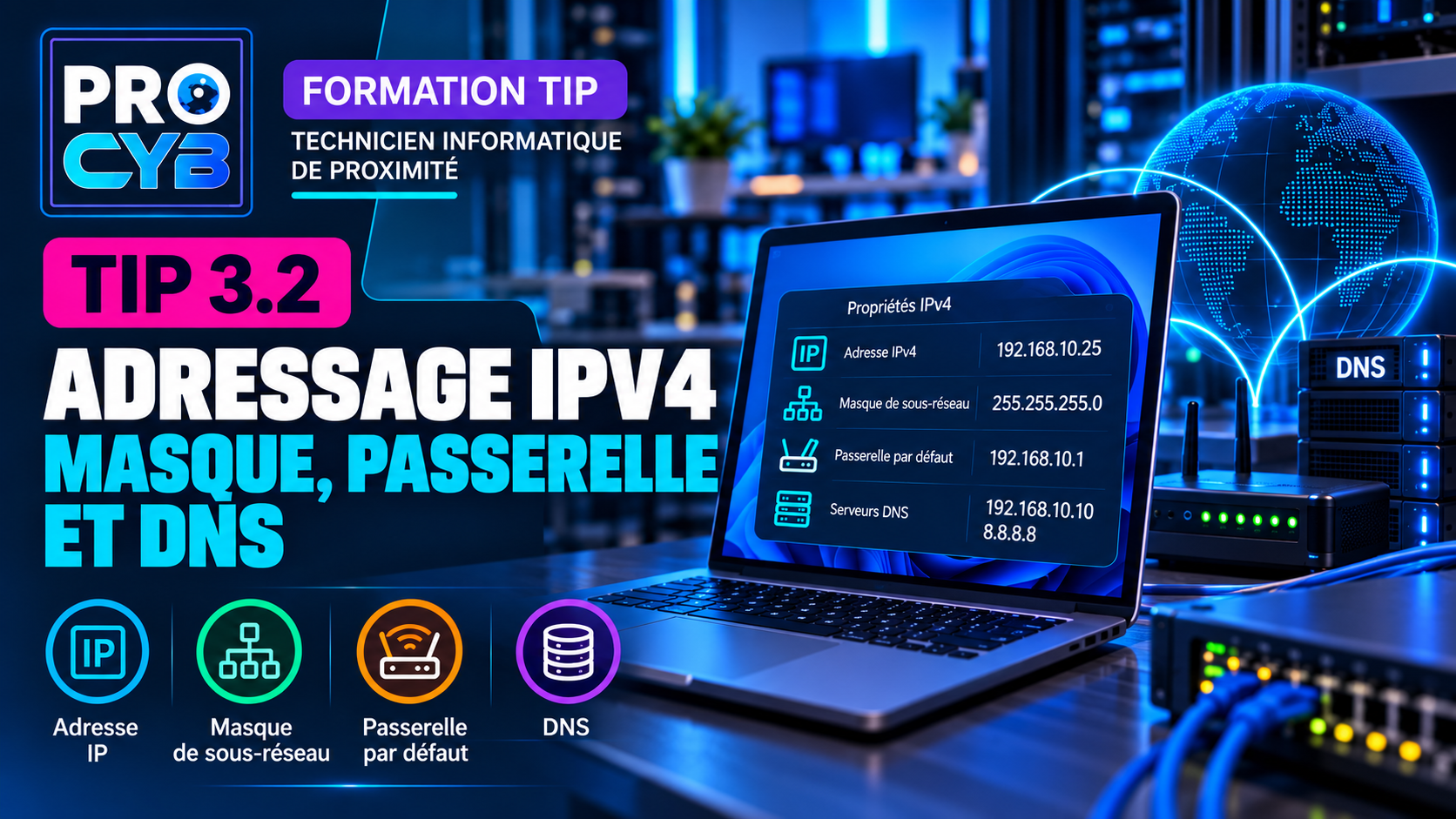
Un poste Windows pourrait recevoir la configuration suivante :
Adresse IPv4       : 192.168.10.25
Masque             : 255.255.255.0
Passerelle          : 192.168.10.1
Serveur DNS         : 192.168.10.10
Ces quatre informations n’ont pas le même rôle.
| Paramètre | Rôle |
|---|---|
| Adresse IP | Identifie l’interface réseau du poste |
| Masque | Détermine quelle partie de l’adresse correspond au réseau |
| Passerelle | Permet de joindre d’autres réseaux |
| DNS | Permet notamment de retrouver une adresse IP à partir d’un nom |
3. La partie réseau et la partie hôte
Une adresse IPv4 contient deux informations :
Partie réseau + Partie hôteLe masque indique où se situe la séparation.
Avec :
Adresse : 192.168.10.25
Masque  : 255.255.255.0
on peut simplifier ainsi :
192.168.10 . 25
──────────   ──
 réseau      hôte
Le réseau est ici :
192.168.10.0et l’identifiant de l’hôte est :
254. Le masque de sous-réseau
Le masque de sous-réseau permet de déterminer quelle partie d’une adresse IPv4 représente le réseau et quelle partie représente l’hôte.
Un masque très fréquent sur un petit réseau est :
255.255.255.0Il correspond à la notation :
/24On peut donc écrire :
192.168.10.25/24Les deux écritures indiquent ici la même chose.
5. La notation CIDR
La notation CIDR indique le nombre de bits utilisés pour identifier la partie réseau.
Exemples courants :
| CIDR | Masque |
|---|---|
| /8 | 255.0.0.0 |
| /16 | 255.255.0.0 |
| /24 | 255.255.255.0 |
Dans :
192.168.10.25/24les 24 premiers bits correspondent à la partie réseau.
Sur les petits réseaux, tu rencontreras très souvent des réseaux en /24.
Mais ne suppose jamais qu’un réseau est en /24 uniquement parce que l’adresse commence par 192.168.
Le masque doit toujours être vérifié.
6. Exemple d’un réseau en /24
Prenons le réseau :
192.168.10.0/24Dans cet exemple :
Adresse réseau     : 192.168.10.0
Première adresse   : 192.168.10.1
Dernière adresse   : 192.168.10.254
Broadcast          : 192.168.10.255
Les adresses généralement utilisables pour les équipements sont donc :
192.168.10.1
à
192.168.10.254
L’adresse :
192.168.10.0identifie le réseau.
L’adresse :
192.168.10.255est l’adresse de broadcast de ce réseau.
✅ À retenir
Dans un réseau IPv4 classique, l’adresse réseau et l’adresse de broadcast ne sont pas attribuées à des postes utilisateurs.
7. Deux machines appartiennent-elles au même réseau ?
Considérons :
PC01 : 192.168.10.25/24
PC02 : 192.168.10.80/24
Le réseau de PC01 est :
192.168.10.0/24Le réseau de PC02 est également :
192.168.10.0/24Les deux machines appartiennent donc au même réseau IP.
Elles peuvent normalement communiquer localement sans passer par un routeur.
8. Exemple avec deux réseaux différents
Considérons maintenant :
PC01 : 192.168.10.25/24

SRV01 : 192.168.20.10/24
PC01 appartient au réseau :
192.168.10.0/24SRV01 appartient au réseau :
192.168.20.0/24Les deux machines se trouvent donc sur deux réseaux IP différents.
Un équipement assurant le routage doit permettre la communication entre ces réseaux.
192.168.10.0/24
       │
       ▼
    Routeur
       │
       ▼
192.168.20.0/24
9. La passerelle par défaut
La passerelle par défaut permet à un équipement d’envoyer des communications vers des réseaux qu’il ne peut pas joindre directement.
Exemple :
PC01

IP         : 192.168.10.25
Masque     : 255.255.255.0
Passerelle : 192.168.10.1
PC01 veut contacter :
192.168.20.50Cette adresse n’appartient pas au réseau :
192.168.10.0/24PC01 envoie donc la communication vers sa passerelle :
192.168.10.1Cette passerelle doit ensuite savoir comment acheminer la communication vers le réseau destination.
✅ À retenir
Même réseau → communication locale.
Réseau différent → passage par un équipement assurant le routage, généralement via la passerelle par défaut.
10. La passerelle doit être joignable localement
Sur une configuration classique, la passerelle du poste doit se trouver dans le même sous-réseau IP que lui.
Exemple cohérent :
IP         : 192.168.10.25/24
Passerelle : 192.168.10.1
Les deux adresses appartiennent au réseau :
192.168.10.0/24Exemple incorrect
IP         : 192.168.10.25/24
Passerelle : 192.168.20.1
Dans cette configuration simple, la passerelle n’appartient pas au même sous-réseau que le poste.
C’est un indice d’erreur de configuration.
11. Les adresses IPv4 privées
Certaines plages IPv4 sont réservées aux réseaux privés.
| Plage privée | Notation |
|---|---|
| 10.0.0.0 à 10.255.255.255 | 10.0.0.0/8 |
| 172.16.0.0 à 172.31.255.255 | 172.16.0.0/12 |
| 192.168.0.0 à 192.168.255.255 | 192.168.0.0/16 |
Ces adresses sont très courantes dans les réseaux internes d’entreprise ou domestiques.
Par exemple :
192.168.1.20
10.20.30.15
172.20.5.12
sont toutes des adresses privées.
12. L’adresse 127.0.0.1
L’adresse :
127.0.0.1est appelée adresse de boucle locale ou loopback.
Elle désigne la machine elle-même.
Tu peux tester la pile TCP/IP locale avec :
ping 127.0.0.1ou :
ping localhostCe test ne vérifie toutefois pas que le câble, le Wi-Fi ou l’accès au réseau fonctionne réellement.
13. L’adresse APIPA
Lorsqu’un poste Windows configuré pour utiliser DHCP ne parvient pas à obtenir une configuration IPv4, il peut s’attribuer automatiquement une adresse dans la plage :
169.254.0.0/16Exemple :
169.254.87.21On parle souvent d’adresse APIPA.
Si un poste professionnel censé recevoir une adresse DHCP affiche :
169.254.x.xil faut notamment vérifier :
- le câble réseau ;
- la connexion Wi-Fi ;
- l’état de la carte réseau ;
- le port du switch ;
- la disponibilité du service DHCP ;
- la configuration réseau du poste.
14. Le DNS
Les humains utilisent plus facilement des noms que des adresses IP.
Par exemple :
srv-fichiers.entreprise.localplutôt que :
192.168.10.15Le DNS — Domain Name System — permet notamment de résoudre un nom en adresse IP.
Exemple :
srv-fichiers.entreprise.local
              ↓
             DNS
              ↓
         192.168.10.15
15. Tester la résolution DNS
Sous Windows, tu peux utiliser :
nslookup srv-fichiers.entreprise.localou PowerShell :
Resolve-DnsName srv-fichiers.entreprise.localExemple :
Name        : srv-fichiers.entreprise.local
IPAddress   : 192.168.10.15
Cela confirme que le serveur DNS a fourni une réponse pour ce nom.
16. Symptôme classique d’un problème DNS
Supposons qu’un poste puisse contacter :
ping 192.168.10.15mais pas :
ping srv-fichiers.entreprise.localCela peut indiquer un problème lié à la résolution de noms.
Il faudra alors contrôler notamment :
- le serveur DNS configuré ;
- sa disponibilité ;
- l’existence de l’enregistrement DNS ;
- la résolution du nom demandé.
Tester une ressource par adresse IP puis par nom permet parfois de distinguer rapidement un problème de connectivité d’un problème DNS.
17. Afficher la configuration réseau sous Windows
La commande la plus connue est :
ipconfigPour obtenir davantage d’informations :
ipconfig /allTu peux retrouver notamment :
- l’adresse IPv4 ;
- le masque ;
- la passerelle ;
- les serveurs DNS ;
- le DHCP ;
- l’adresse MAC.
Version PowerShell
Get-NetIPConfigurationCette commande fournit une vue synthétique des interfaces et de leur configuration IP.
18. Exemple avec ipconfig
Carte Ethernet Ethernet :

   Adresse IPv4. . . . . . . . . . . : 192.168.10.25
   Masque de sous-réseau. . . . . . . : 255.255.255.0
   Passerelle par défaut. . . . . . . : 192.168.10.1
On peut déjà en déduire :
Adresse du poste : 192.168.10.25
Réseau           : 192.168.10.0/24
Passerelle       : 192.168.10.1
19. Méthode de diagnostic IPv4
Lorsqu’un poste ne communique pas correctement, procède du plus proche vers le plus éloigné.
1. Carte réseau
        ↓
2. Configuration IP
        ↓
3. Réseau local
        ↓
4. Passerelle
        ↓
5. Réseau distant
        ↓
6. DNS
        ↓
7. Service demandé
Quelques tests simples :
Afficher la configuration
ipconfig /allTester la pile TCP/IP locale
ping 127.0.0.1Tester la passerelle
ping 192.168.10.1Tester une machine distante par IP
ping 192.168.20.10Tester la résolution DNS
Resolve-DnsName srv-fichiers.entreprise.localAttention : un équipement peut volontairement ne pas répondre aux requêtes ICMP utilisées par ping. Un échec de ping ne suffit donc pas toujours à prouver qu’un service est indisponible.
20. Test-NetConnection
PowerShell fournit également :
Test-NetConnectionExemple :
Test-NetConnection 192.168.10.15Pour tester un service précis :
Test-NetConnection srv-app -Port 443Cette commande permet par exemple de vérifier si une communication TCP vers le port HTTPS 443 peut être établie.
21. Cas pratique n°1 – Mauvaise passerelle
Un poste possède :
IP         : 192.168.10.50
Masque     : 255.255.255.0
Passerelle : 192.168.20.1
Quel paramètre semble incorrect ?
✅ Afficher la réponse
La passerelle.
Avec le masque /24, le poste appartient au réseau :
192.168.10.0/24La passerelle :
192.168.20.1se trouve dans un autre sous-réseau.
22. Cas pratique n°2 – Problème DNS
Le poste peut accéder à :
192.168.10.15mais ne parvient pas à ouvrir :
srv-fichiers.entreprise.localQuel service dois-tu examiner en priorité ?
✅ Afficher la réponse
La résolution DNS.
Le fait que l’adresse IP soit joignable montre que la connectivité IP vers cette machine fonctionne.
Le problème peut donc concerner la résolution du nom.
23. Cas pratique n°3 – Adresse APIPA
Un utilisateur n’accède plus au réseau.
La commande :
ipconfigaffiche :
IPv4 : 169.254.42.17Quelle est ta première conclusion ?
✅ Afficher la réponse
Le poste n’a probablement pas reçu la configuration IPv4 attendue depuis DHCP.
Il faut ensuite rechercher pourquoi :
- problème physique ;
- port réseau ;
- Wi-Fi ;
- DHCP ;
- configuration de la carte réseau.
24. TP 1 – Lire une configuration réseau
Un poste possède la configuration suivante :
Adresse IPv4 : 192.168.50.37
Masque       : 255.255.255.0
Passerelle   : 192.168.50.1
DNS          : 192.168.50.10
Réponds aux questions suivantes :
- Quel est le réseau IPv4 du poste ?
- Quelle est la notation CIDR ?
- Quelle est l’adresse réseau ?
- Quelle est l’adresse de broadcast ?
- Le poste 192.168.50.80/24 appartient-il au même réseau ?
- Le poste 192.168.51.80/24 appartient-il au même réseau ?
- Quel équipement le poste utilisera-t-il pour joindre 192.168.51.80 ?
- Quel serveur utilise-t-il pour la résolution DNS ?
✅ Corrigé du TP 1
1. Réseau :
192.168.50.02.
/243.
192.168.50.04.
192.168.50.2555. Oui, 192.168.50.80/24 appartient au même réseau.
6. Non. 192.168.51.80/24 appartient au réseau 192.168.51.0/24.
7. La passerelle :
192.168.50.18. Le serveur DNS :
192.168.50.1025. TP 2 – Observer un poste Windows
Sur un poste Windows, ouvre PowerShell puis exécute :
Get-NetIPConfigurationPuis :
ipconfig /allIdentifie :
- l’adresse IPv4 ;
- le masque ou préfixe ;
- la passerelle ;
- le ou les serveurs DNS ;
- l’interface utilisée ;
- si DHCP est actif.
Teste ensuite, si cela est autorisé dans ton environnement :
ping 127.0.0.1puis ta passerelle.
Enfin, teste une résolution DNS avec :
Resolve-DnsName www.microsoft.comNe modifie aucun paramètre réseau pendant cet exercice.
🎓 Point examen
Face à un problème réseau, le jury peut te présenter une configuration IPv4 et te demander d’identifier l’anomalie.
Tu dois être capable de vérifier rapidement :
Adresse IP → Masque → Passerelle → DNS.
Tu dois aussi savoir distinguer deux situations :
La ressource n’est pas accessible par son IP → rechercher un problème de connectivité ou de service.
La ressource fonctionne par IP mais pas par son nom → examiner notamment le DNS.
L’objectif n’est pas simplement de connaître les commandes, mais de savoir interpréter leurs résultats.
Quiz – Vérifie tes connaissances
Question 1
Combien de bits contient une adresse IPv4 ?
A. 8
B. 16
C. 32
D. 64
✅ Voir la réponse
Réponse C. Une adresse IPv4 contient 32 bits.
Question 2
Quel masque correspond à /24 ?
A. 255.0.0.0
B. 255.255.0.0
C. 255.255.255.0
D. 255.255.255.255
✅ Voir la réponse
Réponse C. /24 correspond à 255.255.255.0.
Question 3
Quel est le réseau de 192.168.25.50/24 ?
A. 192.168.0.0
B. 192.168.25.0
C. 192.168.25.50
D. 192.168.25.255
✅ Voir la réponse
Réponse B. Le réseau est 192.168.25.0/24.
Question 4
Quel est le rôle principal de la passerelle par défaut ?
A. Attribuer les mots de passe
B. Permettre de joindre d’autres réseaux
C. Résoudre les noms DNS
D. Alimenter le switch
✅ Voir la réponse
Réponse B. Elle permet d’envoyer les communications vers les réseaux non directement accessibles.
Question 5
Quel est le rôle du DNS ?
A. Alimenter les équipements PoE
B. Remplacer le pare-feu
C. Résoudre notamment des noms en adresses IP
D. Attribuer automatiquement les adresses IP
✅ Voir la réponse
Réponse C. DNS assure notamment la résolution des noms en adresses IP.
Question 6
Que peut indiquer une adresse 169.254.x.x sur un poste censé utiliser DHCP ?
A. Tout fonctionne normalement
B. Le poste n’a probablement pas obtenu la configuration IPv4 attendue
C. Le poste utilise nécessairement un VPN
D. Le serveur DNS est obligatoirement en panne
✅ Voir la réponse
Réponse B. Une adresse APIPA est souvent le signe que le poste n’a pas reçu la configuration DHCP attendue.
Question 7
Quelle commande permet d’afficher une configuration réseau Windows détaillée ?
A. ipconfig /all
B. net stop
C. format
D. hostname /dns
✅ Voir la réponse
Réponse A.
ipconfig /allQuestion 8
Quelle commande PowerShell permet d’interroger la résolution DNS ?
A. Get-DNSAdapter
B. Resolve-DnsName
C. Test-Gateway
D. Show-IP
✅ Voir la réponse
Réponse B.
Resolve-DnsNameQuestion 9
Deux postes sont configurés en 192.168.10.20/24 et 192.168.10.80/24. Sont-ils sur le même réseau IP ?
A. Oui
B. Non
✅ Voir la réponse
Réponse A. Ils appartiennent tous les deux au réseau 192.168.10.0/24.
Question 10
Un serveur répond par son adresse IP mais pas par son nom. Que faut-il examiner en priorité ?
A. Le clavier
B. Le DNS
C. La RAM
D. Le BIOS
✅ Voir la réponse
Réponse B. Il faut notamment vérifier la résolution DNS.
✅ À retenir
IPv4 → adresse logique de 32 bits.
Masque → détermine la partie réseau et la partie hôte.
/24 → correspond à 255.255.255.0.
Adresse réseau → identifie le sous-réseau.
Broadcast → adresse de diffusion du sous-réseau.
Passerelle → permet de joindre les autres réseaux.
DNS → permet notamment de convertir un nom en adresse IP.
127.0.0.1 → boucle locale.
169.254.x.x → adresse APIPA, souvent signe qu’aucune configuration DHCP attendue n’a été obtenue.
ipconfig /all → affiche les paramètres réseau détaillés.
Get-NetIPConfiguration → vue PowerShell de la configuration IP.
Resolve-DnsName → teste la résolution DNS.
Test-NetConnection → aide à tester la connectivité réseau et certains ports TCP.
Réflexe technicien → vérifier dans l’ordre : IP → masque → passerelle → DNS.
📄 Fiche de révision
Retrouvez l’essentiel de ce cours dans une fiche synthétique à conserver ou à imprimer pour vos révisions.