
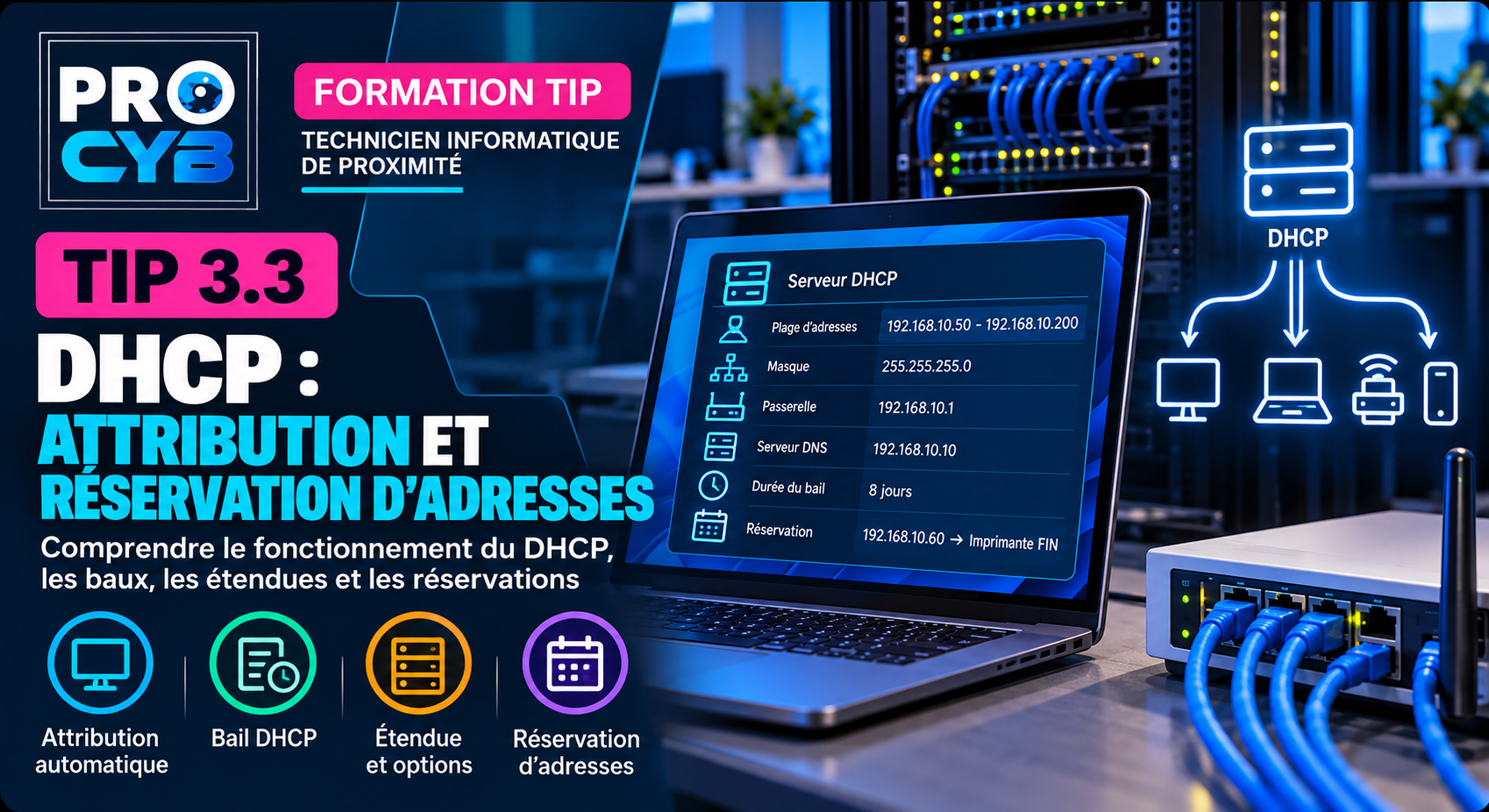
Niveau : Débutant
Durée : 60 – 75 min
Module : Infrastructure TIP
Dans un réseau professionnel, configurer manuellement l’adresse IP, le masque, la passerelle et le DNS de chaque poste serait rapidement difficile à administrer.
Le protocole DHCP permet d’automatiser cette configuration.
Lorsqu’un ordinateur rejoint le réseau, il peut recevoir automatiquement les paramètres nécessaires pour communiquer.
🎯 Objectifs du cours
À la fin de ce cours, tu devras être capable de :
- expliquer le rôle du DHCP ;
- distinguer configuration statique et configuration dynamique ;
- comprendre le principe d’une étendue DHCP ;
- expliquer ce qu’est un bail DHCP ;
- comprendre le processus DORA ;
- expliquer le rôle d’une réservation DHCP ;
- distinguer réservation DHCP et adresse IP statique ;
- identifier les principales options fournies par DHCP ;
- interpréter les informations DHCP sous Windows ;
- renouveler une configuration DHCP ;
- identifier les causes courantes d’un échec DHCP.
1. Qu’est-ce que DHCP ?
DHCP signifie :
Dynamic Host Configuration ProtocolSon rôle est de fournir automatiquement aux équipements les paramètres nécessaires à leur configuration réseau.
Un serveur DHCP peut notamment fournir :
- une adresse IPv4 ;
- un masque de sous-réseau ;
- une passerelle par défaut ;
- un ou plusieurs serveurs DNS ;
- d’autres options selon l’environnement.
Exemple :
Adresse IPv4 : 192.168.10.54
Masque       : 255.255.255.0
Passerelle   : 192.168.10.1
DNS          : 192.168.10.10
✅ À retenir
DHCP automatise la configuration IP des équipements du réseau.
2. Sans DHCP
Sans serveur DHCP, chaque poste pourrait devoir être configuré manuellement.
Par exemple :
PC01
IP : 192.168.10.21

PC02
IP : 192.168.10.22

PC03
IP : 192.168.10.23
Le technicien devrait également renseigner pour chaque poste :
- le masque ;
- la passerelle ;
- les DNS.
Cette méthode augmente le risque :
- d’erreur de saisie ;
- de doublon d’adresse IP ;
- d’incohérence de configuration ;
- de perte de temps.
3. Avec DHCP
Avec DHCP, les postes demandent automatiquement leur configuration.
               SERVEUR DHCP
                    │
           ┌────────┼────────┐
           │        │        │
           ▼        ▼        ▼
         PC01     PC02     PC03

      192.168.10.21
      192.168.10.22
      192.168.10.23
Le serveur DHCP connaît les adresses disponibles et les distribue aux clients.
4. Configuration automatique sous Windows
Dans les propriétés IPv4 d’une carte réseau Windows, on rencontre généralement :
Obtenir une adresse IP automatiquement

Obtenir les adresses des serveurs DNS automatiquement
Dans ce cas, le poste tente généralement d’obtenir sa configuration depuis un serveur DHCP.
Avant de modifier manuellement une adresse IP, vérifie toujours si le poste est censé utiliser DHCP.
Une configuration statique improvisée peut masquer le problème réel ou créer un conflit d’adresses.
5. Le serveur DHCP
Le service DHCP peut être fourni par différents équipements ou systèmes.
Par exemple :
- un serveur Windows Server ;
- un serveur Linux ;
- un routeur ;
- un pare-feu ;
- une box Internet ;
- un équipement réseau spécialisé.
Dans une entreprise utilisant Active Directory, DHCP peut notamment être hébergé sur un serveur Windows.
6. L’étendue DHCP
Une étendue DHCP définit notamment la plage d’adresses que le serveur peut distribuer sur un sous-réseau.
Exemple :
Réseau        : 192.168.10.0/24

Plage DHCP :
192.168.10.50
        à
192.168.10.200
Le serveur pourra donc attribuer des adresses comprises dans cette plage selon sa configuration.
7. Les exclusions
Une partie de la plage peut être exclue de la distribution automatique.
Exemple :
Étendue :

192.168.10.50
à
192.168.10.200

Exclusion :

192.168.10.100
à
192.168.10.110
Le serveur DHCP ne distribuera pas automatiquement les adresses exclues.
Les exclusions peuvent être utilisées lorsque certaines adresses doivent être réservées à d’autres usages selon le plan d’adressage.
8. Les options DHCP
DHCP ne fournit pas uniquement une adresse IP.
Il peut également fournir plusieurs informations importantes.
| Information | Exemple |
|---|---|
| Adresse IPv4 | 192.168.10.54 |
| Masque | 255.255.255.0 |
| Passerelle | 192.168.10.1 |
| DNS | 192.168.10.10 |
| Nom de domaine DNS | entreprise.local |
✅ À retenir
DHCP permet de distribuer une configuration réseau complète, pas seulement une adresse IP.
9. Le bail DHCP
Une adresse fournie par DHCP n’est généralement pas attribuée définitivement.
Elle est attribuée pour une durée déterminée appelée :
bail DHCPExemple :
Adresse : 192.168.10.54

Bail obtenu :
12/10/2026 08:15

Expiration :
20/10/2026 08:15
Le client peut renouveler son bail avant son expiration.
10. Pourquoi utiliser un bail ?
Le principe du bail permet de réutiliser les adresses.
Par exemple, un ordinateur portable se connecte aujourd’hui puis quitte définitivement le réseau.
Son adresse pourra ensuite redevenir disponible selon le fonctionnement et la configuration du serveur DHCP.
Sans ce mécanisme, le stock d’adresses pourrait être consommé inutilement.
11. Le processus DORA
Lorsqu’un client DHCP cherche à obtenir une configuration IPv4, le processus classique est souvent résumé par :
DORACe sigle correspond à :
D = Discover
O = Offer
R = Request
A = Acknowledge
12. DHCP Discover
Au départ, le client ne possède pas encore la configuration IPv4 attendue.
Il cherche donc un serveur DHCP.
CLIENT

"Y a-t-il un serveur DHCP ?"

        │
        ▼

DHCP DISCOVER
Cette première étape permet au client de découvrir les serveurs DHCP disponibles.
13. DHCP Offer
Un serveur DHCP peut répondre avec une proposition.
SERVEUR DHCP

"Je peux te proposer :

192.168.10.54"
C’est le :
DHCP OFFER14. DHCP Request
Le client demande ensuite à utiliser la configuration proposée.
CLIENT

"Je souhaite utiliser
192.168.10.54"
C’est le :
DHCP REQUEST15. DHCP Acknowledge
Le serveur confirme finalement l’attribution.
SERVEUR

"Attribution confirmée"
C’est le :
DHCP ACKLe client peut alors utiliser sa configuration.
✅ DORA
Discover → le client cherche un serveur.
Offer → le serveur propose une configuration.
Request → le client demande cette configuration.
Acknowledge → le serveur confirme.
16. Visualiser DORA
CLIENT                            SERVEUR DHCP

   │
   │ DHCP Discover
   ├─────────────────────────────►
   │
   │ DHCP Offer
   ◄─────────────────────────────┤
   │
   │ DHCP Request
   ├─────────────────────────────►
   │
   │ DHCP ACK
   ◄─────────────────────────────┤
   │
   ▼

Configuration réseau obtenue
17. Les ports utilisés par DHCP
DHCP utilise UDP.
| Port | Utilisation |
|---|---|
| UDP 67 | Serveur DHCP |
| UDP 68 | Client DHCP |
À retenir :
Serveur DHCP → UDP 67
Client DHCP  → UDP 68
18. Qu’est-ce qu’une réservation DHCP ?
Une réservation DHCP permet d’attribuer toujours la même adresse IP à un équipement déterminé.
Exemple :
Imprimante FINANCES

Adresse MAC :
34-7D-F6-8A-21-C4

Réservation DHCP :
192.168.10.60
Lorsque cette imprimante demande une configuration au serveur DHCP, celui-ci lui attribue l’adresse réservée.
19. Pourquoi créer une réservation ?
Certains équipements doivent disposer d’une adresse prévisible.
Par exemple :
- imprimantes réseau ;
- bornes Wi-Fi ;
- caméras ;
- téléphones IP ;
- équipements techniques ;
- certains postes ou matériels spécifiques.
Une réservation permet de conserver une gestion centralisée via DHCP tout en attribuant une adresse déterminée.
20. Réservation DHCP ou IP statique ?
| Réservation DHCP | Adresse IP statique |
|---|---|
| Configuration distribuée par DHCP | Configuration renseignée sur l’équipement |
| Gestion centralisée | Gestion locale sur l’équipement |
| L’adresse peut rester toujours identique | L’adresse reste configurée manuellement |
| Les options réseau sont fournies par DHCP | IP, masque, passerelle et DNS doivent être correctement définis |
Ne configure pas une IP statique simplement parce qu’un équipement doit conserver la même adresse.
Vérifie d’abord le plan d’adressage et la méthode retenue par l’administrateur réseau.
Une réservation DHCP peut être la solution prévue.
21. Attention aux conflits d’adresses IP
Supposons que le serveur DHCP distribue :
192.168.10.50
à
192.168.10.200
Un technicien configure manuellement :
192.168.10.80sur une imprimante sans vérifier le plan d’adressage.
Or le serveur DHCP peut lui aussi attribuer :
192.168.10.80à un ordinateur.
On risque alors un :
conflit d'adresse IPDeux équipements tenteraient d’utiliser la même adresse.
✅ À retenir
Une adresse fixe ne doit jamais être choisie au hasard dans une plage DHCP.
Respecte toujours le plan d’adressage et les procédures de l’organisation.
22. Identifier DHCP sous Windows
Exécute :
ipconfig /allTu peux trouver des informations telles que :
DHCP activé. . . . . . . . . . : Oui

Serveur DHCP . . . . . . . . . : 192.168.10.5

Bail obtenu. . . . . . . . . . : ...

Bail expirant. . . . . . . . . : ...
Cela permet notamment d’identifier :
- si DHCP est activé ;
- le serveur DHCP utilisé ;
- la durée du bail.
23. PowerShell
Pour consulter la configuration IP :
Get-NetIPConfigurationPour examiner la configuration IPv4 d’une interface :
Get-NetIPInterface -AddressFamily IPv4Ces commandes sont utiles pour compléter l’analyse d’un poste.
24. Libérer un bail DHCP
La commande :
ipconfig /releasepermet de libérer la configuration DHCP IPv4 de l’interface concernée.
Le poste peut alors perdre temporairement sa connectivité réseau.
N’utilise pas cette commande sans raison sur une machine distante.
Tu pourrais couper ta propre connexion et perdre la session d’administration à distance.
25. Demander une nouvelle configuration
La commande :
ipconfig /renewpermet de demander le renouvellement de la configuration DHCP.
Une séquence souvent utilisée en diagnostic local est :
ipconfig /release

ipconfig /renew
Elle ne doit toutefois pas remplacer la recherche de la cause d’un problème DHCP.
26. L’adresse APIPA
Comme vu dans TIP 3.2, une machine Windows qui ne parvient pas à obtenir la configuration IPv4 attendue peut utiliser une adresse :
169.254.x.xExemple :
169.254.42.81Dans un réseau professionnel utilisant DHCP, cette adresse constitue un indice important.
Elle peut signifier que le client n’a pas réussi à obtenir son bail DHCP.
27. Pourquoi DHCP peut-il échouer ?
De nombreuses causes sont possibles.
- câble débranché ;
- Wi-Fi non connecté ;
- carte réseau désactivée ;
- port de switch incorrect ;
- VLAN incorrect ;
- serveur DHCP indisponible ;
- étendue DHCP épuisée ;
- service DHCP arrêté ;
- problème de relais DHCP ;
- filtrage réseau ;
- mauvaise configuration du client.
28. Une étendue DHCP peut être saturée
Supposons que l’étendue contienne seulement :
192.168.10.100
à
192.168.10.110
Elle possède très peu d’adresses disponibles.
Si toutes sont déjà utilisées par des baux valides, un nouveau client peut ne pas recevoir d’adresse.
L’administrateur devra alors examiner :
- les baux actifs ;
- la taille de l’étendue ;
- la durée des baux ;
- le plan d’adressage.
29. DHCP et plusieurs réseaux
Les premières requêtes DHCP sont émises alors que le client ne dispose pas encore de sa configuration IP normale.
Or les diffusions réseau ne traversent généralement pas les routeurs de la même manière qu’un trafic IP routé classique.
Si les clients se trouvent sur un autre réseau que le serveur DHCP, un mécanisme de relais DHCP peut être utilisé.
VLAN UTILISATEURS
      │
      │ DHCP
      ▼
Routeur / Switch L3
   relais DHCP
      │
      ▼
Serveur DHCP
Le technicien de proximité n’a pas nécessairement à configurer ce relais, mais il doit connaître son existence.
30. DHCP et VLAN
Une infrastructure peut comporter plusieurs réseaux ou VLAN.
Par exemple :
VLAN 10 - Utilisateurs
192.168.10.0/24

VLAN 20 - Téléphones
192.168.20.0/24

VLAN 30 - Wi-Fi
192.168.30.0/24
Chaque réseau peut disposer de sa propre étendue DHCP.
VLAN 10
→ 192.168.10.50 - 192.168.10.200

VLAN 20
→ 192.168.20.50 - 192.168.20.200

VLAN 30
→ 192.168.30.50 - 192.168.30.200
Recevoir une adresse appartenant au mauvais réseau peut donc révéler un problème de configuration de l’infrastructure.
31. Méthode de diagnostic DHCP
Lorsqu’un poste ne reçoit pas la bonne configuration :
1. Vérifier la liaison
        ↓
2. Vérifier l'interface réseau
        ↓
3. Exécuter ipconfig /all
        ↓
4. Vérifier si DHCP est actif
        ↓
5. Observer l'adresse reçue
        ↓
6. Identifier le serveur DHCP
        ↓
7. Tester un renouvellement si pertinent
        ↓
8. Escalader vers l'infrastructure si nécessaire
Le technicien doit collecter suffisamment d’informations avant l’escalade.
32. Cas pratique n°1 – Adresse APIPA
Un utilisateur ne parvient plus à se connecter au réseau.
ipconfig retourne :
Adresse IPv4 :
169.254.15.72
Que peux-tu en déduire ?
✅ Afficher la réponse
Le poste n’a probablement pas obtenu la configuration IPv4 attendue depuis DHCP.
Il faut maintenant déterminer pourquoi.
Il faudra notamment vérifier :
- la connexion physique ou Wi-Fi ;
- l’état de l’interface ;
- le port réseau ;
- le VLAN ;
- le serveur DHCP ;
- l’étendue DHCP.
33. Cas pratique n°2 – Mauvaise adresse
Le réseau utilisateurs est :
192.168.10.0/24Mais le poste reçoit :
192.168.30.74/24Est-ce normal ?
✅ Afficher la réponse
Pas si le poste est réellement censé appartenir au réseau 192.168.10.0/24.
Il faut rechercher pourquoi il reçoit une configuration du réseau 192.168.30.0/24.
Une piste possible est un problème de VLAN ou de raccordement réseau.
34. Cas pratique n°3 – Imprimante
Une imprimante doit toujours utiliser :
192.168.10.60Le responsable réseau souhaite conserver la gestion centralisée des paramètres réseau.
Quelle solution est particulièrement adaptée ?
✅ Afficher la réponse
Créer une réservation DHCP conformément à la procédure de l’organisation.
Le serveur DHCP pourra alors attribuer régulièrement la même adresse à cette imprimante.
35. TP 1 – Observer DHCP sous Windows
Sur un poste Windows configuré en DHCP, ouvre PowerShell ou l’invite de commandes.
Exécute :
ipconfig /allIdentifie :
- l’adresse IPv4 ;
- le masque ;
- la passerelle ;
- les DNS ;
- si DHCP est activé ;
- l’adresse du serveur DHCP ;
- la date d’obtention du bail ;
- la date d’expiration du bail.
Ne modifie aucune configuration.
36. TP 2 – Analyser une configuration DHCP
Une entreprise utilise :
Réseau :
192.168.40.0/24

Passerelle :
192.168.40.1

DNS :
192.168.40.10

Étendue DHCP :
192.168.40.50
à
192.168.40.200
Une imprimante doit toujours utiliser :
192.168.40.60Réponds aux questions :
- Quel est le réseau utilisé ?
- Quel est le masque associé au /24 ?
- Quelle adresse représente la passerelle ?
- Quel serveur DNS sera fourni ?
- 192.168.40.145 peut-elle être distribuée par DHCP ?
- 192.168.40.20 fait-elle partie de l’étendue ?
- Quelle solution peux-tu utiliser pour que l’imprimante reçoive toujours 192.168.40.60 via DHCP ?
✅ Corrigé du TP 2
1.
192.168.40.0/242.
255.255.255.03.
192.168.40.14.
192.168.40.105. Oui, elle appartient à la plage 50–200.
6. Non.
7. Créer une réservation DHCP pour l’imprimante, selon la procédure du réseau.
🎓 Point examen
Devant un poste qui ne reçoit pas la bonne configuration réseau, ne commence pas immédiatement par saisir une adresse IP manuellement.
Observe d’abord :
interface → DHCP actif → adresse reçue → passerelle → DNS → serveur DHCP.
Une adresse :
169.254.x.xest un indice particulièrement important lorsqu’un poste est censé recevoir sa configuration par DHCP.
Tu dois également savoir expliquer la différence entre :
adresse dynamique → attribuée automatiquement par DHCP ;
réservation DHCP → DHCP attribue une adresse prédéterminée à un équipement ;
adresse statique → paramètres configurés directement sur l’équipement.
Quiz – Vérifie tes connaissances
Question 1
Que signifie DHCP ?
A. Dynamic Host Configuration Protocol
B. Domain Host Control Program
C. Data Host Communication Port
D. Dynamic HTTP Configuration Protocol
✅ Voir la réponse
Réponse A. DHCP signifie Dynamic Host Configuration Protocol.
Question 2
Quel est le rôle principal du DHCP ?
A. Chiffrer les fichiers
B. Fournir automatiquement une configuration réseau
C. Filtrer Internet
D. Créer des comptes utilisateurs
✅ Voir la réponse
Réponse B. DHCP fournit automatiquement des paramètres réseau aux clients.
Question 3
Quel ordre correspond à DORA ?
A. Discover → Offer → Request → Acknowledge
B. DNS → Offer → Route → Address
C. Discover → Open → Resolve → Apply
D. Data → Output → Request → Accept
✅ Voir la réponse
Réponse A.
Question 4
Qu’est-ce qu’un bail DHCP ?
A. Un câble réseau
B. Une attribution de configuration pour une durée déterminée
C. Un type de DNS
D. Un compte administrateur
✅ Voir la réponse
Réponse B. Un bail correspond à une attribution DHCP limitée dans le temps.
Question 5
Quel port UDP est utilisé côté serveur DHCP ?
A. 22
B. 53
C. 67
D. 443
✅ Voir la réponse
Réponse C. Le serveur DHCP utilise UDP 67.
Question 6
Quel port UDP est utilisé côté client DHCP ?
A. 68
B. 80
C. 445
D. 3389
✅ Voir la réponse
Réponse A. Le client DHCP utilise UDP 68.
Question 7
Quel est l’intérêt principal d’une réservation DHCP ?
A. Bloquer le réseau
B. Toujours fournir une adresse définie à un équipement identifié
C. Désactiver DNS
D. Supprimer la passerelle
✅ Voir la réponse
Réponse B. Une réservation permet de fournir une adresse déterminée à un équipement précis.
Question 8
Que peut indiquer 169.254.x.x ?
A. Une adresse publique normale
B. Une adresse APIPA après échec d’obtention de la configuration DHCP attendue
C. Un serveur DNS
D. Une passerelle Internet
✅ Voir la réponse
Réponse B.
Question 9
Quelle commande permet de demander un renouvellement DHCP sous Windows ?
A. ipconfig /renew
B. ipconfig /dns
C. dhcp /restart
D. net renew
✅ Voir la réponse
Réponse A.
ipconfig /renewQuestion 10
Un équipement doit conserver la même adresse tout en restant géré par DHCP. Quelle solution est adaptée ?
A. Modifier le BIOS
B. Réservation DHCP
C. Désactiver la carte réseau
D. Utiliser APIPA
✅ Voir la réponse
Réponse B. Une réservation DHCP permet de conserver une adresse définie tout en utilisant DHCP.
✅ À retenir
DHCP → distribue automatiquement les paramètres réseau.
Étendue → plage d’adresses gérée par le serveur DHCP.
Exclusion → adresse ou plage non distribuée automatiquement.
Bail → attribution temporaire d’une configuration DHCP.
DORA → Discover → Offer → Request → Acknowledge.
UDP 67 → serveur DHCP.
UDP 68 → client DHCP.
Réservation → DHCP fournit toujours une adresse définie à un équipement identifié.
169.254.x.x → APIPA, souvent signe d’un problème d’obtention DHCP.
ipconfig /all → affiche notamment serveur DHCP et informations du bail.
ipconfig /release → libère la configuration DHCP.
ipconfig /renew → demande son renouvellement.
Réflexe technicien → ne jamais attribuer une adresse fixe au hasard sans vérifier le plan d’adressage.
📄 Fiche de révision
Retrouvez l’essentiel de ce cours dans une fiche synthétique à conserver ou à imprimer pour vos révisions.