
Niveau : Débutant
Durée : 75 – 90 min
Module : Infrastructure TIP
Avant même de parler d’adresse IP, de DHCP ou de DNS, un poste doit disposer d’une liaison physique fonctionnelle avec le réseau.
Dans une entreprise, cette liaison ne se limite généralement pas à un câble reliant directement l’ordinateur au switch.
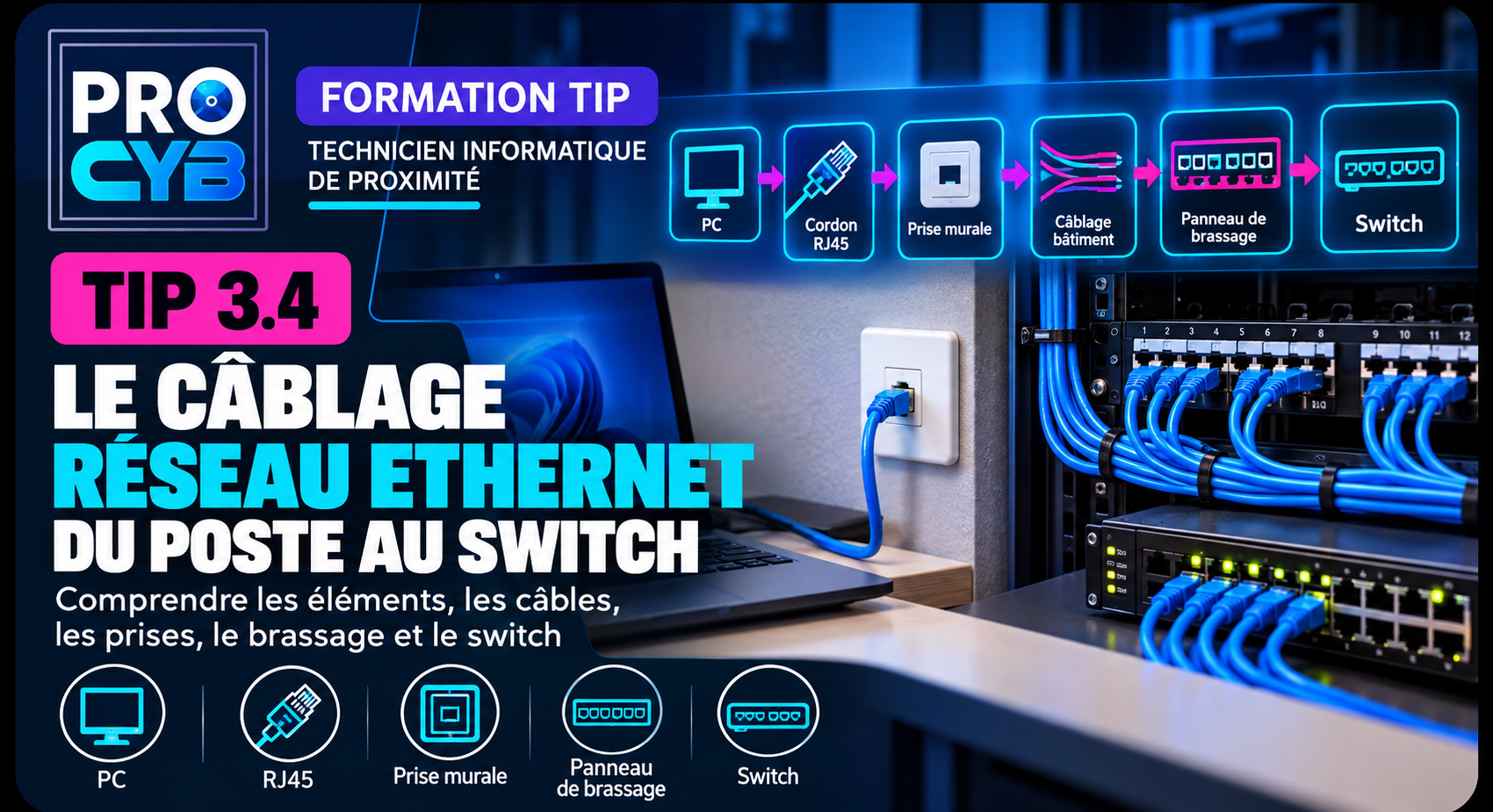
Le chemin réel ressemble plutôt à ceci :
Chaque élément de cette chaîne peut être à l’origine d’une panne.
🎯 Objectifs du cours
À la fin de ce cours, tu devras être capable de :
- identifier les principaux éléments d’un câblage Ethernet ;
- comprendre le rôle d’une prise réseau et d’un panneau de brassage ;
- reconnaître les principales catégories de câbles cuivre ;
- comprendre les normes de câblage T568A et T568B ;
- distinguer câble d’installation et cordon de brassage ;
- comprendre le rôle d’un switch ;
- identifier les principaux indicateurs d’un port de switch ;
- comprendre le principe du PoE ;
- identifier les erreurs de brassage courantes ;
- utiliser une méthode structurée pour diagnostiquer une panne physique ;
- documenter correctement un raccordement réseau.
1. Le chemin physique d’une connexion réseau
Dans un bureau, l’utilisateur voit généralement :
Ordinateur ───── câble RJ45 ───── prise muraleMais derrière la prise murale, le câblage continue jusqu’à une baie informatique.
PC
 │
 ▼
Prise RJ45 bureau
 │
 │ câble permanent
 ▼
Panneau de brassage
 │
 │ cordon de brassage
 ▼
Switch
Chaque élément peut être à l’origine d’une panne.
✅ À retenir
Lorsqu’un poste n’a plus de réseau, il faut considérer l’ensemble de la liaison physique, et pas seulement le câble visible près du PC.
2. Ethernet
Ethernet est une famille de technologies très largement utilisée pour les réseaux locaux filaires.
Une liaison Ethernet cuivre utilise généralement quatre paires torsadées, soit huit conducteurs.
Paire 1 ── 2 fils
Paire 2 ── 2 fils
Paire 3 ── 2 fils
Paire 4 ── 2 fils

Total   ── 8 fils
Les fils sont torsadés par paire afin de limiter les perturbations électromagnétiques.
3. Le connecteur couramment appelé RJ45
Le connecteur Ethernet cuivre utilisé sur les postes et les switchs est couramment appelé RJ45.
Techniquement, le connecteur modulaire utilisé pour Ethernet est généralement de type 8P8C :
8 positions
8 contacts
Dans la pratique professionnelle, le terme RJ45 reste très largement utilisé.
4. Les catégories de câbles
Les performances possibles dépendent notamment de la catégorie du câble et de la qualité de l’installation.
| Catégorie | Usage courant | Débit typique possible |
|---|---|---|
| Cat 5e | Réseaux Ethernet classiques | 1 Gbit/s jusqu’à 100 m |
| Cat 6 | Réseaux Gigabit et certains usages 10 GbE | 1 Gbit/s à 100 m, 10 GbE sur distances plus courtes selon l’installation |
| Cat 6A | Infrastructure réseau performante | 10 Gbit/s jusqu’à 100 m |
La catégorie inscrite sur le câble ne suffit pas à garantir les performances de toute la liaison.
Il faut prendre en compte l’ensemble :
Câble
+
prises
+
connecteurs
+
panneau de brassage
+
cordons
+
qualité de pose
5. Longueur maximale d’une liaison cuivre
Pour une liaison Ethernet cuivre standard, on retient généralement une longueur maximale de canal de :
100 mètresElle comprend typiquement :
90 m de câblage permanent
+
jusqu'à 10 m de cordons
Au-delà, il peut être nécessaire d’utiliser une autre architecture ou une autre technologie, par exemple la fibre optique.
6. Câble d’installation et cordon de brassage
Câble d’installation
Le câble installé dans les murs, faux plafonds ou chemins de câble utilise généralement des conducteurs rigides.
Il relie :
prise murale
        ↕
panneau de brassage
Cordon de brassage
Le cordon utilisé entre le panneau et le switch, ou entre le PC et la prise, est généralement plus souple.
PC ─── cordon ─── prise

panneau ─── cordon ─── switch
7. Blindage des câbles
Certains câbles Ethernet disposent d’un blindage destiné à améliorer leur résistance aux perturbations électromagnétiques.
Tu peux rencontrer des désignations comme :
U/UTP
F/UTP
U/FTP
S/FTP
Sans entrer dans tous les détails :
- U indique généralement l’absence de blindage ;
- F correspond à un blindage par feuille métallique ;
- S correspond à un blindage tressé.
Le type de câble doit respecter l’architecture et les règles de câblage retenues dans l’organisation.
8. Les normes T568A et T568B
Lorsqu’un câble Ethernet est terminé sur un connecteur ou une prise, l’ordre des conducteurs doit respecter une norme.
Deux schémas sont principalement rencontrés :
T568A

ou

T568B
T568B
Broche 1 : blanc/orange
Broche 2 : orange
Broche 3 : blanc/vert
Broche 4 : bleu
Broche 5 : blanc/bleu
Broche 6 : vert
Broche 7 : blanc/marron
Broche 8 : marron
T568A
Broche 1 : blanc/vert
Broche 2 : vert
Broche 3 : blanc/orange
Broche 4 : bleu
Broche 5 : blanc/bleu
Broche 6 : orange
Broche 7 : blanc/marron
Broche 8 : marron
✅ À retenir
Le plus important n’est pas de choisir arbitrairement A ou B.
Il faut respecter le standard utilisé dans l’installation existante et conserver une terminaison cohérente.
9. Câble droit
Un câble droit utilise le même schéma aux deux extrémités.
Extrémité 1 : T568B
Extrémité 2 : T568B
ou :
Extrémité 1 : T568A
Extrémité 2 : T568A
C’est le type de câblage utilisé dans l’immense majorité des raccordements Ethernet actuels.
10. Câble croisé
Historiquement, un câble croisé utilisait :
T568A ───── T568BIl permettait notamment de relier directement certains équipements similaires.
Aujourd’hui, la plupart des interfaces Ethernet modernes disposent de fonctions comme Auto-MDI/MDI-X, capables d’adapter automatiquement les paires utilisées.
Les câbles croisés sont donc beaucoup moins nécessaires qu’auparavant.
11. La prise réseau murale
La prise réseau du bureau constitue l’extrémité utilisateur du câblage permanent.
PC
 │
 │ cordon RJ45
 ▼
Prise réseau
 │
 │ câble permanent
 ▼
Baie informatique
Dans une installation correctement documentée, la prise doit porter un identifiant.
Par exemple :
B201-04Cet identifiant doit permettre de retrouver la terminaison correspondante dans la baie.
12. Le panneau de brassage
Les câbles provenant des différentes prises arrivent généralement sur un panneau de brassage.
Exemple :
Prise bureau B201-04
        │
        │ câble bâtiment
        ▼
Panneau de brassage
Port 24
Le panneau de brassage est un équipement passif.
Il ne décide pas où envoyer les trames Ethernet.
Il sert à organiser et terminer les câbles du bâtiment.
13. Le brassage
Le brassage consiste à relier un port du panneau de brassage à un port du switch grâce à un cordon réseau.
Panneau de brassage         Switch

Port 24 ────────────────► Port 12
La prise B201-04 peut alors être reliée au réseau par l’intermédiaire du port 12 du switch.
Chemin complet
PC
 │
 ▼
B201-04
 │
 ▼
Panneau port 24
 │
 ▼
Switch port 12
14. Pourquoi documenter le brassage ?
Sans documentation, il devient difficile de savoir quel port du switch correspond à une prise donnée.
| Prise | Patch panel | Switch | Port |
|---|---|---|---|
| B201-04 | PP01 / 24 | SW01 | 12 |
| B202-01 | PP01 / 25 | SW01 | 13 |
Avant de débrancher un cordon dans une baie :
- identifier le câble ;
- identifier les deux ports ;
- vérifier la documentation ;
- noter la modification si nécessaire.
15. Le switch
Le switch relie les équipements Ethernet du réseau local.
                PC01
                  │
                  │
PC02 ────────── SWITCH ───────── Serveur
                  │
                  │
              Imprimante
Chaque câble est connecté à un port Ethernet du switch.
16. Le switch apprend les adresses MAC
Un switch Ethernet observe les adresses MAC présentes dans les trames reçues.
Il construit progressivement une table lui permettant d’associer :
Adresse MAC ↔ port du switchExemple simplifié :
MAC                         Port

34-7D-F6-8A-21-C4            12
A8-5E-45-02-7B-11            13
00-25-96-FF-42-18            18
Cela lui permet d’acheminer les trames vers les ports appropriés lorsque l’information est connue.
17. Les voyants d’un port réseau
Un port Ethernet possède souvent un ou plusieurs voyants.
Ils peuvent donner des informations sur :
- la présence d’un lien ;
- l’activité réseau ;
- la vitesse négociée ;
- le PoE selon le matériel.
La signification des couleurs dépend du constructeur.
Lorsqu’un câble est connecté et que le poste ne voit aucun réseau, regarde l’état du lien :
Carte réseau
+
prise
+
switch
L’absence totale de lien oriente d’abord vers la couche physique.
18. Négociation de la vitesse
Une carte réseau et un switch peuvent négocier automatiquement certains paramètres de la liaison.
Tu peux par exemple rencontrer :
100 Mbit/s
1 Gbit/s
2,5 Gbit/s
10 Gbit/s
Si un poste censé fonctionner à 1 Gbit/s négocie seulement :
100 Mbit/scela peut constituer un indice.
Il faudra notamment examiner :
- le câble ;
- les connecteurs ;
- le câblage des paires ;
- le port du switch ;
- la carte réseau ;
- la configuration des équipements.
19. Vérifier la vitesse sous Windows
Avec PowerShell :
Get-NetAdapterExemple :
Name       Status     LinkSpeed

Ethernet   Up         1 Gbps
Cette commande permet de vérifier rapidement l’état logique de l’interface et la vitesse négociée.
20. Switch manageable et non manageable
Switch non manageable
Un switch non manageable propose peu ou pas de configuration accessible.
Il est généralement utilisé dans des environnements simples.
Switch manageable
Un switch manageable peut notamment permettre :
- de surveiller les ports ;
- de désactiver un port ;
- de consulter certaines statistiques ;
- de gérer les VLAN ;
- de configurer des fonctions de sécurité ;
- de gérer le PoE ;
- de superviser l’équipement.
Dans une entreprise, ce type d’équipement est généralement administré selon les procédures définies par l’équipe réseau.
21. Port access et VLAN
Sur un switch manageable, un port utilisé pour un équipement utilisateur peut être associé à un VLAN.
Port 12
   │
   ├── PC utilisateur
   │
   └── VLAN 10
Si le port est placé dans le mauvais VLAN, le poste peut recevoir une configuration réseau inattendue ou ne plus accéder aux ressources prévues.
Nous approfondirons les opérations de configuration du switch dans TIP 3.7.
22. Le PoE
PoE signifie :
Power over EthernetIl permet à une liaison Ethernet compatible de transporter :
Données
+
Alimentation électrique
Il est notamment utilisé pour :
- les points d’accès Wi-Fi ;
- les téléphones IP ;
- les caméras réseau ;
- certains équipements IoT.
23. Switch PoE
Un switch PoE peut directement alimenter les équipements compatibles.
Switch PoE
   │
   │ Ethernet + alimentation
   ▼
Point d'accès Wi-Fi
Cela permet d’éviter d’installer une alimentation électrique séparée près de certains équipements.
Avant de remplacer un switch ou de déplacer un câble, vérifie si le port fournit du PoE.
Un point d’accès, un téléphone ou une caméra peut perdre à la fois :
sa connexion réseau
ET
son alimentation
24. Budget PoE
Un switch PoE possède une puissance électrique totale disponible appelée couramment budget PoE.
Exemple :
Budget PoE du switch : 120 W

4 bornes Wi-Fi × 15 W
= 60 W utilisés
Ajouter des équipements supplémentaires peut nécessiter de vérifier que la puissance disponible est suffisante.
25. La fibre optique
Les infrastructures réseau utilisent également de la fibre optique.
Elle permet notamment :
- de couvrir des distances plus importantes ;
- d’obtenir de très hauts débits ;
- de relier plusieurs switchs ou bâtiments ;
- de réduire la sensibilité aux perturbations électromagnétiques.
Un switch peut disposer de ports :
SFP
SFP+
dans lesquels sont installés des modules adaptés à la liaison utilisée.
✅ À retenir
Cuivre → très courant pour raccorder les postes.
Fibre → très utilisée pour les liaisons montantes, longues distances et hauts débits.
26. Tester un câble réseau
Un testeur de câble permet de vérifier notamment la continuité des conducteurs.
Un test simple peut afficher :
1 → 1
2 → 2
3 → 3
4 → 4
5 → 5
6 → 6
7 → 7
8 → 8
Une anomalie pourrait apparaître comme :
1 → 1
2 → 2
3 → X
4 → 4
...
La broche 3 présenterait alors un problème de continuité.
27. Un simple testeur ne certifie pas forcément la liaison
Un testeur basique peut confirmer la continuité et l’ordre des conducteurs.
Il ne garantit pas nécessairement que la liaison respecte toutes les performances attendues pour une catégorie de câblage.
Pour cela, les professionnels peuvent utiliser des appareils de certification plus avancés.
28. Les pannes physiques les plus courantes
- câble débranché ;
- cordon endommagé ;
- connecteur abîmé ;
- prise défectueuse ;
- mauvais brassage ;
- port du switch désactivé ;
- mauvais port utilisé ;
- câblage incorrect ;
- switch hors tension ;
- PoE absent ;
- mauvais VLAN.
29. Méthode de diagnostic d’une liaison
Lorsqu’un poste ne détecte aucune connexion Ethernet :
1. Vérifier le câble côté PC
        ↓
2. Vérifier l'état de la carte réseau
        ↓
3. Vérifier le voyant de lien
        ↓
4. Tester avec un autre cordon
        ↓
5. Identifier la prise murale
        ↓
6. Identifier le port du panneau
        ↓
7. Vérifier le brassage
        ↓
8. Vérifier le port du switch
        ↓
9. Vérifier VLAN / configuration
        ↓
10. Tester la liaison si nécessaire
Cette méthode évite de modifier immédiatement les paramètres IP alors que la panne est simplement physique.
30. Cas pratique – Aucun lien réseau
Un utilisateur indique :
"Internet ne fonctionne plus."Tu constates :
Get-NetAdapter

Name       Status
Ethernet   Disconnected
Le voyant du port Ethernet du PC est éteint.
Dois-tu commencer par modifier le DNS ?
✅ Afficher la réponse
Non.
L’interface ne détecte aucune liaison physique.
Il faut commencer par vérifier :
- le câble ;
- la prise ;
- le brassage ;
- le port du switch.
Modifier le DNS ne corrigera pas une absence de lien Ethernet.
31. Cas pratique – Mauvaise vitesse
Un poste est normalement relié au réseau en Gigabit Ethernet.
PowerShell indique :
Name       Status    LinkSpeed
Ethernet   Up        100 Mbps
Que dois-tu faire ?
✅ Afficher la réponse
Il faut chercher pourquoi la liaison a négocié seulement 100 Mbit/s.
Commence notamment par contrôler :
- le cordon réseau ;
- la prise ;
- les paires du câblage ;
- le port du switch ;
- la carte réseau.
Un mauvais câblage ou certaines paires défectueuses peuvent empêcher une liaison Gigabit de fonctionner correctement.
32. Cas pratique – Borne Wi-Fi hors service
Une borne Wi-Fi raccordée au switch ne s’allume plus.
Elle ne possède aucune alimentation secteur locale.
Quelle technologie dois-tu immédiatement suspecter dans ton diagnostic ?
✅ Afficher la réponse
Le PoE.
Il faut notamment vérifier :
- le câble ;
- le port du switch ;
- l’activation du PoE ;
- le budget PoE ;
- la compatibilité de l’équipement.
33. Attention aux boucles réseau
Il ne faut pas relier arbitrairement deux ports d’un switch ou plusieurs switchs entre eux.
Une mauvaise connexion peut créer une boucle Ethernet.
Switch A
 │     │
 │     │
 └─────┘
Une boucle peut entraîner une circulation massive de trames et perturber fortement le réseau.
Les switchs manageables disposent souvent de mécanismes comme STP — Spanning Tree Protocol — pour gérer les chemins redondants.
Ne crée jamais une liaison supplémentaire entre des switchs sans connaître l’architecture prévue.
Les interconnexions de switchs doivent respecter la conception du réseau.
34. Organiser une baie proprement
Une bonne baie réseau doit faciliter :
- l’identification des équipements ;
- le diagnostic ;
- la maintenance ;
- les évolutions futures.
Quelques bonnes pratiques :
- étiqueter les prises et les ports ;
- utiliser des cordons de longueur adaptée ;
- éviter les câbles inutilement enroulés ;
- utiliser les guides-câbles ;
- maintenir la documentation à jour ;
- éviter de bloquer la ventilation des équipements ;
- ne pas arracher ou tirer brutalement les câbles.
35. TP 1 – Suivre une liaison réseau
On te fournit les informations suivantes :
Poste :
PC-COMPTA-07

Prise :
B214-03

Panneau :
PP01 port 32

Switch :
SW02 port 18
Travail demandé :
- Représente le chemin complet entre le poste et le switch.
- Indique quel câble est un cordon utilisateur.
- Indique quelle partie correspond au câblage permanent.
- Indique quel câble correspond au brassage.
- Le port SW02/18 n’a aucun voyant. Quels contrôles réalises-tu ?
✅ Corrigé du TP 1
Chemin :
PC-COMPTA-07
      ↓
cordon utilisateur
      ↓
prise B214-03
      ↓
câblage permanent
      ↓
PP01 port 32
      ↓
cordon de brassage
      ↓
SW02 port 18
Si aucun lien n’apparaît, contrôler notamment :
- le cordon du poste ;
- l’interface Ethernet ;
- la prise ;
- le câblage ;
- le cordon de brassage ;
- l’état du port SW02/18.
36. TP 2 – Diagnostiquer une panne de brassage
Un utilisateur a changé de bureau.
Son poste fonctionnait dans son ancien bureau.
Dans le nouveau :
Ethernet : DisconnectedTu vérifies le cordon utilisateur : il fonctionne.
La prise murale est identifiée :
C105-02Dans la baie, tu retrouves :
PP02 port 14Mais aucun cordon ne relie ce port au switch.
Questions :
- Quelle est la cause probable ?
- Quelle opération faut-il réaliser ?
- Que dois-tu vérifier avant de choisir un port de switch ?
- Que dois-tu faire après le raccordement ?
✅ Corrigé du TP 2
1. La prise n’est probablement pas brassée vers le switch.
2. Relier le port PP02/14 à un port de switch approprié avec un cordon de brassage, conformément à la procédure.
3. Vérifier notamment :
- le switch prévu ;
- le port disponible ;
- le VLAN attendu ;
- les éventuelles contraintes PoE ;
- la documentation de l’infrastructure.
4. Vérifier :
- le lien physique ;
- la configuration IP obtenue ;
- la connectivité ;
- l’accès aux ressources nécessaires ;
- la mise à jour de la documentation.
🎓 Point examen
Face à une panne réseau, le premier réflexe ne doit pas toujours être :
ipconfig
DNS
DHCP
Il faut d’abord vérifier que la liaison physique existe.
Une démarche logique est :
PC → cordon → prise → câblage → panneau de brassage → cordon de brassage → port du switch.
Tu dois également savoir expliquer la différence entre :
prise réseau → point de connexion de l’utilisateur ;
panneau de brassage → terminaison du câblage permanent ;
brassage → liaison entre le panneau et le switch ;
switch → équipement actif assurant la communication Ethernet ;
PoE → alimentation électrique de certains équipements via Ethernet.
Quiz – Vérifie tes connaissances
Question 1
Quel équipement assure la communication entre plusieurs équipements Ethernet du LAN ?
A. Panneau de brassage
B. Switch
C. Prise murale
D. Onduleur
✅ Voir la réponse
Réponse B. Le switch assure la commutation Ethernet.
Question 2
Quel est le rôle principal d’un panneau de brassage ?
A. Attribuer les adresses IP
B. Filtrer Internet
C. Terminer et organiser le câblage du bâtiment
D. Fournir le DNS
✅ Voir la réponse
Réponse C.
Question 3
Quelle catégorie permet notamment du 10 Gigabit Ethernet jusqu’à 100 m dans les conditions prévues ?
A. Cat 3
B. Cat 5
C. Cat 6A
D. Câble téléphonique
✅ Voir la réponse
Réponse C. La catégorie 6A est prévue notamment pour 10 GbE jusqu’à 100 mètres.
Question 4
Quelle longueur maximale retient-on généralement pour un canal Ethernet cuivre classique ?
A. 10 m
B. 50 m
C. 100 m
D. 500 m
✅ Voir la réponse
Réponse C. 100 mètres.
Question 5
Que signifie PoE ?
A. Port over Ethernet
B. Power over Ethernet
C. Protocol of Ethernet
D. Power of Encryption
✅ Voir la réponse
Réponse B. Power over Ethernet.
Question 6
Quel équipement peut être alimenté en PoE ?
A. Une borne Wi-Fi compatible
B. Un câble HDMI
C. Une barrette de RAM
D. Un SSD SATA
✅ Voir la réponse
Réponse A.
Question 7
Quelle commande PowerShell permet de voir la vitesse négociée d’une interface Ethernet ?
A. Get-NetAdapter
B. Get-DhcpCable
C. ipconfig /speed
D. Show-Switch
✅ Voir la réponse
Réponse A.
Get-NetAdapterQuestion 8
Un câble droit utilise :
A. T568A aux deux extrémités ou T568B aux deux extrémités
B. obligatoirement T568A puis T568B
C. seulement quatre fils
D. un connecteur USB
✅ Voir la réponse
Réponse A.
Question 9
Un poste affiche « Ethernet : Disconnected ». Quelle vérification doit faire partie des premières actions ?
A. Modifier le DNS
B. Réinstaller Windows
C. Vérifier la liaison physique
D. Supprimer le compte utilisateur
✅ Voir la réponse
Réponse C. Une absence de lien doit conduire à vérifier le câblage et le port réseau.
Question 10
Pourquoi ne faut-il pas relier arbitrairement deux ports d’un switch ?
A. Cela change le mot de passe Windows
B. Cela peut créer une boucle réseau
C. Cela désactive automatiquement DNS
D. Cela efface la configuration DHCP
✅ Voir la réponse
Réponse B. Une boucle Ethernet peut fortement perturber le réseau.
✅ À retenir
Chemin réseau → PC → prise → câblage → panneau de brassage → switch.
RJ45 → terme couramment utilisé pour le connecteur Ethernet cuivre 8P8C.
Cat 5e → couramment utilisée pour le Gigabit Ethernet.
Cat 6A → permet notamment 10 GbE jusqu’à 100 m.
Canal cuivre → généralement limité à 100 m.
T568A / T568B → standards de terminaison du câblage.
Panneau de brassage → équipement passif organisant le câblage.
Brassage → connexion entre panneau et switch.
Switch → relie les équipements Ethernet du réseau local.
Get-NetAdapter → permet notamment de vérifier état et vitesse d’une interface.
PoE → données et alimentation sur Ethernet compatible.
VLAN → un mauvais port ou VLAN peut placer le poste sur le mauvais réseau.
Boucle réseau → ne jamais interconnecter des ports au hasard.
Réflexe technicien → toujours vérifier la liaison physique avant de modifier la configuration IP.
📄 Fiche de révision
Retrouvez l’essentiel de ce cours dans une fiche synthétique à conserver ou à imprimer pour vos révisions.