
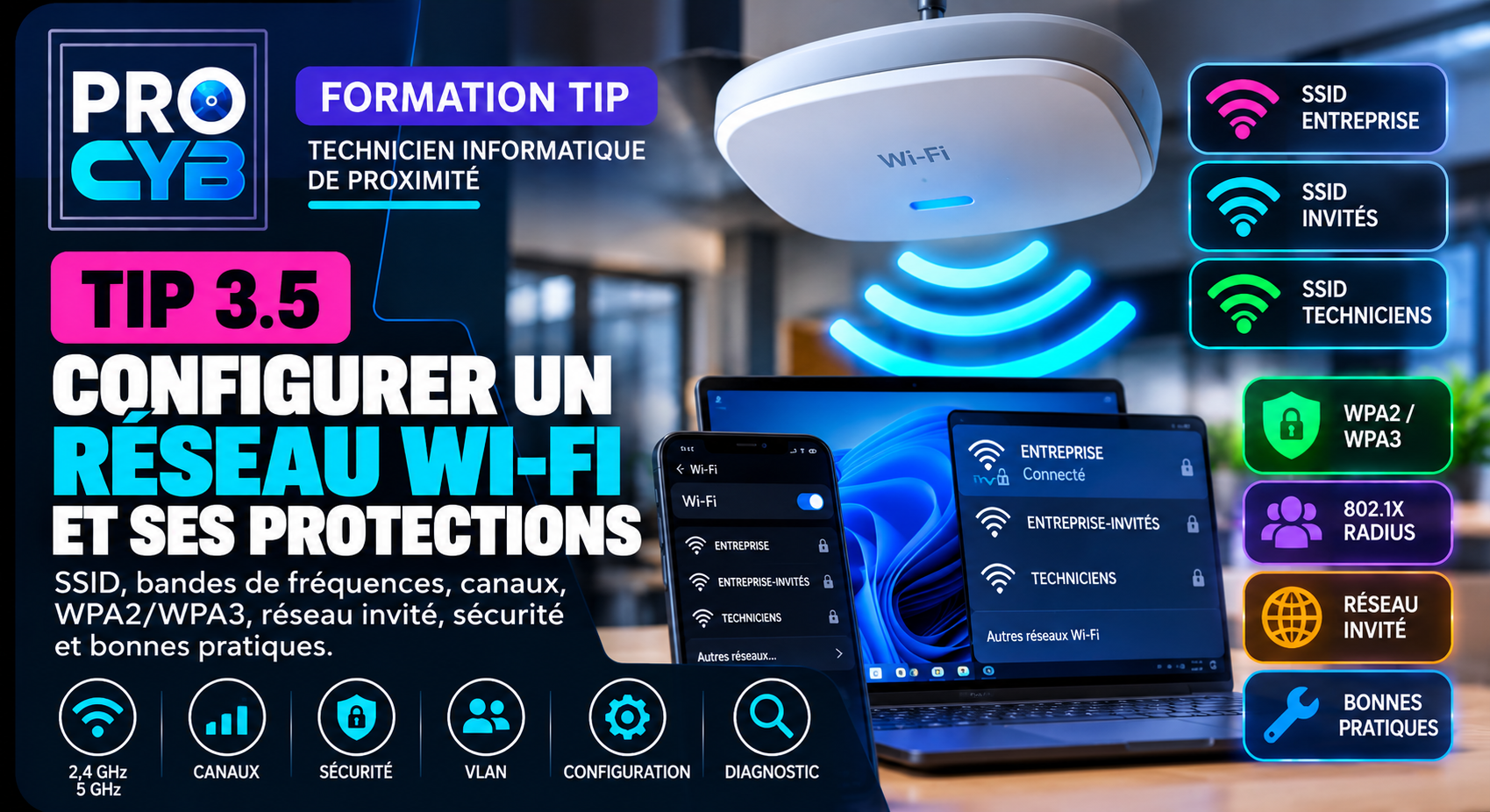
Niveau : Débutant
Durée : 60 – 75 min
Module : Infrastructure TIP
Le Wi-Fi permet de connecter des équipements au réseau sans utiliser de câble Ethernet jusqu’au poste.
Mais derrière cette simplicité apparente se trouvent plusieurs paramètres essentiels : fréquence radio, SSID, authentification, chiffrement, adressage IP et segmentation du réseau.
Un réseau Wi-Fi mal configuré peut provoquer :
- des coupures ;
- de mauvaises performances ;
- des problèmes d’authentification ;
- des accès non autorisés ;
- une exposition du réseau interne.
🎯 Objectifs du cours
À la fin de ce cours, tu devras être capable de :
- expliquer le rôle d’un point d’accès Wi-Fi ;
- comprendre le rôle du SSID ;
- distinguer les bandes 2,4 GHz et 5 GHz ;
- comprendre le principe des canaux radio ;
- identifier les causes principales d’interférences ;
- différencier WPA2, WPA3 et les anciens mécanismes de sécurité ;
- comprendre la différence entre Wi-Fi Personal et Enterprise ;
- comprendre le rôle de 802.1X et RADIUS ;
- séparer un Wi-Fi utilisateur d’un Wi-Fi invité ;
- comprendre les limites du filtrage MAC et du masquage SSID ;
- configurer un poste Windows sur un réseau Wi-Fi ;
- diagnostiquer les pannes Wi-Fi les plus courantes.
1. Le point d’accès Wi-Fi
Un point d’accès Wi-Fi permet à des équipements sans fil de rejoindre un réseau.
Ordinateur portable
       )))
       )))
Point d'accès Wi-Fi
        │
        │ Ethernet
        ▼
      Switch
        │
        ▼
Réseau de l'entreprise
Le point d’accès réalise donc le lien entre :
réseau radio
     ↕
réseau Ethernet
✅ À retenir
Une borne Wi-Fi n’est pas forcément un routeur.
Dans une infrastructure professionnelle, elle est souvent simplement raccordée à un switch et intégrée au réseau existant.
2. Le SSID
Le SSID est le nom logique du réseau Wi-Fi présenté aux utilisateurs.
Exemple :
ENTREPRISE
ENTREPRISE-INVITES
TECHNICIENS
Un point d’accès peut diffuser plusieurs SSID.
Par exemple :
Borne Wi-Fi

├── SSID ENTREPRISE
│
├── SSID ENTREPRISE-INVITES
│
└── SSID TECHNICIENS
Chaque SSID peut être associé à une configuration différente.
3. SSID et réseau logique
Dans une infrastructure professionnelle, un SSID peut être associé à un VLAN particulier.
Exemple :
SSID ENTREPRISE
       │
       ▼
VLAN 10
192.168.10.0/24


SSID INVITES
       │
       ▼
VLAN 50
192.168.50.0/24
Cela permet de séparer les différents usages.
Deux utilisateurs connectés à deux SSID différents peuvent recevoir des configurations IP totalement différentes, même s’ils utilisent la même borne Wi-Fi.
4. Les bandes de fréquences
Les réseaux Wi-Fi utilisent différentes bandes de fréquences.
Les plus courantes sont :
2,4 GHz
5 GHz
Des équipements plus récents peuvent également utiliser la bande :
6 GHzlorsque le matériel, la réglementation et la norme Wi-Fi utilisée le permettent.
5. La bande 2,4 GHz
La bande 2,4 GHz offre généralement :
- une portée intéressante ;
- une bonne capacité à traverser certains obstacles ;
- une large compatibilité avec les équipements.
Mais elle est également très utilisée.
On peut y trouver :
- d’autres réseaux Wi-Fi ;
- des équipements Bluetooth ;
- certains appareils domestiques ;
- de nombreux objets connectés.
Elle peut donc être fortement encombrée.
6. La bande 5 GHz
La bande 5 GHz permet généralement :
- des débits plus élevés ;
- davantage de canaux disponibles ;
- moins d’encombrement dans certains environnements.
En contrepartie, sa portée peut être plus limitée selon l’environnement et les obstacles.
| 2,4 GHz | 5 GHz |
|---|---|
| Portée souvent meilleure | Débits souvent supérieurs |
| Très utilisée | Davantage de canaux |
| Plus sensible à l’encombrement | Portée parfois moindre |
| Bonne compatibilité | Nécessite des clients compatibles |
7. Les canaux Wi-Fi
Une bande Wi-Fi est divisée en plusieurs canaux radio.
Plusieurs points d’accès trop proches et configurés sur des canaux mal choisis peuvent se perturber.
Borne A
Canal X
      )))
      )))
      ((( interférences
      (((
Borne B
Canal identique ou proche
La planification des canaux est particulièrement importante lorsqu’un site possède plusieurs bornes.
8. Exemple en 2,4 GHz
Dans de nombreux environnements, on cherche à limiter le chevauchement des canaux.
Une représentation pédagogique classique est :
Canal 1

Canal 6

Canal 11
Le choix réel dépend toutefois :
- du pays ;
- de la largeur de canal ;
- du contrôleur Wi-Fi ;
- du nombre de bornes ;
- des réseaux voisins ;
- de l’environnement radio.
Ne modifie pas arbitrairement les canaux d’un réseau Wi-Fi professionnel géré par un contrôleur.
Certains systèmes ajustent automatiquement leur plan radio.
9. Largeur de canal
Les réseaux Wi-Fi peuvent utiliser différentes largeurs de canal.
Par exemple :
20 MHz
40 MHz
80 MHz
Une largeur importante peut offrir plus de débit, mais utilise davantage de spectre radio.
Dans un environnement dense, utiliser systématiquement de très larges canaux n’est pas toujours optimal.
10. Les normes Wi-Fi
Au fil du temps, plusieurs générations de Wi-Fi ont été utilisées.
| Désignation courante | Norme |
|---|---|
| Wi-Fi 4 | 802.11n |
| Wi-Fi 5 | 802.11ac |
| Wi-Fi 6 | 802.11ax |
Lors d’un diagnostic, il faut tenir compte des capacités :
borne Wi-Fi
+
carte Wi-Fi du client
Le client ne bénéficiera pas d’une technologie qu’il ne prend pas en charge.
11. La sécurité Wi-Fi
Le Wi-Fi transmet les données par ondes radio.
Il est donc essentiel de mettre en place :
- une authentification adaptée ;
- un chiffrement robuste ;
- une segmentation du réseau ;
- une gestion correcte des accès.
Le mot de passe seul ne constitue pas toute la stratégie de sécurité.
12. WEP
WEP est un ancien mécanisme de sécurité Wi-Fi.
Il est aujourd’hui considéré comme obsolète et insuffisant.
Un réseau professionnel ne doit pas être sécurisé avec WEP.
13. WPA et WPA2
WPA a succédé à WEP.
WPA2 a ensuite apporté des mécanismes de sécurité plus robustes et a été largement déployé.
Tu peux rencontrer :
WPA2-Personal

WPA2-Enterprise
14. WPA3
WPA3 constitue une génération plus récente de sécurité Wi-Fi.
Lorsque le matériel et l’environnement sont compatibles, il permet de renforcer la protection du réseau sans fil.
Le référentiel TIP cite explicitement WPA3 parmi les mesures de protection adaptées aux points d’accès Wi-Fi.
15. Personal ou Enterprise ?
Mode Personal
Le mode Personal utilise généralement une clé ou une phrase secrète partagée.
SSID : PETITE-ENTREPRISE

Clé :
**************
Plusieurs utilisateurs peuvent donc connaître la même clé.
Mode Enterprise
Dans le mode Enterprise, l’accès peut être lié à une authentification individuelle.
Utilisateur
    │
    ▼
Wi-Fi
    │
    ▼
Infrastructure d'authentification
Cette approche facilite généralement le contrôle des accès dans une organisation.
16. 802.1X
802.1X est un mécanisme de contrôle d’accès réseau utilisé notamment dans les environnements professionnels.
Il permet d’authentifier un utilisateur ou un équipement avant de lui donner accès au réseau.
Schéma simplifié :
PC
 │
 │ authentification
 ▼
Point d'accès
 │
 ▼
Serveur d'authentification
 │
 ▼
Accès autorisé ou refusé
17. RADIUS
Dans ce type d’architecture, le protocole RADIUS est souvent utilisé pour centraliser l’authentification réseau.
Exemple :
Utilisateur
    │
    ▼
Point d'accès
    │
    ▼
Serveur RADIUS
    │
    ▼
Annuaire / politique
    │
    ▼
Autorisation
Dans un environnement Microsoft, un rôle comme NPS peut assurer des fonctions RADIUS.
18. Clé Wi-Fi partagée
Sur un petit réseau, une clé WPA2/WPA3 Personal peut être utilisée.
Elle doit être :
- suffisamment longue ;
- difficile à deviner ;
- protégée ;
- changée selon la politique de l’organisation.
Une clé du type :
entreprise123est une mauvaise pratique.
19. Le filtrage MAC
Un point d’accès peut parfois utiliser une liste d’adresses MAC autorisées ou interdites.
Exemple :
34-7D-F6-8A-21-C4 → autorisée

A8-5E-45-02-7B-11 → autorisée
Le référentiel mentionne le filtrage MAC parmi les mécanismes pouvant être appliqués.
Mais il ne doit pas être considéré comme une protection suffisante à lui seul.
Une adresse MAC n’est pas un secret et peut être imitée.
✅ À retenir
Filtrage MAC = contrôle complémentaire.
Il ne remplace pas WPA2/WPA3 et une authentification robuste.
20. Masquer le SSID
Certains points d’accès permettent de ne pas diffuser publiquement le nom du réseau.
On parle parfois de :
SSID masquéLe référentiel cite également cette possibilité.
Cependant, masquer le SSID ne constitue pas une protection forte à lui seul.
La sécurité doit toujours reposer principalement sur :
- une authentification robuste ;
- un chiffrement adapté ;
- la segmentation ;
- une bonne gestion des accès.
21. Réseau Wi-Fi invité
Il est fortement préférable de séparer les visiteurs du réseau interne.
Exemple :
SSID ENTREPRISE
      │
      ▼
VLAN 10
      │
      ├── serveurs
      ├── imprimantes
      └── ressources internes


SSID INVITES
      │
      ▼
VLAN 50
      │
      └── Internet uniquement
Le réseau invité ne doit normalement pas donner accès aux ressources internes sans besoin explicitement prévu.
22. Isolation des clients
Certains réseaux invités permettent également d’activer une fonction d’isolation des clients.
Elle limite la communication directe entre les utilisateurs connectés au même Wi-Fi.
Portable A ✕ Portable BCela peut être utile sur certains réseaux publics ou invités.
23. Portail captif
Un réseau invité peut utiliser un portail captif.
L’utilisateur se connecte au Wi-Fi puis une page lui est présentée.
Connexion Wi-Fi
      ↓
Portail web
      ↓
Acceptation / authentification
      ↓
Accès réseau
Le portail captif ne remplace pas automatiquement les autres mesures de sécurité du réseau.
24. DHCP et Wi-Fi
Une fois connecté au Wi-Fi, le poste doit généralement obtenir sa configuration réseau.
On retrouve donc les notions vues dans TIP 3.3 :
Wi-Fi associé
      ↓
DHCP
      ↓
Adresse IP
Masque
Passerelle
DNS
Un utilisateur peut donc être correctement connecté au SSID mais ne pas disposer d’une configuration IP correcte.
25. Différence entre association et connectivité
Il faut distinguer plusieurs étapes :
1. Le client détecte le SSID
        ↓
2. Le client s'associe à la borne
        ↓
3. L'authentification réussit
        ↓
4. Le client reçoit sa configuration IP
        ↓
5. Le client accède aux ressources
Un problème peut apparaître à chacune de ces étapes.
« Je suis connecté au Wi-Fi » ne signifie pas nécessairement « le réseau fonctionne ».
26. Vérifier le Wi-Fi sous Windows
PowerShell permet d’identifier les interfaces réseau :
Get-NetAdapterOn peut par exemple obtenir :
Name     Status   LinkSpeed

Wi-Fi    Up       866 Mbps
La vitesse affichée représente la vitesse de liaison négociée et non nécessairement le débit réel disponible sur Internet.
27. Afficher les informations Wi-Fi
Sous Windows, la commande :
netsh wlan show interfacespermet d’obtenir des informations sur la connexion Wi-Fi active.
Tu peux notamment y retrouver selon la version de Windows :
- le SSID ;
- le BSSID ;
- le type radio ;
- le canal ;
- le débit de liaison ;
- le niveau de signal.
28. Lister les réseaux détectés
La commande :
netsh wlan show networks mode=bssidpermet d’obtenir des informations sur les réseaux Wi-Fi détectés.
Elle peut être utile pour observer :
- les SSID environnants ;
- les bornes détectées ;
- les canaux utilisés ;
- le niveau de signal.
29. Profils Wi-Fi Windows
Windows enregistre des profils correspondant aux réseaux déjà configurés.
Pour les afficher :
netsh wlan show profilesUn ancien profil mal configuré peut parfois provoquer des difficultés de reconnexion.
30. Oublier un réseau Wi-Fi
Depuis l’interface Windows, il est possible d’oublier un réseau puis de le reconnecter.
En ligne de commande, la suppression d’un profil peut être réalisée avec :
netsh wlan delete profile name="NomDuSSID"Avant de supprimer un profil professionnel, assure-toi de disposer des informations nécessaires pour le recréer ou qu’il sera redéployé automatiquement.
31. Signal Wi-Fi faible
Un mauvais signal peut être causé par :
- une trop grande distance ;
- des murs épais ;
- des structures métalliques ;
- des interférences ;
- une mauvaise implantation de la borne ;
- une puissance radio inadaptée ;
- une panne ou mauvaise configuration de la borne.
Déplacer le poste de quelques mètres peut parfois permettre de confirmer un problème de couverture.
32. Trop de bornes n’est pas toujours mieux
Ajouter des points d’accès sans étude peut créer davantage de perturbations.
Les bornes doivent être dimensionnées selon :
- la surface ;
- le nombre d’utilisateurs ;
- les matériaux du bâtiment ;
- les canaux disponibles ;
- les besoins de débit ;
- les équipements utilisés.
33. Itinérance entre plusieurs bornes
Dans un bâtiment, plusieurs bornes peuvent diffuser le même SSID.
Borne A
   )))
       )))
          Utilisateur
               )))
                   )))
                       Borne B
Le client peut passer d’une borne à une autre lorsqu’il se déplace.
Ce mécanisme est appelé :
roaming
ou
itinérance Wi-Fi
La décision dépend notamment du client et de l’architecture Wi-Fi.
34. Problème d’authentification
Un utilisateur voit le SSID mais ne parvient pas à se connecter.
Les causes possibles comprennent :
- mauvaise clé ;
- profil Wi-Fi incorrect ;
- certificat absent ou expiré ;
- identifiants incorrects ;
- problème RADIUS ;
- politique de sécurité ;
- incompatibilité avec le mode WPA utilisé.
35. Connecté mais sans adresse IP correcte
L’utilisateur est associé au Wi-Fi mais :
ipconfig

IPv4 : 169.254.36.18
Le problème n’est pas nécessairement radio.
L’association Wi-Fi semble avoir réussi, mais le client n’a probablement pas obtenu la configuration DHCP attendue.
Il faut alors poursuivre le diagnostic côté :
- DHCP ;
- VLAN ;
- liaison borne-switch ;
- infrastructure réseau.
36. Connecté mais pas d’accès Internet
Un poste peut être connecté au Wi-Fi et disposer d’une adresse IP valide mais ne pas accéder à Internet.
Il faut alors vérifier :
Adresse IP
     ↓
Passerelle
     ↓
DNS
     ↓
Routage
     ↓
Pare-feu
     ↓
Accès Internet
Le Wi-Fi n’est qu’une partie de la chaîne.
37. Méthode de diagnostic Wi-Fi
Une démarche efficace consiste à vérifier :
1. Carte Wi-Fi active
        ↓
2. SSID visible
        ↓
3. Niveau de signal
        ↓
4. Authentification
        ↓
5. Association à la borne
        ↓
6. Configuration IP
        ↓
7. Passerelle
        ↓
8. DNS
        ↓
9. Ressource demandée
Cette méthode permet de déterminer à quelle étape apparaît le problème.
38. Cas pratique – Mauvais mot de passe
Un utilisateur sélectionne :
SSID : ENTREPRISEWindows indique :
Impossible de se connecter à ce réseauLes autres utilisateurs sont connectés normalement.
Que dois-tu examiner ?
✅ Afficher la réponse
Il faut examiner notamment :
- le profil Wi-Fi enregistré ;
- les informations d’authentification ;
- la compatibilité de la carte Wi-Fi ;
- les journaux ou messages d’erreur disponibles.
Si le réseau utilise une clé partagée, une mauvaise clé est une cause possible.
39. Cas pratique – APIPA en Wi-Fi
Un utilisateur est connecté au SSID :
ENTREPRISEmais :
IPv4 : 169.254.71.24La couverture Wi-Fi est-elle forcément responsable ?
✅ Afficher la réponse
Non.
Le poste est déjà associé au Wi-Fi.
Le problème semble plutôt concerner l’obtention de la configuration IP.
Il faut examiner :
- DHCP ;
- VLAN ;
- configuration du SSID ;
- liaison entre borne et infrastructure réseau.
40. Cas pratique – Réseau invité
Un visiteur connecté à :
ENTREPRISE-INVITESessaie d’accéder au serveur interne :
SRV-FICHIERSet n’y parvient pas.
Est-ce nécessairement une panne ?
✅ Afficher la réponse
Non.
Le réseau invité peut être volontairement isolé du réseau interne.
Il peut avoir uniquement accès à Internet.
41. TP 1 – Observer une connexion Wi-Fi Windows
Connecte-toi à un réseau Wi-Fi autorisé.
Exécute :
netsh wlan show interfacesPuis :
ipconfig /allIdentifie :
- le SSID ;
- le BSSID si disponible ;
- le niveau de signal ;
- le canal ;
- la vitesse de liaison ;
- l’adresse IPv4 ;
- la passerelle ;
- le DNS ;
- si DHCP est actif.
Ne modifie aucune configuration du réseau.
42. TP 2 – Concevoir un Wi-Fi simple
Une petite entreprise souhaite mettre en place deux réseaux Wi-Fi.
Les salariés doivent accéder :
- aux serveurs ;
- aux imprimantes ;
- à Internet.
Les visiteurs doivent uniquement accéder à Internet.
Propose une architecture logique avec :
SSID ENTREPRISE

SSID ENTREPRISE-INVITES
Réponds aux questions suivantes :
- Faut-il placer les deux SSID dans le même réseau ?
- Quel SSID doit pouvoir accéder aux serveurs ?
- Quel SSID doit être isolé du réseau interne ?
- Quelle protection choisir pour le Wi-Fi professionnel ?
- Le filtrage MAC suffit-il à sécuriser le réseau ?
- Masquer le SSID suffit-il à sécuriser le réseau ?
✅ Corrigé du TP 2
1. Non. Il est préférable de séparer les usages, par exemple avec des VLAN distincts.
2. Le SSID ENTREPRISE.
3. Le SSID ENTREPRISE-INVITES.
4. Une solution WPA2/WPA3 adaptée à l’infrastructure, idéalement avec une authentification professionnelle lorsqu’elle est disponible.
5. Non. Le filtrage MAC n’est qu’une protection complémentaire.
6. Non. Le masquage du SSID ne remplace ni le chiffrement ni une authentification robuste.
🎓 Point examen
Lorsqu’un utilisateur signale un problème Wi-Fi, il faut distinguer :
détection du réseau → authentification → association → DHCP → accès aux ressources.
Un utilisateur peut être :
- incapable de voir le SSID ;
- incapable de s’authentifier ;
- connecté mais sans adresse IP correcte ;
- connecté avec une IP correcte mais sans DNS ;
- connecté mais bloqué par une politique de sécurité.
Tu dois également savoir expliquer que la sécurité Wi-Fi ne repose pas uniquement sur une clé.
Une architecture professionnelle combine notamment :
authentification + chiffrement + segmentation + règles d’accès.
Quiz – Vérifie tes connaissances
Question 1
Que représente le SSID ?
A. Le nom du réseau Wi-Fi
B. L’adresse IP du routeur
C. Le mot de passe Windows
D. Le numéro de série du switch
✅ Voir la réponse
Réponse A. Le SSID désigne le nom logique du réseau Wi-Fi.
Question 2
Quel équipement permet aux appareils sans fil de rejoindre le réseau ?
A. Point d’accès Wi-Fi
B. Disque SSD
C. Onduleur
D. Écran
✅ Voir la réponse
Réponse A.
Question 3
Quelle bande offre généralement une meilleure portée ?
A. 2,4 GHz
B. 5 GHz
✅ Voir la réponse
Réponse A. La bande 2,4 GHz offre généralement une portée plus importante.
Question 4
Quel mécanisme ancien est considéré comme insuffisant pour sécuriser un Wi-Fi moderne ?
A. WPA3
B. WEP
C. 802.1X
D. RADIUS
✅ Voir la réponse
Réponse B. WEP est obsolète.
Question 5
Quel protocole est fréquemment utilisé pour centraliser l’authentification réseau en entreprise ?
A. RADIUS
B. HDMI
C. SATA
D. SMBIOS
✅ Voir la réponse
Réponse A. RADIUS est couramment utilisé dans les architectures 802.1X.
Question 6
Le filtrage MAC suffit-il à sécuriser un réseau Wi-Fi ?
A. Oui
B. Non
✅ Voir la réponse
Réponse B. Il ne constitue qu’une mesure complémentaire.
Question 7
Masquer le SSID remplace-t-il WPA2/WPA3 ?
A. Oui
B. Non
✅ Voir la réponse
Réponse B. Masquer le SSID ne constitue pas un mécanisme de sécurité suffisant.
Question 8
Quelle commande Windows donne des informations détaillées sur la connexion Wi-Fi active ?
A. netsh wlan show interfaces
B. ipconfig /format
C. wifi /show
D. Get-Switch
✅ Voir la réponse
Réponse A.
netsh wlan show interfacesQuestion 9
Un utilisateur est connecté au Wi-Fi mais reçoit 169.254.x.x. Quelle piste est prioritaire ?
A. Écran
B. DHCP
C. Clavier
D. BIOS
✅ Voir la réponse
Réponse B. Il faut notamment examiner DHCP et le réseau associé au SSID.
Question 10
Quel est l’objectif principal d’un Wi-Fi invité séparé ?
A. Donner les droits administrateur
B. Isoler les visiteurs du réseau interne
C. Désactiver le DHCP
D. Remplacer le pare-feu
✅ Voir la réponse
Réponse B. Le réseau invité doit généralement être séparé des ressources internes.
✅ À retenir
Point d’accès → relie les clients Wi-Fi au réseau.
SSID → nom logique du réseau Wi-Fi.
2,4 GHz → portée généralement meilleure mais bande souvent encombrée.
5 GHz → débits souvent supérieurs et davantage de canaux.
Canal → fréquence radio utilisée par le réseau Wi-Fi.
WEP → obsolète.
WPA2/WPA3 → mécanismes modernes de protection Wi-Fi.
802.1X / RADIUS → authentification centralisée fréquente en entreprise.
Filtrage MAC → mesure complémentaire, pas une protection suffisante seule.
SSID masqué → ne remplace pas un chiffrement et une authentification robustes.
Wi-Fi invité → doit généralement être isolé du réseau interne.
netsh wlan show interfaces → informations sur la connexion Wi-Fi active.
169.254.x.x → penser DHCP, même si l’association Wi-Fi fonctionne.
Réflexe technicien → diagnostiquer dans l’ordre : radio → authentification → association → IP → DNS → ressources.
📄 Fiche de révision
Retrouvez l’essentiel de ce cours dans une fiche synthétique à conserver ou à imprimer pour vos révisions.