
Niveau : Intermédiaire
Durée : 90 min
Module : Infrastructure TIP
Lorsqu’un utilisateur indique :
« Je n’arrive plus à me connecter »
ou :
« Je n’ai plus accès à mon dossier réseau »,
le problème peut se situer à plusieurs niveaux.
Il peut concerner :
- le poste de travail ;
- la connexion réseau ;
- le DNS ;
- le domaine Active Directory ;
- le compte utilisateur ;
- les groupes de sécurité ;
- le canal sécurisé du poste ;
- le serveur de fichiers ;
- les permissions SMB ;
- les permissions NTFS.
L’objectif du technicien est donc de localiser précisément l’origine de l’incident avant de modifier quoi que ce soit.
🎯 Objectifs du cours
À la fin de ce cours, tu devras être capable de :
- distinguer un incident réseau d’un incident Active Directory ;
- identifier un problème d’authentification ;
- identifier un problème d’autorisation ;
- vérifier l’état d’un compte utilisateur ;
- identifier un compte verrouillé ou désactivé ;
- vérifier les groupes d’un utilisateur ;
- contrôler le jeton de sécurité de la session ;
- vérifier le DNS et la découverte du domaine ;
- tester le canal sécurisé d’un poste ;
- contrôler l’accès SMB à un serveur ;
- examiner les permissions de partage et NTFS ;
- appliquer une méthode de diagnostic structurée ;
- valider la correction puis documenter l’intervention.
1. Commencer par qualifier précisément l’incident
La phrase :
« Le réseau ne fonctionne pas »
est insuffisante pour commencer un diagnostic.
Pose des questions précises :
- L’utilisateur peut-il ouvrir sa session Windows ?
- Le problème concerne-t-il un seul poste ?
- Un seul utilisateur est-il concerné ?
- Les autres membres du service accèdent-ils à la ressource ?
- Internet fonctionne-t-il ?
- Le serveur est-il accessible ?
- Le problème concerne-t-il toutes les ressources ou une seule ?
- Le problème est-il apparu après un changement de mot de passe ou de service ?
Commence par déterminer si le problème concerne :
la machine, l’utilisateur, le réseau ou la ressource.
2. Authentification ou autorisation ?
C’est l’une des distinctions les plus importantes.
| Problème | Signification |
|---|---|
| Authentification | L’utilisateur ne parvient pas à prouver son identité |
| Autorisation | L’utilisateur est authentifié mais n’a pas le droit d’accéder à la ressource |
Exemple :
Sophie ne parvient pas à ouvrir sa session de domaine :
problème potentiel d’authentification.
Sophie ouvre sa session mais reçoit « Accès refusé » sur un dossier :
problème potentiel d’autorisation.
3. Vérifier l’identité réellement utilisée
Commence par :
whoamiRésultat attendu :
entreprise\smartinSi tu obtiens :
pc-compta-07\smartinl’utilisateur travaille avec un compte local, pas avec son compte Active Directory.
4. Vérifier le domaine du poste
Get-CimInstance Win32_ComputerSystem |
Select-Object Name,Domain,PartOfDomain
Exemple :
Name          Domain              PartOfDomain
----          ------              ------------
PC-COMPTA-07  entreprise.local    True
Si :
PartOfDomain : Falsele poste n’est pas membre du domaine.
5. Vérifier la configuration réseau
Comme dans tout incident réseau :
Get-NetIPConfigurationou :
ipconfig /allVérifie notamment :
- adresse IP ;
- passerelle ;
- DNS ;
- interface utilisée.
6. Vérifier le DNS
Active Directory dépend fortement du DNS.
Teste le contrôleur :
Resolve-DnsName dc01.entreprise.localet les services du domaine :
Resolve-DnsName `
  -Type SRV `
  "_ldap._tcp.dc._msdcs.entreprise.local"
On peut également utiliser :
nltest /dsgetdc:entreprise.localSi un poste ne trouve pas correctement le domaine, vérifie le DNS avant de modifier les comptes ou groupes.
7. Vérifier le compte utilisateur
Avec PowerShell :
Get-ADUser `
  -Identity smartin `
  -Properties Enabled,
              LockedOut,
              PasswordLastSet,
              AccountExpirationDate |
Select-Object Name,
              Enabled,
              LockedOut,
              PasswordLastSet,
              AccountExpirationDate
Tu peux ainsi vérifier plusieurs causes courantes.
8. Compte désactivé
Si le résultat indique :
Enabled : Falsele compte est désactivé.
Ne le réactive pas immédiatement sans vérifier pourquoi.
Il peut s’agir :
- d’un départ ;
- d’une suspension ;
- d’une action de sécurité ;
- d’une demande administrative.
9. Compte verrouillé
Si :
LockedOut : Truele compte est verrouillé.
Tu peux également rechercher :
Search-ADAccount -LockedOutAprès vérification de l’identité et de la procédure :
Unlock-ADAccount -Identity smartin10. Verrouillages répétés
Déverrouiller le compte ne suffit pas si le problème revient immédiatement.
Un ancien mot de passe peut être enregistré dans :
- un téléphone ;
- une connexion Wi-Fi ;
- un lecteur réseau ;
- une application ;
- une tâche planifiée ;
- un service Windows ;
- un autre poste.
Il faut alors rechercher la source des authentifications incorrectes.
11. Vérifier l’expiration du compte
Une date d’expiration peut avoir été configurée.
Get-ADUser `
  -Identity smartin `
  -Properties AccountExpirationDate |
Select-Object Name,AccountExpirationDate
C’est notamment fréquent pour :
- prestataires ;
- stagiaires ;
- comptes temporaires.
12. Vérifier les groupes Active Directory
Pour afficher les groupes d’un utilisateur :
Get-ADPrincipalGroupMembership smartin |
Select-Object Name
Compare le résultat avec les droits attendus pour sa fonction.
Un utilisateur de Comptabilité peut par exemple devoir appartenir à :
GG_COMPTABILITE13. Vérifier les groupes imbriqués
Dans une architecture AGDLP, l’utilisateur peut ne pas être directement membre du groupe recevant la permission.
Par exemple :
smartin
GG_COMPTABILITE
GDL_COMPTA_MODIF
Il faut donc examiner la structure des groupes et leurs membres.
Get-ADGroupMember "GDL_COMPTA_MODIF"14. Attention au jeton de sécurité
Lorsqu’un utilisateur ouvre sa session, Windows construit un jeton de sécurité.
Il contient notamment les groupes applicables à la session.
Après une modification de groupe, la session déjà ouverte peut donc ne pas refléter immédiatement le changement.
Pour examiner les groupes présents dans le jeton courant :
whoami /groups15. AD indique le bon groupe mais l’accès ne change pas
Supposons que :
Get-ADPrincipalGroupMembership smartinaffiche le nouveau groupe, mais :
whoami /groupsne l’affiche pas.
La session utilisateur peut avoir été ouverte avant le changement.
Selon le contexte, une nouvelle ouverture de session peut être nécessaire.
16. Tester le canal sécurisé du poste
Pour vérifier la relation entre le poste et le domaine :
Test-ComputerSecureChannelRésultat normal :
TrueUn résultat :
Falseindique qu’un diagnostic du canal sécurisé est nécessaire.
17. Relation d’approbation défaillante
Un utilisateur peut recevoir un message du type :
« La relation d’approbation entre cette station de travail et le domaine principal a échoué ».
Avant de retirer immédiatement le poste du domaine, vérifie :
- la connectivité ;
- le DNS ;
- l’heure ;
- l’objet ordinateur ;
- le canal sécurisé.
18. Tester l’accès au serveur de fichiers
Si le problème concerne :
\\SRV-FICHIERS\COMPTABILITEteste d’abord le serveur :
Resolve-DnsName SRV-FICHIERSpuis SMB :
Test-NetConnection `
  SRV-FICHIERS `
  -Port 445
Si TCP 445 n’est pas accessible, le problème ne sera pas résolu en ajoutant des permissions NTFS.
19. Vérifier que le partage existe
Sur le serveur concerné :
Get-SmbShareTu dois retrouver le partage attendu.
Par exemple :
Name           Path
----           ----
COMPTABILITE   D:\Partages\Comptabilite
20. Examiner les permissions SMB
Get-SmbShareAccess `
  -Name "COMPTABILITE"
Cette commande permet de vérifier les groupes ou comptes autorisés au niveau du partage.
21. Examiner les permissions NTFS
(Get-Acl `
  "D:\Partages\Comptabilite").Access
Vérifie notamment :
- le groupe concerné ;
- le niveau de permission ;
- le type Allow ou Deny ;
- l’héritage ;
- l’étendue de l’application de la permission.
22. Partage et NTFS doivent être cohérents
Pour un accès réseau, les deux mécanismes interviennent.
| Partage | NTFS | Résultat possible |
|---|---|---|
| Lecture | Modification | Lecture via le partage |
| Contrôle total | Lecture | Lecture |
| Contrôle total | Modification | Modification |
Une permission plus large à un niveau ne contourne pas automatiquement une restriction à l’autre.
23. Vérifier les droits effectifs
Un utilisateur peut appartenir à plusieurs groupes et recevoir plusieurs permissions.
Il faut donc raisonner sur les droits effectifs.
Dans l’interface de sécurité avancée de Windows, l’onglet consacré à l’accès effectif permet d’évaluer les droits d’un utilisateur ou groupe sur une ressource.
24. Les refus explicites
Une entrée :
Deny / Refuserpeut expliquer un comportement inattendu.
Les refus explicites doivent être utilisés avec prudence car ils rendent souvent les ACL plus difficiles à analyser.
Ne conclus jamais :
« Le groupe a Modification donc cela doit fonctionner »
sans vérifier le reste des ACL et les droits effectifs.
25. Ne pas modifier les droits au hasard
Face à un accès refusé, évite :
Tout le monde : Contrôle totalCette modification :
- peut masquer la cause réelle ;
- peut exposer des données ;
- peut violer les règles de sécurité ;
- rend le diagnostic moins fiable.
26. Vérifier les tickets Kerberos
Dans certains diagnostics d’authentification, la commande :
klistpermet d’afficher les tickets Kerberos présents dans la session.
Elle est surtout utile lorsque le diagnostic nécessite d’aller plus loin sur l’authentification de domaine.
Le technicien de proximité doit surtout comprendre qu’un utilisateur authentifié peut disposer de tickets associés à sa session.
27. Vérifier l’heure en cas de problème Kerberos
Si l’authentification de domaine présente un comportement anormal :
w32tm /query /statuspermet de contrôler l’état de la synchronisation temporelle.
Vérifie également :
- date ;
- heure ;
- fuseau horaire.
28. Cas : un seul utilisateur est concerné
Si tous les autres utilisateurs accèdent au partage depuis le même poste ou le même réseau, oriente le diagnostic vers :
- le compte ;
- ses groupes ;
- son jeton de sécurité ;
- ses permissions effectives.
La panne générale du serveur devient moins probable.
29. Cas : tous les utilisateurs sont concernés
Si personne n’accède au serveur de fichiers :
les pistes peuvent plutôt concerner :
- le serveur ;
- SMB ;
- le réseau ;
- DNS ;
- le pare-feu ;
- la disponibilité du service.
Ajouter Sophie à un autre groupe ne serait alors probablement pas pertinent.
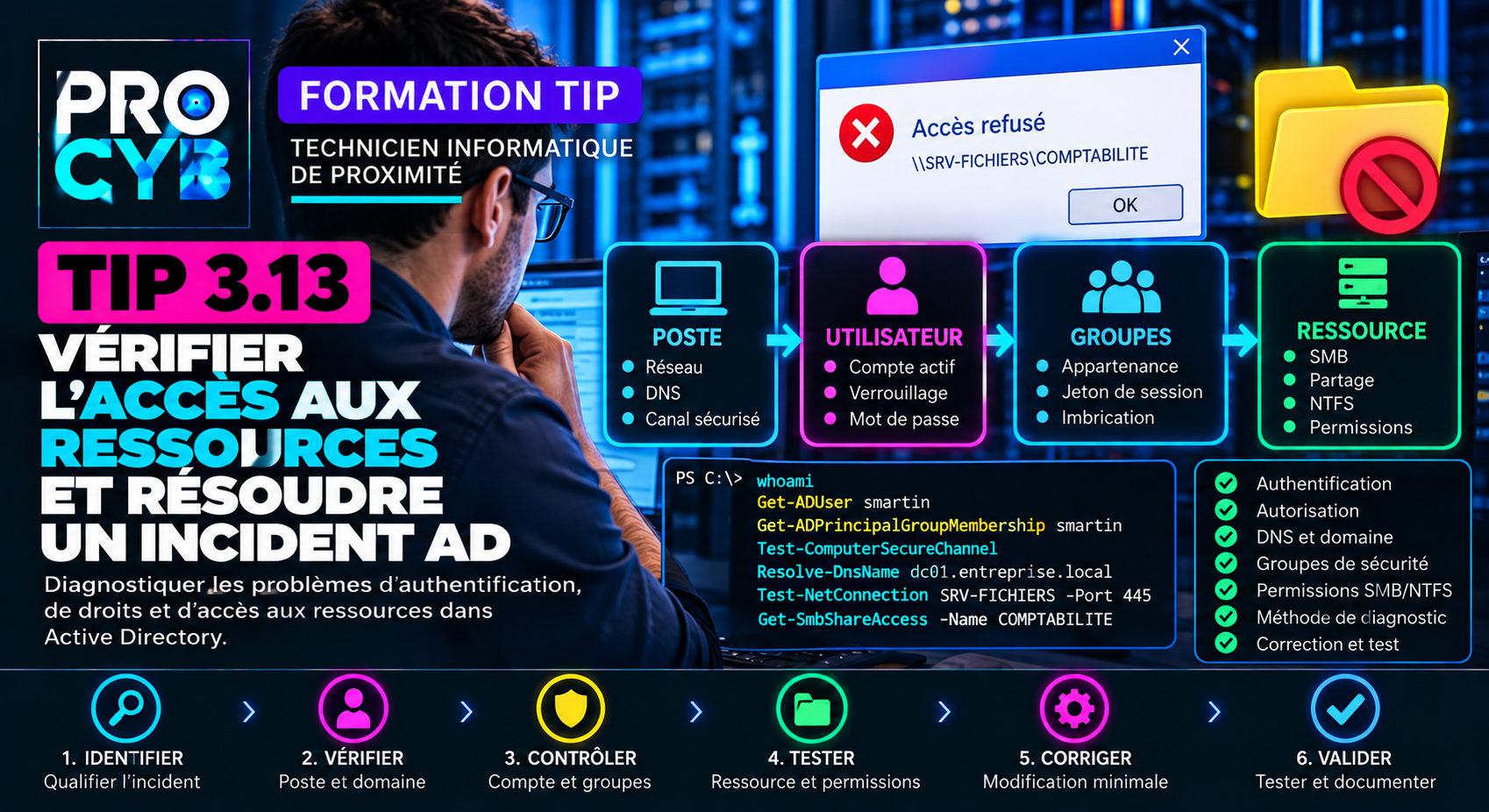
30. Méthode complète de diagnostic
Face à un incident d’accès Active Directory, utilise cette méthode :
- Identifier précisément le symptôme.
- Vérifier l’identité utilisée.
- Vérifier l’appartenance du poste au domaine.
- Vérifier réseau et DNS.
- Vérifier le contrôleur de domaine.
- Vérifier le compte utilisateur.
- Vérifier les groupes.
- Vérifier le jeton de sécurité.
- Tester le serveur et le port nécessaire.
- Vérifier le partage.
- Examiner les permissions SMB.
- Examiner les permissions NTFS.
- Identifier la cause.
- Appliquer la correction minimale nécessaire.
- Tester avec l’utilisateur.
- Documenter.
31. Cas pratique – Groupe manquant
Sophie ouvre correctement sa session.
Elle tente d’accéder à :
\\SRV-FICHIERS\COMPTABILITEet reçoit :
Accès refuséLe serveur répond et TCP 445 fonctionne.
Les autres membres de Comptabilité accèdent correctement au dossier.
Quelle piste devient prioritaire ?
✅ Afficher la réponse
Les appartenances de Sophie aux groupes de sécurité.
Vérifie :
Get-ADPrincipalGroupMembership smartin |
Select-Object Name
Puis contrôle la structure AGDLP utilisée pour la ressource.
32. Cas pratique – Groupe ajouté mais accès toujours refusé
Sophie vient d’être ajoutée à :
GG_COMPTABILITEActive Directory affiche correctement son appartenance.
Mais sa session existante n’accède toujours pas au partage.
Quelle vérification faire ?
✅ Afficher la réponse
Vérifie le jeton de sécurité de la session :
whoami /groupsLe nouveau groupe peut ne pas encore être présent dans la session actuelle.
Une nouvelle authentification peut être nécessaire selon le contexte.
33. Cas pratique – Tout le service est bloqué
Tous les utilisateurs Comptabilité ne peuvent plus accéder au partage.
Faut-il vérifier en priorité le compte de Sophie ?
✅ Afficher la réponse
Non.
Puisque plusieurs utilisateurs sont touchés, il faut examiner les composants communs :
- serveur de fichiers ;
- réseau ;
- DNS ;
- SMB ;
- partage ;
- permissions communes.
34. Cas pratique – Compte verrouillé à répétition
Paul est déverrouillé le matin.
Quelques minutes plus tard, son compte est à nouveau verrouillé.
Faut-il simplement continuer à le déverrouiller ?
✅ Afficher la réponse
Non.
Il faut rechercher la source des tentatives incorrectes.
Un ancien mot de passe peut être enregistré sur :
- un smartphone ;
- un autre ordinateur ;
- une tâche ;
- un service ;
- une application.
La correction doit supprimer la cause du verrouillage.
35. Cas pratique – Canal sécurisé défaillant
Un poste indique :
« La relation d’approbation entre cette station de travail et le domaine principal a échoué. »
La commande :
Test-ComputerSecureChannelretourne :
FalseQue peux-tu conclure ?
✅ Afficher la réponse
Le canal sécurisé entre ce poste et le domaine n’est pas fonctionnel.
Il faut poursuivre le diagnostic en vérifiant notamment :
- DNS ;
- réseau ;
- heure ;
- objet ordinateur ;
- procédure de réparation prévue par l’organisation.
Sortir immédiatement le poste du domaine n’est pas la première étape.
36. TP – Diagnostiquer un incident d’accès AD
Sophie Martin travaille en Comptabilité.
Elle doit accéder à :
\\SRV-FICHIERS\COMPTABILITEL’architecture est :
GG_COMPTABILITE

GDL_COMPTA_MODIF
Le groupe :
GDL_COMPTA_MODIFdispose de la permission Modification sur le dossier.
Sophie indique aujourd’hui :
« Le dossier me refuse l’accès. »
Travail demandé :
- Vérifier son identité avec whoami.
- Vérifier que le poste est membre du domaine.
- Contrôler la configuration IP et DNS.
- Tester la découverte d’un contrôleur de domaine.
- Vérifier l’état du compte smartin.
- Contrôler ses groupes AD.
- Vérifier GG_COMPTABILITE.
- Vérifier l’imbrication avec GDL_COMPTA_MODIF.
- Vérifier le jeton de sécurité de la session.
- Résoudre SRV-FICHIERS.
- Tester TCP 445.
- Vérifier le partage.
- Examiner les permissions SMB.
- Examiner les permissions NTFS.
- Identifier la cause exacte.
- Appliquer uniquement la correction nécessaire.
- Tester à nouveau depuis la session utilisateur.
- Documenter l’intervention.
✅ Corrigé du TP
Les principales commandes de diagnostic peuvent être :
whoami

Get-CimInstance Win32_ComputerSystem |
Select-Object Name,Domain,PartOfDomain

Get-NetIPConfiguration

nltest /dsgetdc:entreprise.local

Get-ADUser smartin `
  -Properties Enabled,LockedOut

Get-ADPrincipalGroupMembership smartin |
Select-Object Name

Get-ADGroupMember GG_COMPTABILITE

Get-ADGroupMember GDL_COMPTA_MODIF

whoami /groups

Resolve-DnsName SRV-FICHIERS

Test-NetConnection SRV-FICHIERS -Port 445
Sur le serveur de fichiers :
Get-SmbShare

Get-SmbShareAccess `
  -Name COMPTABILITE

(Get-Acl `
  "D:\Partages\Comptabilite").Access
Il faut ensuite comparer les résultats avec l’architecture attendue.
Par exemple, si Sophie n’appartient plus à GG_COMPTABILITE alors que ses collègues disposent correctement de l’accès, la correction doit concerner l’appartenance au groupe après validation de la demande.
Il ne faut pas lui attribuer directement Contrôle total sur le dossier.
🎓 Point examen
Le jury peut te présenter un utilisateur qui n’accède plus à une ressource.
Ce qu’il faut montrer n’est pas seulement ta connaissance des commandes.
Il faut démontrer une méthode de diagnostic.
Retenir :
Identité → domaine → compte → groupes → session → réseau → ressource → permissions.
Tu dois notamment être capable de distinguer :
- authentification et autorisation ;
- groupe Active Directory et jeton de session ;
- problème réseau et problème de permission ;
- permission SMB et permission NTFS ;
- symptôme et cause réelle.
La bonne correction est celle qui :
rétablit l’accès nécessaire sans accorder davantage de privilèges que prévu.
Quiz – Vérifie tes connaissances
Question 1
Quelle commande vérifie l’identité actuellement utilisée ?
A. whoami
B. hostname /user
C. Get-NetAdapter
D. tracert
✅ Voir la réponse
Réponse A.
Question 2
Un utilisateur ouvre sa session mais reçoit « Accès refusé » sur un dossier. Quelle notion est prioritairement concernée ?
A. Autorisation
B. Alimentation électrique
C. BIOS
D. Partitionnement
✅ Voir la réponse
Réponse A.
Question 3
Quelle propriété permet de vérifier si un compte AD est désactivé ?
A. Enabled
B. LinkSpeed
C. VLAN
D. DiskStatus
✅ Voir la réponse
Réponse A.
Question 4
Quelle commande recherche les comptes verrouillés ?
A. Search-ADAccount -LockedOut
B. Get-NetUser -Blocked
C. ping -locked
D. nltest /lock
✅ Voir la réponse
Réponse A.
Question 5
Quelle commande affiche les groupes AD d’un utilisateur ?
A. Get-ADPrincipalGroupMembership
B. Get-NetRoute
C. Get-SmbShare
D. arp -a
✅ Voir la réponse
Réponse A.
Question 6
Quelle commande affiche les groupes présents dans le jeton de sécurité de la session ?
A. whoami /groups
B. ipconfig /groups
C. Get-Acl /groups
D. netstat -groups
✅ Voir la réponse
Réponse A.
Question 7
Quelle commande teste le canal sécurisé avec le domaine ?
A. Test-ComputerSecureChannel
B. Test-NetConnection -Domain
C. Get-ADTrustOnly
D. ping localhost
✅ Voir la réponse
Réponse A.
Question 8
Quel port tester pour un partage SMB moderne ?
A. TCP 445
B. TCP 22
C. TCP 80
D. UDP 67
✅ Voir la réponse
Réponse A.
Question 9
Quelle commande permet de consulter les permissions NTFS ?
A. Get-Acl
B. Get-NetAdapter
C. Get-DnsClient
D. Test-Path 445
✅ Voir la réponse
Réponse A.
Question 10
Quelle est la meilleure attitude face à un accès refusé ?
A. Donner immédiatement Contrôle total
B. Ajouter l’utilisateur à Domain Admins
C. Identifier la cause puis appliquer la correction minimale
D. Supprimer et recréer le compte systématiquement
✅ Voir la réponse
Réponse C.
✅ À retenir
whoami → identité réellement utilisée.
Get-ADUser → état du compte.
Search-ADAccount -LockedOut → comptes verrouillés.
Get-ADPrincipalGroupMembership → groupes AD d’un utilisateur.
Get-ADGroupMember → membres d’un groupe.
whoami /groups → groupes présents dans le jeton de session.
Resolve-DnsName → diagnostic DNS.
nltest /dsgetdc → découverte d’un contrôleur de domaine.
Test-ComputerSecureChannel → canal sécurisé poste/domaine.
Test-NetConnection -Port 445 → accès SMB.
Get-SmbShareAccess → permissions du partage.
Get-Acl → permissions NTFS.
klist → tickets Kerberos de la session.
Authentification → qui es-tu ?
Autorisation → à quoi as-tu droit ?
Réflexe technicien → diagnostiquer → corriger au minimum → tester → documenter.
📄 Fiche de révision
Retrouvez l’essentiel de ce cours dans une fiche synthétique à conserver ou à imprimer pour vos révisions.