
Niveau : Intermédiaire
Durée : 90 min
Module : Infrastructure TIP
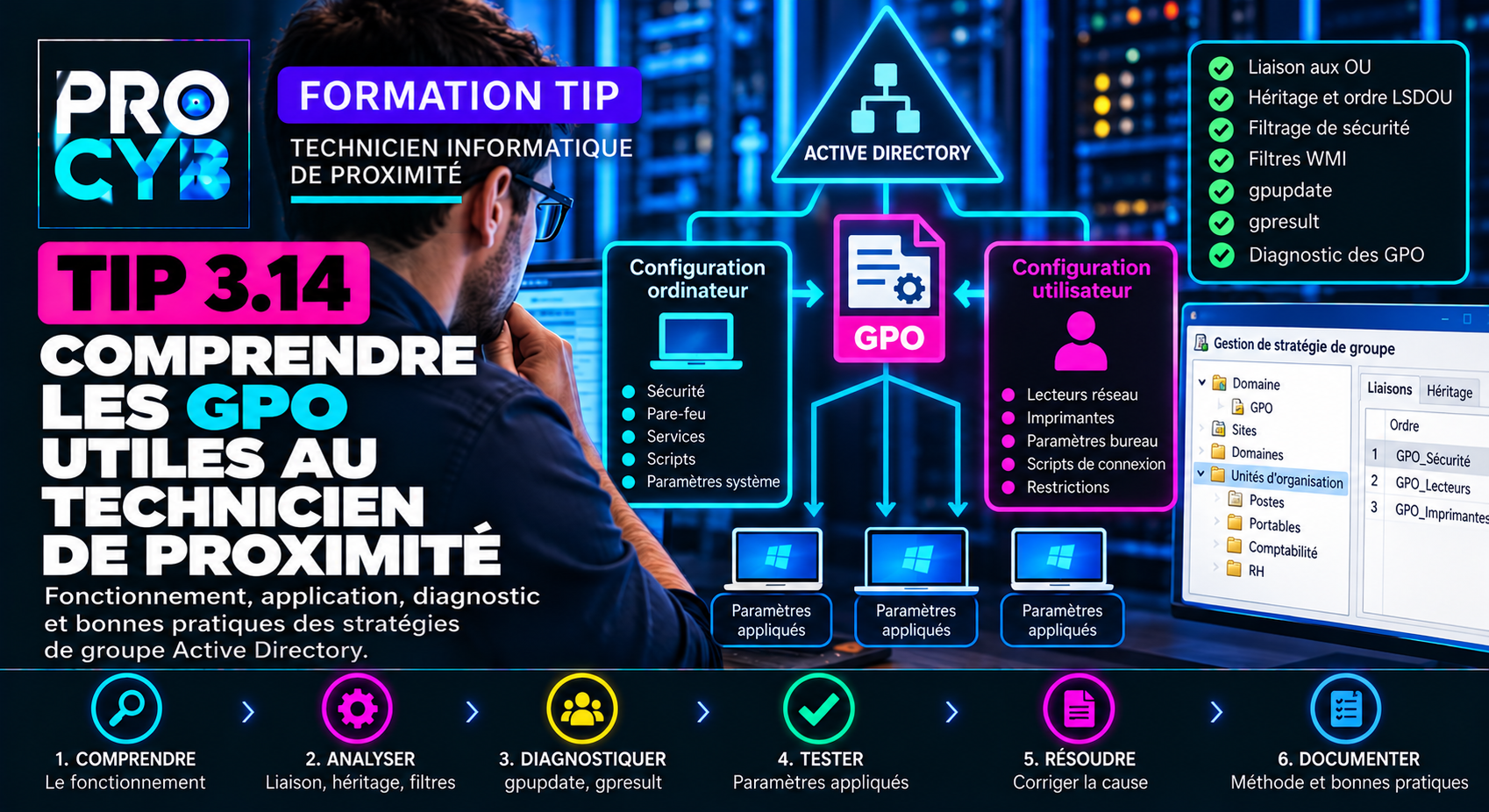
Dans un domaine Active Directory, administrer chaque poste manuellement deviendrait rapidement impossible.
Les stratégies de groupe, appelées couramment GPO — Group Policy Objects — permettent d’appliquer de manière centralisée des paramètres aux utilisateurs et aux ordinateurs.
Elles peuvent notamment être utilisées pour :
- renforcer la sécurité des postes ;
- configurer certains paramètres Windows ;
- déployer des lecteurs réseau ;
- configurer des imprimantes ;
- définir des paramètres de navigateur ;
- encadrer l’environnement utilisateur ;
- configurer certaines fonctions réseau ;
- appliquer des scripts ;
- uniformiser la configuration d’un parc.
Le technicien de proximité n’a pas nécessairement pour mission de concevoir toutes les GPO de l’entreprise, mais il doit savoir comprendre leur fonctionnement, vérifier leur application et diagnostiquer les problèmes courants.
🎯 Objectifs du cours
À la fin de ce cours, tu devras être capable de :
- expliquer ce qu’est une GPO ;
- distinguer stratégie locale et stratégie de domaine ;
- distinguer Configuration ordinateur et Configuration utilisateur ;
- comprendre la liaison d’une GPO à un domaine ou une OU ;
- comprendre que les groupes ne sont pas des points de liaison GPO ;
- comprendre l’héritage des stratégies ;
- connaître l’ordre général d’application LSDOU ;
- comprendre la notion de priorité ;
- comprendre le filtrage de sécurité ;
- actualiser les stratégies avec gpupdate ;
- identifier les GPO appliquées avec gpresult ;
- générer un rapport HTML de stratégie ;
- identifier les causes fréquentes d’une GPO non appliquée ;
- diagnostiquer une GPO sans modifier inutilement Active Directory.
1. Qu’est-ce qu’une GPO ?
Une GPO est un ensemble de paramètres administratifs pouvant être appliqués dans un environnement Active Directory.
Une stratégie peut par exemple imposer :
- un verrouillage de session ;
- des règles du pare-feu Windows ;
- des paramètres de sécurité ;
- un lecteur réseau ;
- une imprimante ;
- un fond d’écran d’entreprise ;
- certaines restrictions Windows ;
- des scripts de connexion ou démarrage.
2. Pourquoi utiliser les GPO ?
Imaginons une entreprise disposant de 300 ordinateurs.
Sans gestion centralisée, modifier le même paramètre sur chaque poste demanderait de nombreuses interventions manuelles.
Avec une GPO, l’administrateur peut définir une configuration centralisée qui sera ensuite appliquée aux objets concernés.
✅ À retenir
Une GPO permet de centraliser et automatiser l’application de paramètres sur les utilisateurs et ordinateurs d’un domaine.
3. Stratégie locale et stratégie de domaine
Windows dispose également de stratégies locales.
La console :
gpedit.mscpermet d’administrer la stratégie locale sur certaines éditions Windows.
Une GPO de domaine est quant à elle administrée depuis Active Directory et peut concerner plusieurs machines ou utilisateurs.
| Stratégie locale | GPO de domaine |
|---|---|
| Concerne principalement la machine locale | Administrée de manière centralisée |
| Configurée sur le poste | Associée à l’infrastructure Active Directory |
| Gestion machine par machine | Peut concerner de nombreux objets |
4. La console de gestion des stratégies de groupe
Les administrateurs utilisent notamment :
gpmc.mscCette console correspond à :
Group Policy Management Console – GPMC.
Elle permet notamment de :
- visualiser les GPO ;
- créer ou modifier des stratégies selon les droits accordés ;
- gérer leurs liaisons ;
- examiner leur héritage ;
- gérer certains filtres ;
- générer des rapports.
Elle nécessite les outils d’administration appropriés et les autorisations nécessaires.
5. Deux grandes parties dans une GPO
Une GPO contient principalement deux ensembles de paramètres :
| Partie | S’applique à |
|---|---|
| Configuration ordinateur | L’objet ordinateur |
| Configuration utilisateur | L’objet utilisateur |
Cette distinction est essentielle pour le diagnostic.
6. Configuration ordinateur
Cette partie contient des paramètres liés au poste.
Par exemple :
- pare-feu ;
- services ;
- paramètres de sécurité ;
- scripts de démarrage ;
- configuration système ;
- certains paramètres Windows Update.
Elle dépend notamment de l’emplacement de l’objet ordinateur dans Active Directory.
7. Configuration utilisateur
Cette partie concerne la session de l’utilisateur.
Par exemple :
- lecteurs réseau ;
- certains paramètres du bureau ;
- scripts de connexion ;
- certaines restrictions utilisateur ;
- préférences Windows.
Elle dépend principalement de l’emplacement de l’objet utilisateur dans Active Directory, sauf mécanismes particuliers comme le traitement en boucle.
8. Où peut être liée une GPO ?
Dans Active Directory, une GPO peut notamment être liée à :
- un site ;
- un domaine ;
- une unité d’organisation.
Une GPO n’est pas directement liée à un groupe de sécurité.
Créer un groupe appelé :
GG_GPO_ECRANne signifie pas que la GPO est liée au groupe.
Le groupe peut éventuellement intervenir dans le filtrage de sécurité, mais le lien de la GPO reste associé à un site, un domaine ou une OU.
9. Pourquoi les OU sont importantes ?
Dans TIP 3.12, nous avons vu que les unités d’organisation permettent de structurer Active Directory.
Elles sont également importantes pour les GPO.
Exemple :
Une GPO destinée aux ordinateurs portables peut être liée à :
OU=Portables,
OU=Ordinateurs,
DC=entreprise,
DC=local
Les objets ordinateurs placés dans cette OU peuvent alors être concernés par cette stratégie selon les autres règles applicables.
10. L’héritage des stratégies
Les GPO peuvent être héritées dans la hiérarchie Active Directory.
Une stratégie liée au domaine peut donc affecter des objets contenus dans des OU situées en dessous, sauf configuration particulière.
Il faut donc toujours examiner :
- les GPO directement liées à l’OU ;
- les GPO héritées ;
- les éventuelles exceptions d’héritage ;
- le filtrage appliqué.
11. L’ordre général LSDOU
Pour comprendre l’ordre général du traitement des stratégies, on utilise souvent l’acronyme :
LSDOU
| Lettre | Niveau |
|---|---|
| L | Local |
| S | Site |
| D | Domaine |
| OU | Unité(s) d’organisation |
Dans une hiérarchie comportant plusieurs OU imbriquées, les stratégies sont traitées des OU parentes vers les OU enfants.
12. Que se passe-t-il en cas de paramètres contradictoires ?
Lorsque plusieurs stratégies configurent le même paramètre, l’ordre et la priorité de traitement deviennent importants.
Dans un cas simple, une stratégie appliquée plus tard peut prendre le dessus sur une valeur définie précédemment.
Mais le comportement exact dépend aussi :
- du type de paramètre ;
- des liens ;
- de l’ordre des liens ;
- de l’héritage ;
- du filtrage ;
- des options Enforced ou Block Inheritance ;
- de certains mécanismes particuliers.
✅ À retenir
Ne cherche pas à mémoriser uniquement « la dernière GPO gagne ».
Pour diagnostiquer correctement, utilise les outils Windows permettant d’identifier la stratégie réellement résultante.
13. L’ordre des liens
Plusieurs GPO peuvent être liées au même conteneur.
La console GPMC permet alors d’administrer leur ordre de liaison.
Ce paramètre participe au calcul de la stratégie résultante.
Le technicien doit surtout savoir que :
deux GPO appliquées au même objet peuvent entrer en interaction.
14. Block Inheritance
Une OU peut, dans certains cas, être configurée pour bloquer une partie de l’héritage provenant des niveaux supérieurs.
Cette option doit être utilisée de manière maîtrisée car elle peut modifier fortement les stratégies reçues par les objets contenus dans l’OU.
15. Enforced
Un lien GPO peut également être configuré comme :
Enforced, parfois traduit par Appliqué.
Cela modifie son comportement vis-à-vis de l’héritage et des stratégies situées en dessous.
Ces paramètres doivent être gérés par les administrateurs responsables de l’architecture GPO.
16. Le filtrage de sécurité
Une GPO liée à une OU ne doit pas nécessairement s’appliquer à tous les objets de cette OU.
Le filtrage de sécurité permet de contrôler quels utilisateurs ou ordinateurs sont autorisés à lire et appliquer la stratégie.
Les groupes de sécurité peuvent donc intervenir ici.
17. Ne pas confondre liaison et filtrage
Retenons :
liaison GPO → site, domaine ou OU ;
filtrage de sécurité → utilisateurs, ordinateurs ou groupes concernés.
Cette différence est régulièrement source d’erreurs lors du diagnostic.
18. Les filtres WMI
Une GPO peut également utiliser un filtre WMI.
Celui-ci permet d’appliquer une stratégie seulement lorsque certaines caractéristiques correspondent.
Par exemple :
- version de Windows ;
- type de système ;
- certaines caractéristiques matérielles ou logicielles.
Pour un technicien de proximité, il faut surtout retenir qu’un filtre WMI peut expliquer pourquoi :
une GPO liée et autorisée ne s’applique pourtant pas à un poste donné.
19. Quand les GPO s’appliquent-elles ?
Les stratégies sont traitées à différents moments, notamment :
- au démarrage de l’ordinateur ;
- à l’ouverture de session ;
- lors des actualisations périodiques ;
- lorsqu’une actualisation est déclenchée manuellement.
Certaines modifications nécessitent malgré tout :
- une fermeture de session ;
- une nouvelle ouverture de session ;
- ou un redémarrage.
20. Actualiser les stratégies avec gpupdate
Commande classique :
gpupdatePour demander une actualisation complète :
gpupdate /forceWindows peut ensuite indiquer qu’une déconnexion ou un redémarrage est nécessaire pour certains paramètres.
gpupdate /force ne constitue pas une réparation universelle.
Si une GPO ne cible pas le poste, si DNS est incorrect ou si le filtrage l’exclut, répéter la commande ne corrigera pas la cause.
21. gpresult : outil essentiel
Pour savoir quelles stratégies ont réellement été appliquées :
gpresult /rLa commande affiche notamment des informations concernant :
- l’utilisateur ;
- l’ordinateur ;
- les GPO appliquées ;
- certaines GPO non appliquées ;
- les groupes de sécurité.
22. Attention aux droits d’exécution
Pour obtenir toutes les informations concernant la partie ordinateur, il peut être nécessaire d’exécuter l’invite de commandes avec les privilèges appropriés.
Sinon, le rapport peut être incomplet.
23. Générer un rapport HTML
Pour produire un rapport plus lisible :
gpresult /h C:\Temp\gpresult.htmlTu peux ensuite ouvrir :
C:\Temp\gpresult.htmldans un navigateur.
Ce rapport est très utile pour diagnostiquer :
- les GPO appliquées ;
- les paramètres résultants ;
- les groupes ;
- certains motifs de filtrage.
24. RSOP
Windows dispose également d’un outil appelé :
rsop.mscRSOP signifie :
Resultant Set of Policy.
Il permet d’examiner graphiquement une partie de la stratégie résultante.
Pour le diagnostic quotidien, gpresult reste cependant un outil particulièrement important à connaître.
25. Vérifier la localisation de l’objet ordinateur
Une GPO ordinateur peut ne pas s’appliquer simplement parce que le poste est placé dans la mauvaise OU.
Exemple :
La GPO :
GPO_PORTABLES_WIFIest liée à :
OU=Portables,
OU=Ordinateurs,
DC=entreprise,
DC=local
mais le poste se trouve dans :
OU=Postes,
OU=Ordinateurs,
DC=entreprise,
DC=local
La GPO ne ciblera donc pas le poste par cette liaison.
26. Vérifier l’objet utilisateur
Le même raisonnement s’applique à une configuration utilisateur.
Si la GPO est liée à :
OU=Comptabilite,
OU=Utilisateurs,
DC=entreprise,
DC=local
mais Sophie est située dans :
OU=RH,
OU=Utilisateurs,
DC=entreprise,
DC=local
la stratégie ne la ciblera pas par cette liaison.
27. Vérifier le DNS avant les GPO
Un poste membre du domaine doit communiquer correctement avec l’infrastructure Active Directory.
Vérifie :
Get-NetIPConfigurationpuis :
Resolve-DnsName dc01.entreprise.localet si nécessaire :
nltest /dsgetdc:entreprise.localUn problème DNS peut empêcher l’accès correct aux services du domaine et perturber l’application des stratégies.
28. Vérifier SYSVOL
Les GPO d’un domaine utilisent notamment le partage :
\\entreprise.local\SYSVOLSur un poste du domaine, il peut être pertinent de vérifier que cette ressource est accessible lorsque le diagnostic l’exige.
Par exemple :
\\entreprise.local\SYSVOLdans l’Explorateur Windows.
29. GPO appliquée mais paramètre absent
Une GPO peut apparaître comme appliquée alors que le résultat attendu n’est pas visible.
Vérifie alors :
- que le bon paramètre est configuré ;
- qu’il se trouve dans la bonne section utilisateur ou ordinateur ;
- qu’une autre stratégie ne configure pas le même paramètre ;
- si une fermeture de session est nécessaire ;
- si un redémarrage est nécessaire ;
- si le paramètre est compatible avec le système concerné.
30. Cas fréquent : lecteur réseau absent
Sophie doit obtenir automatiquement :
S:pointant vers :
\\SRV-FICHIERS\COMPTABILITEmais le lecteur n’apparaît pas.
Le diagnostic doit vérifier :
- que la ressource existe ;
- que Sophie possède les droits ;
- que la GPO est liée au bon emplacement ;
- que Sophie est ciblée par la stratégie ;
- que la GPO apparaît dans gpresult ;
- que le paramètre de lecteur est correctement configuré ;
- qu’aucun filtrage ne l’exclut.
31. Cas fréquent : imprimante non déployée
Une imprimante devait être installée automatiquement mais n’apparaît pas.
Vérifie notamment :
- la GPO concernée ;
- la partie utilisateur ou ordinateur ;
- la cible Active Directory ;
- le filtrage ;
- la disponibilité du serveur d’impression ;
- les droits d’accès ;
- le résultat gpresult.
32. Cas fréquent : politique de veille
Une GPO impose par exemple une mise en veille après :
30 minutesmais un poste semble utiliser :
40 minutesAvant de modifier directement le poste :
- identifier la GPO attendue ;
- vérifier qu’elle est appliquée ;
- contrôler la stratégie résultante ;
- chercher une autre stratégie configurant le même paramètre ;
- actualiser les stratégies ;
- tester après le délai ou redémarrage nécessaire.
33. Ne pas modifier localement pour contourner une GPO
Si une stratégie de domaine impose un paramètre, modifier manuellement la valeur locale peut :
- être temporaire ;
- être écrasé lors de la prochaine application ;
- masquer la cause du problème ;
- rendre le poste non conforme.
Il faut diagnostiquer la stratégie plutôt que lutter contre elle localement.
34. Le traitement en boucle – Loopback
Il existe un mécanisme appelé Loopback Processing.
Il permet, dans certains environnements, d’appliquer la configuration utilisateur en fonction de l’ordinateur sur lequel la personne ouvre sa session.
Il est notamment rencontré sur :
- postes en libre-service ;
- salles de formation ;
- bornes ;
- environnements RDS ;
- postes nécessitant une configuration utilisateur spécifique quel que soit l’utilisateur.
Pour un technicien TIP, il faut surtout savoir que ce mécanisme existe car il peut expliquer une stratégie utilisateur inattendue.
35. Modes Merge et Replace
Le traitement en boucle possède notamment deux modes :
| Mode | Principe général |
|---|---|
| Merge | Les paramètres liés à l’utilisateur sont complétés par ceux liés au contexte de l’ordinateur |
| Replace | Le contexte utilisateur lié à l’ordinateur remplace le traitement utilisateur habituel pour cette partie |
La configuration de ce mécanisme relève généralement de l’administration du domaine.
36. Journaliser et documenter le diagnostic
Lorsqu’un incident GPO est résolu, la fiche d’intervention peut contenir :
- poste concerné ;
- utilisateur concerné ;
- GPO attendue ;
- résultat gpresult ;
- OU de l’objet ;
- cause identifiée ;
- correction réalisée ;
- test final.
37. Méthode de diagnostic d’une GPO
Utilise cette démarche :
- Identifier le paramètre attendu.
- Déterminer s’il s’agit d’une configuration utilisateur ou ordinateur.
- Identifier l’objet concerné.
- Vérifier son OU.
- Vérifier la connectivité au domaine.
- Vérifier DNS.
- Vérifier que la GPO est liée au bon emplacement.
- Vérifier le filtrage de sécurité.
- Vérifier un éventuel filtre WMI.
- Exécuter gpupdate si nécessaire.
- Examiner gpresult.
- Vérifier les stratégies concurrentes.
- Effectuer déconnexion ou redémarrage si requis.
- Tester le résultat.
- Documenter.
✅ Méthode
Paramètre → utilisateur/ordinateur → OU → lien → filtrage → gpupdate → gpresult → résultat.
38. Cas pratique – La GPO ne s’applique pas au poste
La GPO :
GPO_W11_SECURITEest liée à :
OU=Postes,
OU=Ordinateurs,
DC=entreprise,
DC=local
Le poste :
PC-COMPTA-07se trouve dans :
OU=Portables,
OU=Ordinateurs,
DC=entreprise,
DC=local
Quelle est une cause probable de non-application ?
✅ Afficher la réponse
L’objet ordinateur n’est pas situé dans l’OU ciblée par cette liaison GPO.
Il faut vérifier l’architecture prévue avant de déplacer le poste ou modifier la stratégie.
39. Cas pratique – Groupe correct mais GPO absente
Sophie appartient à :
GG_COMPTABILITEmais une GPO censée être liée à l’OU Comptabilité n’apparaît pas dans :
gpresult /rLe groupe suffit-il à prouver que la GPO doit s’appliquer ?
✅ Afficher la réponse
Non.
Il faut également vérifier :
- l’emplacement de l’objet utilisateur ;
- la liaison de la GPO ;
- le filtrage de sécurité ;
- les permissions de la GPO ;
- un éventuel filtre WMI ;
- la connectivité au domaine.
40. Cas pratique – gpupdate ne change rien
Le technicien exécute :
gpupdate /forceplusieurs fois.
Le paramètre attendu n’est toujours pas appliqué.
Quelle doit être la prochaine étape ?
✅ Afficher la réponse
Examiner la stratégie réellement résultante.
Par exemple :
gpresult /rou :
gpresult /h C:\Temp\gpresult.htmlIl faut déterminer si la GPO est réellement appliquée ou filtrée plutôt que répéter indéfiniment gpupdate.
41. TP – Diagnostiquer une stratégie de groupe
Dans le laboratoire Active Directory, une GPO appelée :
GPO_POSTES_STANDARDdoit appliquer une configuration aux postes contenus dans :
OU=Postes,
OU=Ordinateurs,
DC=entreprise,
DC=local
Le poste :
PC-COMPTA-07ne semble pas recevoir le paramètre attendu.
Travail demandé :
- Vérifier que le poste est membre du domaine.
- Vérifier le DNS utilisé.
- Tester la découverte du contrôleur de domaine.
- Identifier l’OU de l’objet ordinateur.
- Vérifier que la GPO est liée à la bonne OU.
- Contrôler le filtrage de sécurité.
- Rechercher un éventuel filtre WMI.
- Exécuter gpupdate.
- Analyser gpresult /r.
- Générer un rapport gpresult HTML.
- Vérifier si une autre GPO configure le même paramètre.
- Identifier la cause exacte.
- Appliquer uniquement la correction nécessaire.
- Redémarrer ou fermer la session uniquement si nécessaire.
- Vérifier le résultat final.
- Documenter l’intervention.
✅ Corrigé du TP
Les commandes utiles comprennent notamment :
Get-CimInstance Win32_ComputerSystem |
Select-Object Name,Domain,PartOfDomain

Get-NetIPConfiguration

Resolve-DnsName dc01.entreprise.local

nltest /dsgetdc:entreprise.local

gpupdate /force

gpresult /r

gpresult /h C:\Temp\gpresult.html
L’analyse doit ensuite répondre aux questions suivantes :
- Le poste appartient-il réellement au domaine ?
- Utilise-t-il le bon DNS ?
- L’objet ordinateur se trouve-t-il dans la bonne OU ?
- La GPO est-elle liée à cette OU ou héritée ?
- Le poste possède-t-il les droits permettant d’appliquer la stratégie ?
- Un filtre WMI l’exclut-il ?
- gpresult indique-t-il que la GPO est appliquée ?
- Une autre GPO configure-t-elle le même paramètre ?
La correction doit traiter la cause identifiée plutôt que modifier directement le poste local.
🎓 Point examen
Pour le technicien de proximité, les notions essentielles sont :
GPO → configuration centralisée.
Configuration ordinateur ≠ Configuration utilisateur.
GPO liée à un site, domaine ou OU.
Groupe de sécurité ≠ point de liaison GPO.
Filtrage de sécurité → détermine quels objets peuvent appliquer la GPO.
gpupdate → demande une actualisation.
gpresult → montre la stratégie résultante.
Face à une GPO qui ne fonctionne pas, retiens :
Cible → OU → lien → filtrage → DNS → gpupdate → gpresult → correction.
Le bon réflexe n’est pas de modifier directement le poste.
Il faut comprendre pourquoi la configuration centralisée n’a pas produit le résultat attendu.
Quiz – Vérifie tes connaissances
Question 1
Que signifie GPO ?
A. Group Policy Object
B. Global Permission Operator
C. General PowerShell Option
D. Group Port Organisation
✅ Voir la réponse
Réponse A.
Question 2
Quelles sont les deux grandes parties d’une GPO ?
A. Utilisateur et ordinateur
B. DNS et DHCP
C. LAN et WAN
D. Lecture et écriture
✅ Voir la réponse
Réponse A.
Question 3
Une GPO peut-elle être directement liée à un groupe de sécurité ?
A. Oui
B. Non
✅ Voir la réponse
Réponse B. Elle est liée à un site, un domaine ou une OU ; un groupe peut intervenir dans le filtrage.
Question 4
Que signifie LSDOU ?
A. Local, Site, Domaine, OU
B. Login, Server, DHCP, User
C. Local, Security, DNS, User
D. Link, Site, Domain, User
✅ Voir la réponse
Réponse A.
Question 5
Quelle commande demande une actualisation des stratégies ?
A. gpupdate
B. gpresult
C. whoami
D. nslookup
✅ Voir la réponse
Réponse A.
Question 6
Quelle commande permet d’identifier les GPO réellement appliquées ?
A. gpresult
B. ping
C. netstat
D. arp
✅ Voir la réponse
Réponse A.
Question 7
Quelle commande génère un rapport HTML des stratégies ?
A. gpresult /h fichier.html
B. gpupdate /html
C. rsop /export uniquement
D. whoami /html
✅ Voir la réponse
Réponse A.
Question 8
Une GPO ordinateur dépend principalement de l’emplacement de quel objet ?
A. Objet ordinateur
B. Objet utilisateur uniquement
C. Groupe DHCP
D. Serveur DNS public
✅ Voir la réponse
Réponse A.
Question 9
Répéter gpupdate /force garantit-il qu’une GPO mal ciblée finira par s’appliquer ?
A. Oui
B. Non
✅ Voir la réponse
Réponse B.
Question 10
Quelle est la meilleure méthode face à une GPO absente ?
A. Modifier directement le poste
B. Vérifier cible, OU, liaison, filtrage puis gpresult
C. Supprimer l’objet ordinateur
D. Donner Domain Admin à l’utilisateur
✅ Voir la réponse
Réponse B.
✅ À retenir
GPO → Group Policy Object.
Configuration ordinateur → paramètres liés au poste.
Configuration utilisateur → paramètres liés à l’utilisateur.
GPMC / gpmc.msc → console de gestion des stratégies de groupe.
Liaison → site, domaine ou OU.
Groupe de sécurité → peut participer au filtrage, mais n’est pas un point de liaison.
LSDOU → Local → Site → Domaine → OU.
Héritage → une GPO peut provenir d’un niveau supérieur.
Filtrage de sécurité → détermine les objets autorisés à appliquer une GPO.
Filtre WMI → ajoute des conditions techniques d’application.
gpupdate /force → demande une actualisation des stratégies.
gpresult /r → affiche les informations de stratégie résultante.
gpresult /h → génère un rapport HTML.
rsop.msc → visualisation graphique de la stratégie résultante.
SYSVOL → composant important de la distribution des GPO du domaine.
Loopback → peut modifier le traitement des paramètres utilisateur en fonction de l’ordinateur.
Réflexe technicien → cible → OU → lien → filtrage → DNS → gpupdate → gpresult → test.
📄 Fiche de révision
Retrouvez l’essentiel de ce cours dans une fiche synthétique à conserver ou à imprimer pour vos révisions.