
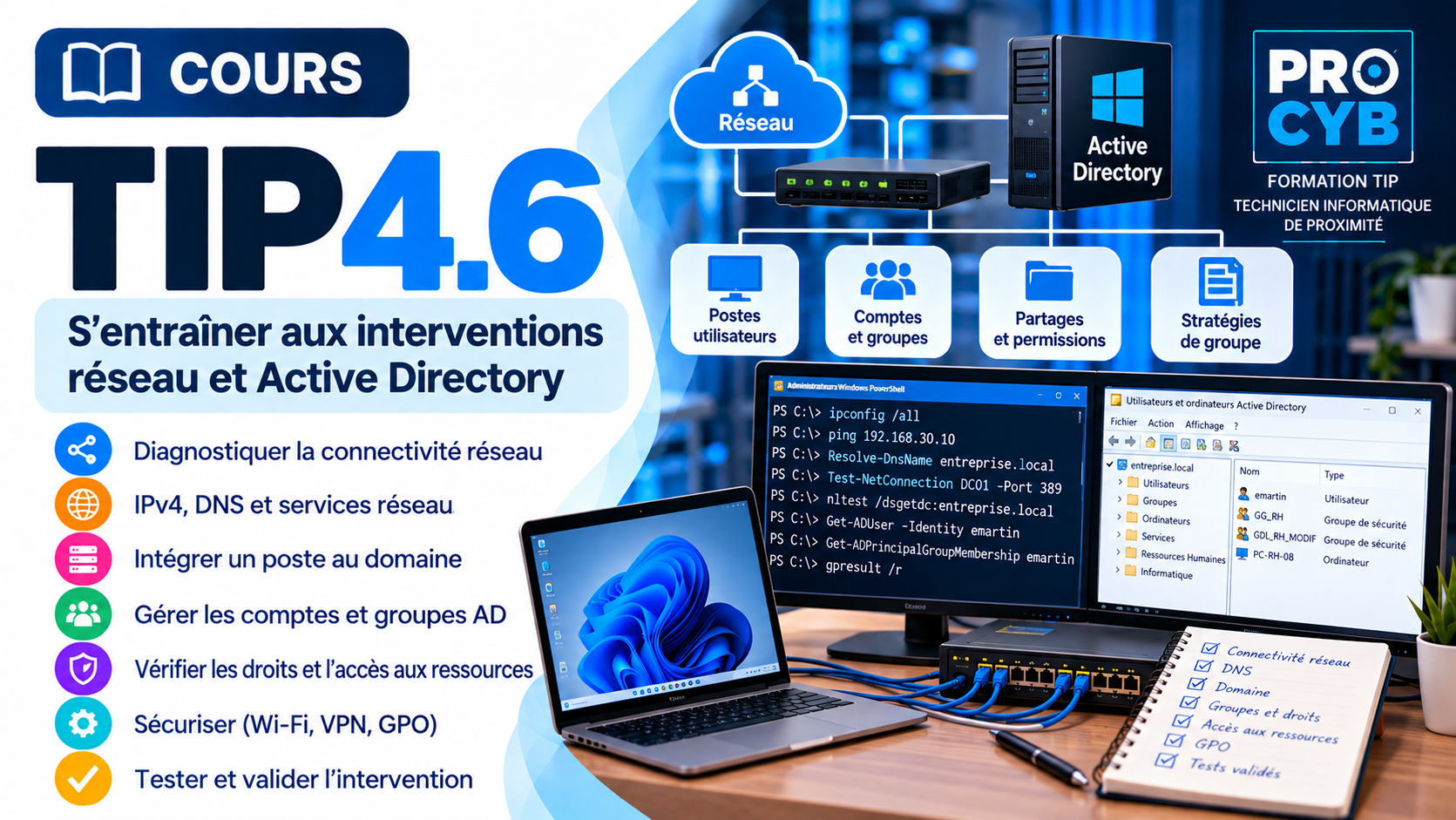
Mise en situation
Durée : 120 min
Cette mise en situation mobilise les compétences du CCP 3 – Intervenir sur les éléments de l’infrastructure.
Vous allez devoir intervenir sur deux domaines étroitement liés :
- le réseau ;
- Active Directory.
L’objectif n’est pas d’exécuter une succession de commandes apprises par cœur.
Vous devez démontrer que vous savez analyser l’infrastructure, identifier une anomalie, effectuer une modification adaptée, puis contrôler le résultat.
🎯 Objectifs du cours
À la fin de cet entraînement, vous devrez être capable de :
- analyser une configuration réseau ;
- identifier une anomalie IPv4 ou DNS ;
- tester la connectivité et les services réseau ;
- vérifier la disponibilité d’une ressource ;
- préparer l’intégration d’un poste au domaine ;
- joindre un poste à Active Directory ;
- contrôler un compte utilisateur ;
- gérer une appartenance à un groupe ;
- diagnostiquer un problème d’accès à une ressource ;
- contrôler l’application des stratégies de groupe ;
- présenter et justifier votre intervention au jury.
1. Les deux compétences du CCP 3
| Compétence | Principaux éléments évalués |
|---|---|
| Déployer et sécuriser les équipements réseaux | Raccordement, paramétrage, services réseau, VPN, Wi-Fi sécurisé, connectivité et disponibilité des ressources. |
| Intervenir sur un annuaire Active Directory | Intégration au domaine, gestion des comptes, attribution des droits et validation de l’accès aux ressources. |
2. La méthode de diagnostic
Pour éviter de modifier des paramètres au hasard, utilisez toujours la même progression :
Physique → IPv4 → DNS → services → domaine → identité → groupes → droits → ressource → validation.
3. Scénario de la mise en situation
Un nouveau poste doit être installé pour une collaboratrice du service Ressources humaines.
| Élément | Valeur |
|---|---|
| Poste | PC-RH-08 |
| Domaine | entreprise.local |
| Contrôleur de domaine | DC01 – 192.168.30.10 |
| Serveur de fichiers | SRV-FICHIERS – 192.168.30.20 |
| Passerelle | 192.168.30.1 |
| Utilisatrice | Émilie Martin |
| Identifiant | emartin |
| Groupe métier | GG_RH |
| Groupe d’accès | GDL_RH_MODIF |
| Partage | \\SRV-FICHIERS\RH |
4. Phase 1 – Vérifier le raccordement
Commencez par le niveau physique.
Vérifiez :
- le câble ;
- la prise ;
- le lien Ethernet ;
- l’état de l’interface ;
- le port utilisé sur le switch si vous y avez accès.
Sous Windows :
Get-NetAdapterRésultat attendu :
Status : Up5. Phase 2 – Contrôler IPv4
Utilisez :
Get-NetIPConfigurationVous obtenez :
IPv4       : 192.168.30.145
Préfixe    : /24
Passerelle : 192.168.30.1
DNS        : 192.168.1.1
Quelle anomalie identifiez-vous ?
✅ Afficher la réponse
L’adresse du poste et la passerelle correspondent au réseau attendu.
En revanche, le poste n’utilise pas le DNS Active Directory prévu :
192.168.30.10Cette anomalie peut empêcher la localisation correcte des services du domaine.
6. Pourquoi DNS est-il essentiel à Active Directory ?
Active Directory utilise DNS pour permettre aux clients de localiser notamment :
- les contrôleurs de domaine ;
- les services LDAP ;
- les services Kerberos ;
- les différents services publiés dans le domaine.
✅ Réflexe Active Directory
Lorsqu’un poste ne parvient pas à rejoindre un domaine ou à trouver un contrôleur de domaine, vérifiez DNS avant d’effectuer des modifications complexes.
7. Phase 3 – Tester la résolution DNS
Après correction du DNS :
Resolve-DnsName dc01.entreprise.localPuis contrôlez les enregistrements permettant de localiser les contrôleurs de domaine :
Resolve-DnsName `
  -Type SRV `
  "_ldap._tcp.dc._msdcs.entreprise.local"
Enfin :
nltest /dsgetdc:entreprise.localLe poste doit être capable de localiser un contrôleur de domaine.
8. Phase 4 – Tester les services réseau
Un simple ping ne suffit pas toujours.
Vous pouvez tester directement certains services.
LDAP
Test-NetConnection `
  DC01 `
  -Port 389
SMB
Test-NetConnection `
  SRV-FICHIERS `
-Port 445Une machine peut ne pas répondre au ping tout en proposant correctement un service.
Testez le service dont vous avez réellement besoin.
9. Vérifier l’heure du poste
Avant une intégration au domaine, vérifiez :
w32tm /query /statusUne dérive importante de l’heure peut perturber l’authentification Kerberos.
10. Phase 5 – Préparer le nom du poste
La convention de nommage impose :
PC-RH-08Vérifiez :
hostnameSi nécessaire :
Rename-Computer `
  -NewName "PC-RH-08"
11. Phase 6 – Joindre le domaine
Le domaine est :
entreprise.localEn PowerShell :
Add-Computer `
  -DomainName "entreprise.local" `
  -Credential (Get-Credential) `
  -Restart
✅ Principe de sécurité
Utilisez le compte autorisé par la procédure.
Un compte Domain Admin ne doit pas être utilisé automatiquement pour chaque opération.
12. Phase 7 – Vérifier l’intégration
Après redémarrage :
Get-CimInstance Win32_ComputerSystem |
Select-Object Name,
              Domain,
              PartOfDomain
Résultat attendu :
Name         : PC-RH-08
Domain       : entreprise.local
PartOfDomain : True
Puis :
Test-ComputerSecureChannelRésultat attendu :
True13. Incident volontaire – Le poste est dans la mauvaise OU
Le poste est bien membre du domaine, mais une stratégie attendue ne s’applique pas.
Vous constatez que :
PC-RH-08a été créé dans le conteneur par défaut au lieu de l’OU prévue pour les postes utilisateurs.
Pourquoi cela peut-il poser problème ?
✅ Afficher la réponse
Les GPO sont notamment liées aux unités d’organisation.
Si le poste n’est pas dans l’OU attendue, il peut ne pas recevoir les stratégies prévues pour cette OU.
Après vérification de l’architecture, l’objet doit être déplacé vers l’emplacement prévu par la procédure.
14. Phase 8 – Vérifier le compte utilisateur
Avant toute création :
Get-ADUser `
  -Filter 'SamAccountName -eq "emartin"'
Cette vérification permet notamment d’éviter de créer un doublon.
Le compte existe déjà mais est désactivé.
Faut-il créer un deuxième compte ?
✅ Afficher la réponse
Non.
Il faut d’abord vérifier pourquoi le compte existe et pourquoi il est désactivé.
Selon la demande et la procédure, il pourra éventuellement être réactivé.
Créer immédiatement un second compte risquerait de créer un doublon d’identité.
15. Réactiver le compte si la demande l’autorise
Après validation :
Enable-ADAccount `
  -Identity emartin
Vous pouvez ensuite vérifier :
Get-ADUser `
  -Identity emartin `
  -Properties Enabled,Department
16. Phase 9 – Vérifier les groupes
Le service RH utilise :
GG_RHpour représenter l’appartenance métier.
Le groupe donnant le droit de modification sur le partage est :
GDL_RH_MODIFL’architecture attendue est :
emartin → GG_RH → GDL_RH_MODIF → permission.
17. Vérifier les appartenances
Utilisez :
Get-ADPrincipalGroupMembership emartin |
Select-Object Name
Vous constatez que :
GG_RHest absent.
Après validation de la demande :
Add-ADGroupMember `
  -Identity "GG_RH" `
  -Members "emartin"
18. Ne pas attribuer directement les permissions à l’utilisateur
Évitez :
emartin → permission NTFS directePréférez l’organisation prévue :
Compte → groupe métier → groupe d’accès → permission.
✅ AGDLP
Accounts → Global groups → Domain Local groups → Permissions.
Cette organisation facilite la gestion et la traçabilité des droits.
19. Phase 10 – Ouvrir une session utilisateur
Sur PC-RH-08 :
ENTREPRISE\emartinVérifiez :
whoamiPuis :
whoami /groups20. Le groupe vient d’être ajouté mais n’apparaît pas
L’utilisateur était déjà connecté lorsque vous avez ajouté GG_RH.
Pourquoi le groupe peut-il être absent de whoami /groups ?
✅ Afficher la réponse
Le jeton de sécurité de la session a été créé avant la modification de l’appartenance aux groupes.
Une nouvelle ouverture de session permet de créer un nouveau jeton intégrant les groupes actuels.
21. Phase 11 – Tester le partage réseau
Testez d’abord SMB :
Test-NetConnection `
  SRV-FICHIERS `
  -Port 445
Puis ouvrez :
\\SRV-FICHIERS\RHL’utilisatrice doit pouvoir :
- ouvrir le dossier ;
- lire les fichiers ;
- créer un fichier si le droit Modification est prévu ;
- modifier le fichier ;
- supprimer son fichier test si cela correspond aux permissions prévues.
22. Incident volontaire – Accès toujours refusé
Le groupe apparaît correctement dans le jeton mais l’accès est toujours refusé.
Le serveur est accessible sur TCP 445.
Vous devez maintenant vérifier les permissions.
Sur le serveur :
Get-SmbShareAccess `
  -Name RH
Puis :
(Get-Acl "D:\Partages\RH").AccessPourquoi faut-il vérifier les deux niveaux ?
✅ Afficher la réponse
Un accès SMB peut être soumis à la fois aux permissions du partage et aux permissions NTFS.
Le résultat effectif dépend de la combinaison des droits applicables.
23. Ne pas utiliser Everyone / Contrôle total pour tester
Une mauvaise méthode consisterait à attribuer temporairement :
Everyone : Full Controlpour voir si cela fonctionne.
Cette méthode :
- modifie la sécurité de la ressource ;
- peut ouvrir l’accès à des utilisateurs non autorisés ;
- masque le véritable problème ;
- ne respecte pas le principe du moindre privilège.
Diagnostiquez les groupes et permissions existants au lieu de contourner le modèle de sécurité.
24. Phase 12 – Vérifier les GPO
Le poste doit recevoir les stratégies liées à son OU.
Exécutez :
gpupdate /forcePuis :
gpresult /rSi vous avez besoin de plus de détails :
gpresult /h C:\Temp\gpresult.htmlgpupdate /force demande la réapplication des stratégies.
Il ne corrige pas une mauvaise OU, une mauvaise liaison ou un mauvais filtrage.
gpresult vous aide à comprendre le résultat réel.
25. Sécurisation Wi-Fi : ce qu’il faut savoir expliquer
Le référentiel mentionne explicitement la sécurisation des points d’accès Wi-Fi.
Vous devez notamment comprendre l’intérêt de :
- choisir un mode de sécurité adapté ;
- éviter les protocoles obsolètes ;
- utiliser une authentification conforme à la politique de l’organisation ;
- séparer les usages si nécessaire ;
- contrôler l’accès au réseau ;
- tester ensuite la connectivité.
La configuration exacte dépend de l’équipement et de la politique de l’organisation.
26. VPN : ce que le technicien doit valider
Le référentiel inclut également la configuration de la connexion VPN.
Après configuration, ne vous contentez pas de vérifier que le bouton indique « connecté ».
Validez également :
- l’authentification ;
- l’adresse obtenue si applicable ;
- l’accès aux ressources autorisées ;
- la résolution DNS interne si elle est nécessaire ;
- l’absence d’accès non prévu.
27. Présenter l’intervention au jury
Vous pourriez résumer votre intervention ainsi :
« J’ai commencé par vérifier le raccordement et la configuration IPv4 du poste. J’ai identifié un DNS incorrect, que j’ai corrigé avant de tester la résolution du contrôleur de domaine et les services nécessaires. Après validation du réseau, j’ai renommé le poste et l’ai intégré au domaine. J’ai ensuite contrôlé le compte de l’utilisatrice et constaté qu’il existait mais était désactivé. Après validation de la demande, je l’ai réactivé puis ajouté au groupe métier RH. J’ai ouvert une nouvelle session pour actualiser le jeton, vérifié les groupes et testé l’accès au partage. Enfin, j’ai contrôlé les stratégies appliquées avec gpresult et documenté l’intervention. »
28. Questions possibles du jury
Préparez-vous à répondre à :
- Pourquoi Active Directory dépend-il du DNS ?
- Pourquoi tester un port plutôt qu’un simple ping ?
- Pourquoi vérifier l’heure du poste ?
- Comment vérifiez-vous qu’un poste appartient au domaine ?
- À quoi sert Test-ComputerSecureChannel ?
- Pourquoi vérifier l’existence d’un compte avant d’en créer un ?
- Quelle est la différence entre une OU et un groupe de sécurité ?
- Pourquoi rouvrir la session après une modification de groupe ?
- Quelle est la différence entre permissions de partage et permissions NTFS ?
- Pourquoi ne pas mettre Everyone en Contrôle total ?
- À quoi sert gpresult ?
- Que vérifiez-vous après la configuration d’un VPN ?
29. Grille d’auto-évaluation
| Je sais… | Oui |
|---|---|
| vérifier le raccordement réseau | ☐ |
| interpréter une configuration IPv4 | ☐ |
| identifier une mauvaise configuration DNS | ☐ |
| tester un service réseau précis | ☐ |
| localiser un contrôleur de domaine | ☐ |
| joindre un poste au domaine | ☐ |
| contrôler le canal sécurisé | ☐ |
| vérifier un compte avant modification | ☐ |
| gérer une appartenance à un groupe | ☐ |
| comprendre AGDLP | ☐ |
| vérifier un accès SMB | ☐ |
| différencier partage et NTFS | ☐ |
| contrôler les GPO avec gpresult | ☐ |
| expliquer mes choix au jury | ☐ |
30. Quiz – Vérifier vos acquis
Question 1. Quel élément devez-vous vérifier avant l’adressage IP ?
A. Les GPO
B. Le raccordement physique
C. Les groupes AD
D. Les permissions NTFS
Question 2. Pourquoi le DNS interne est-il essentiel pour un poste membre d’un domaine Active Directory ?
Question 3. Quelle commande permet de rechercher le contrôleur de domaine associé à entreprise.local ?
Question 4. Pourquoi Test-NetConnection avec un port peut-il apporter davantage d’informations qu’un ping ?
Question 5. Quel résultat attendez-vous de PartOfDomain après une jonction réussie ?
A. False
B. True
Question 6. Pourquoi faut-il vérifier l’existence d’un compte avant d’en créer un ?
Question 7. Quelle structure correspond à AGDLP ?
Question 8. Pourquoi une nouvelle ouverture de session peut-elle être nécessaire après l’ajout d’un utilisateur à un groupe ?
Question 9. Faut-il donner temporairement Everyone / Full Control pour diagnostiquer un accès refusé ?
A. Oui
B. Non
Question 10. Quel outil permet de vérifier les stratégies réellement appliquées au poste ou à l’utilisateur ?
31. Correction du quiz
✅ Afficher les réponses
1. B – Le raccordement physique.
2. Parce qu’Active Directory utilise DNS pour permettre aux clients de localiser les contrôleurs de domaine et plusieurs services associés.
3. nltest /dsgetdc:entreprise.local.
4. Parce qu’il permet de vérifier l’accessibilité d’un service précis, par exemple SMB sur TCP 445.
5. B – True.
6. Pour éviter notamment la création d’un doublon et vérifier l’état d’une identité déjà existante.
7. Accounts → Global groups → Domain Local groups → Permissions.
8. Parce que le jeton de sécurité de la session existante peut avoir été créé avant la modification des groupes.
9. B – Non. Il faut diagnostiquer les permissions existantes sans diminuer inutilement la sécurité.
10. gpresult.
🎓 Point examen
Dans une intervention Infrastructure, votre méthode doit rester lisible pour le jury.
Ne commencez pas directement par Active Directory si le poste n’a pas encore une connectivité correcte.
Utilisez mentalement :
Physique → IPv4 → DNS → services → domaine → identité → groupes → droits → ressource → validation.
À chaque étape, soyez capable d’expliquer :
- ce que vous vérifiez ;
- pourquoi vous le vérifiez ;
- ce que signifie le résultat ;
- et pourquoi vous passez à l’étape suivante.
✅ À retenir
Réseau : commencer par le physique puis IPv4.
DNS : indispensable au bon fonctionnement d’Active Directory.
Test-NetConnection : permet de tester un service précis.
nltest /dsgetdc : aide à vérifier la découverte du contrôleur de domaine.
PartOfDomain : confirme l’appartenance au domaine.
Test-ComputerSecureChannel : vérifie le canal sécurisé poste/domaine.
Compte AD : toujours vérifier l’existant avant création ou modification.
AGDLP : compte → groupe global → groupe Domaine local → permission.
whoami /groups : affiche les groupes présents dans le jeton actuel.
SMB + NTFS : les deux niveaux de permissions doivent être pris en compte.
GPO : gpupdate actualise ; gpresult permet d’analyser le résultat.
Sécurité : ne contournez pas les permissions pour « tester ».
Réflexe examen : vérifier → comprendre → corriger → contrôler → expliquer.
📄 Fiche de révision
Retrouvez l’essentiel de ce cours dans une fiche synthétique à conserver ou à imprimer pour vos révisions.