
Mise en situation
Durée : 90 min
Dans cette mise en situation, vous devez préparer et mettre en service un poste destiné à un nouvel utilisateur.
Votre objectif n’est pas seulement d’installer Windows et quelques logiciels.
Vous devez être capable de :
- vérifier l’équipement avant intervention ;
- installer ou préparer le système ;
- installer les pilotes ;
- appliquer les mises à jour ;
- installer les logiciels nécessaires ;
- configurer les périphériques ;
- appliquer les paramètres de sécurité ;
- effectuer les contrôles finaux ;
- et rendre compte de l’intervention.
🎯 Objectifs du cours
À la fin de cet entraînement, vous devrez être capable de :
- préparer méthodiquement un poste avant livraison ;
- identifier les contrôles préalables nécessaires ;
- installer et mettre à jour Windows ;
- installer les pilotes et logiciels utiles ;
- configurer les périphériques ;
- appliquer les mesures de sécurité attendues ;
- réaliser des tests fonctionnels ;
- détecter une anomalie avant livraison ;
- documenter les opérations réalisées ;
- présenter votre intervention au jury.
1. Les trois compétences du CCP 2
| Compétence | Ce que vous devez démontrer |
|---|---|
| Préparer et déployer des équipements numériques | Installer, configurer, mettre à jour et personnaliser l’environnement utilisateur. |
| Maintenir et assurer la disponibilité des équipements numériques | Résoudre les incidents matériels et logiciels et respecter les procédures de maintenance. |
| Contribuer à la sécurité d’un équipement numérique et de ses données | Mettre en place les protections, appliquer les mises à jour et contrôler la sauvegarde/restauration. |
2. La méthode à suivre
Pour cet entraînement, utilisez la progression suivante :
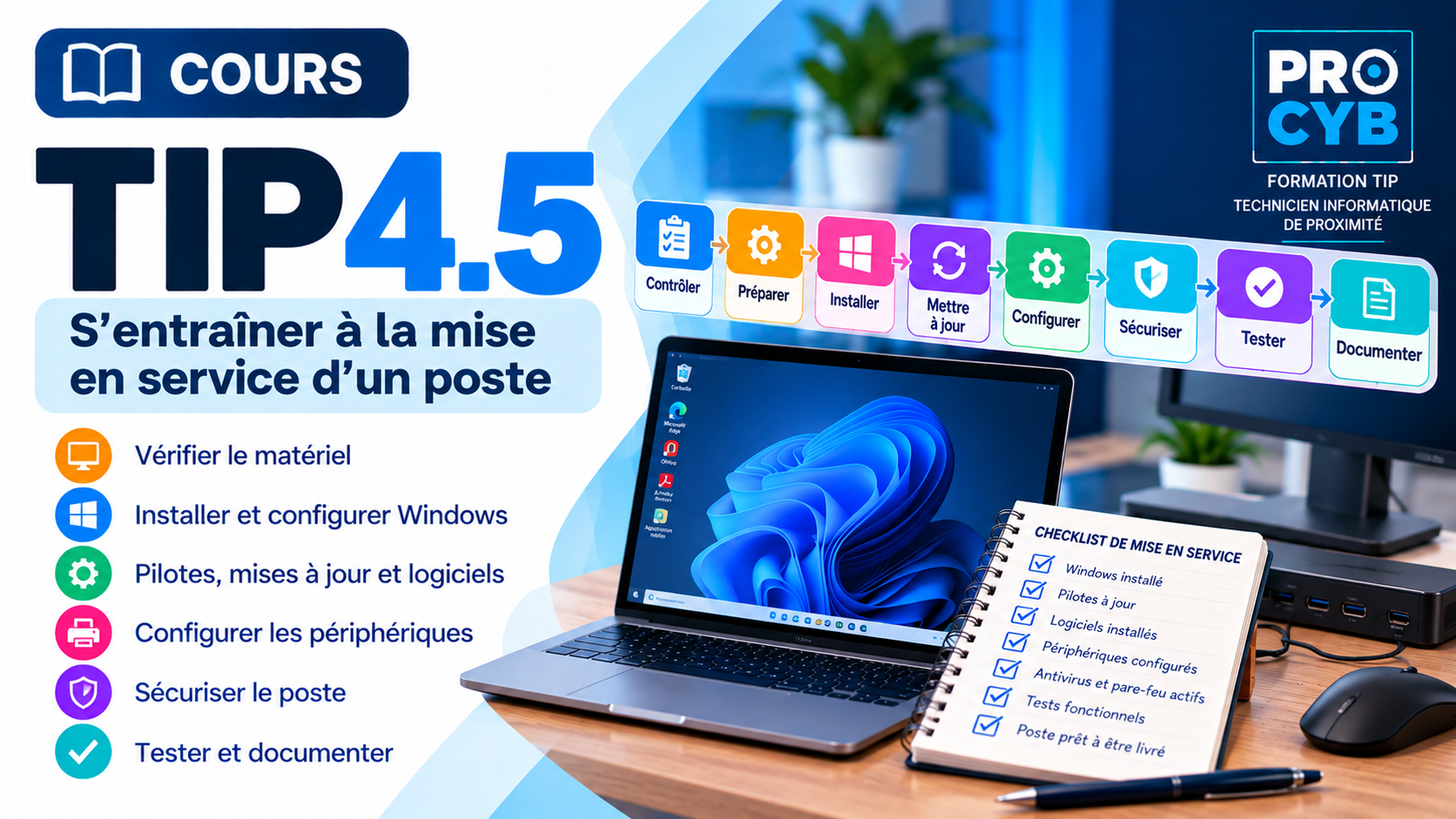
Contrôler → Préparer → Installer → Mettre à jour → Configurer → Sécuriser → Tester → Documenter.
3. Situation de départ
Vous devez préparer un ordinateur portable pour l’arrivée d’un nouvel utilisateur.
| Élément | Valeur |
|---|---|
| Modèle | PC portable professionnel |
| Système | Windows 11 Pro |
| Utilisateur | Nouvel agent administratif |
| Connexion | Ethernet + Wi-Fi |
| Applications | Suite bureautique, navigateur, lecteur PDF, application métier |
| Périphériques | Écran externe, station d’accueil, imprimante réseau |
| Sécurité | Antivirus actif, pare-feu actif, mises à jour appliquées |
Le poste doit être remis à l’utilisateur fonctionnel et conforme à la procédure.
4. Phase 1 – Contrôler le matériel
Avant toute installation, vérifiez :
- l’état général du poste ;
- l’alimentation ;
- le chargeur ;
- l’écran ;
- le clavier ;
- le pavé tactile ;
- les ports USB ;
- le port réseau ;
- la présence du stockage ;
- la quantité de mémoire disponible.
Dans Windows, vous pouvez utiliser :
Get-ComputerInfoou :
Get-CimInstance Win32_ComputerSystem5. Vérifier le stockage
Avant une installation ou un déploiement, vérifiez la présence et la capacité du disque.
Get-Diskou graphiquement :
diskmgmt.mscLe poste contient un SSD de 512 Go mais Windows n’en voit qu’environ 476 Gio.
Est-ce anormal ?
✅ Afficher la réponse
Non.
Le constructeur exprime généralement la capacité en unités décimales alors que Windows présente souvent les capacités avec une base binaire tout en utilisant historiquement l’étiquette Go.
Une différence apparente est donc normale.
6. Phase 2 – Vérifier ou installer Windows
Le poste doit disposer de l’édition prévue par l’organisation.
Vérifiez :
winverou :
Get-ComputerInfo |
Select-Object WindowsProductName,
              WindowsVersion
Vous devez notamment contrôler :
- l’édition de Windows ;
- la version ;
- l’activation ;
- la langue ;
- le fuseau horaire.
7. Respecter la procédure de déploiement
Selon l’organisation, le poste peut être préparé :
- manuellement ;
- à partir d’une image ;
- avec un master ;
- avec une solution de déploiement ;
- avec un outil d’administration centralisée.
✅ Point important
À l’examen comme en entreprise, la bonne méthode n’est pas forcément celle que vous préférez personnellement.
Vous devez respecter la procédure et l’environnement fournis.
8. Phase 3 – Installer les pilotes
Après installation de Windows, contrôlez les périphériques.
Ouvrez :
devmgmt.mscRecherchez notamment :
- les périphériques inconnus ;
- les avertissements ;
- les pilotes manquants ;
- les interfaces réseau ;
- la carte graphique ;
- les périphériques audio.
9. Incident volontaire – Pilote réseau absent
Après installation de Windows, aucune connexion réseau n’est disponible.
Dans le Gestionnaire de périphériques, vous observez :
Contrôleur Ethernet – périphérique inconnu
Quelle est la bonne démarche ?
✅ Afficher la réponse
Le problème semble lié à l’absence du pilote de la carte réseau.
Il faut identifier précisément le modèle de l’équipement puis installer le pilote correspondant depuis une source validée par l’organisation ou le constructeur.
Il faut ensuite vérifier que l’interface apparaît normalement et fonctionne.
10. Phase 4 – Appliquer les mises à jour
Un poste fraîchement installé n’est pas nécessairement prêt à être livré.
Vérifiez les mises à jour Windows.
Le poste doit disposer :
- des correctifs de sécurité ;
- des mises à jour système ;
- des correctifs applicatifs nécessaires ;
- des éventuels redémarrages requis.
Un système fonctionnel mais non corrigé ne peut pas être considéré comme correctement préparé.
11. Phase 5 – Installer les applications
Installez uniquement les applications prévues pour l’utilisateur.
Par exemple :
- suite bureautique ;
- navigateur ;
- lecteur PDF ;
- application métier ;
- outil de communication ;
- outil de sécurité.
Après installation, lancez les applications principales afin de vérifier leur fonctionnement.
12. Vérifier les versions installées
Pour certains logiciels, il peut être nécessaire de vérifier précisément la version installée.
Votre objectif est de confirmer que :
- la bonne application est présente ;
- la version attendue est installée ;
- elle démarre correctement ;
- elle respecte la procédure de l’organisation.
13. Phase 6 – Configurer les périphériques
Connectez et testez les périphériques prévus.
Dans notre scénario :
- station d’accueil ;
- écran externe ;
- clavier ;
- souris ;
- imprimante réseau.
Pour une imprimante, une installation réussie doit être suivie d’une :
page de test.
14. Incident volontaire – Écran externe non détecté
L’écran du portable fonctionne mais l’écran connecté à la station d’accueil reste noir.
Avant de conclure à une panne matérielle, vérifiez :
- l’alimentation de l’écran ;
- le câble vidéo ;
- la source sélectionnée sur l’écran ;
- la connexion de la station d’accueil ;
- la détection de l’écran par Windows ;
- le pilote graphique ou celui de la station d’accueil si nécessaire.
✅ Réflexe diagnostic
Commencez toujours par les causes simples avant d’engager une action complexe.
15. Phase 7 – Appliquer la sécurité
Vérifiez au minimum :
- l’état du pare-feu ;
- la protection antivirus ;
- les mises à jour ;
- les comptes présents ;
- les droits d’administration ;
- les paramètres de verrouillage ;
- les mécanismes de chiffrement prévus par l’organisation.
Exemple de contrôle du pare-feu :
Get-NetFirewallProfile16. Vérifier la protection antivirus
Sur un poste utilisant Microsoft Defender, vous pouvez par exemple consulter :
Get-MpComputerStatusLe but n’est pas de mémoriser chaque propriété.
Vous devez surtout savoir vérifier si la protection attendue est active.
17. Sauvegarde et restauration
Le référentiel inclut également la capacité à effectuer et contrôler des opérations de sauvegarde et de restauration.
Dans une situation professionnelle, cela peut consister à :
- vérifier qu’un mécanisme de sauvegarde est actif ;
- sauvegarder les données nécessaires avant une opération risquée ;
- restaurer un fichier ;
- contrôler que la restauration est exploitable.
Une sauvegarde n’est réellement validée que lorsqu’on sait qu’elle peut être restaurée.
18. Phase 8 – Effectuer les tests fonctionnels
Avant livraison, utilisez une checklist.
| Contrôle | Résultat attendu |
|---|---|
| Démarrage | Normal |
| Gestionnaire de périphériques | Aucune anomalie |
| Ethernet | Fonctionnel |
| Wi-Fi | Fonctionnel |
| Windows Update | Correctifs appliqués |
| Antivirus | Actif |
| Pare-feu | Actif selon politique |
| Applications | Fonctionnelles |
| Écran externe | Détecté |
| Imprimante | Page de test OK |
| Audio | Fonctionnel |
| Compte utilisateur | Ouverture de session validée |
19. Incident final – Application métier ne démarre pas
Tout semble fonctionner sauf l’application métier.
Elle affiche :
Composant requis introuvable.
Le poste peut-il être livré tel quel ?
✅ Afficher la réponse
Non si cette application fait partie des outils nécessaires à l’utilisateur.
La mise en service n’est pas terminée tant que les logiciels indispensables ne fonctionnent pas ou tant que l’anomalie n’a pas été correctement traitée ou escaladée.
20. Diagnostiquer l’application
Vous pouvez rechercher :
- un prérequis logiciel manquant ;
- une mauvaise version ;
- un problème de droits ;
- une dépendance absente ;
- une configuration incorrecte ;
- un problème de connexion au serveur applicatif.
Ne réinstallez pas systématiquement l’application avant d’avoir identifié la cause probable.
21. Documenter la préparation du poste
Le compte rendu peut comprendre :
| Élément | Exemple |
|---|---|
| Poste | Portable utilisateur |
| Système | Windows 11 Pro |
| Pilotes | Installés et validés |
| Mises à jour | Appliquées |
| Logiciels | Installés et testés |
| Périphériques | Écran + imprimante testés |
| Sécurité | Antivirus et pare-feu validés |
| Anomalies | Aucune / préciser les incidents |
| Résultat | Poste prêt à être livré |
22. Présenter l’intervention au jury
Vous pouvez présenter votre travail ainsi :
« J’ai commencé par contrôler le matériel et la configuration du poste. Après installation de Windows, j’ai vérifié les pilotes et corrigé l’absence du pilote réseau. J’ai ensuite appliqué les mises à jour, installé les logiciels nécessaires et configuré les périphériques. J’ai vérifié le pare-feu et la protection antivirus puis réalisé une série de tests fonctionnels, notamment le réseau, l’écran externe et l’impression. Après validation de l’ensemble des contrôles, j’ai renseigné le compte rendu et considéré le poste prêt pour la livraison. »
Cette réponse montre :
- la méthode ;
- les actions ;
- les contrôles ;
- et le résultat.
23. Questions que le jury peut poser
Préparez-vous notamment à répondre à :
- Pourquoi avez-vous vérifié le Gestionnaire de périphériques ?
- Comment avez-vous identifié le pilote manquant ?
- Pourquoi faut-il appliquer les mises à jour avant livraison ?
- Comment vérifiez-vous qu’une imprimante fonctionne ?
- Comment contrôlez-vous le pare-feu ?
- Que faites-vous si une application ne fonctionne pas ?
- Que faites-vous si vous ne pouvez pas résoudre le problème ?
- Pourquoi documenter l’intervention ?
24. Grille d’auto-évaluation
| Je sais… | Oui |
|---|---|
| contrôler le matériel avant installation | ☐ |
| vérifier l’édition et la version de Windows | ☐ |
| identifier un pilote manquant | ☐ |
| appliquer les mises à jour | ☐ |
| installer et tester une application | ☐ |
| configurer et tester une imprimante | ☐ |
| contrôler l’antivirus et le pare-feu | ☐ |
| effectuer des tests fonctionnels | ☐ |
| identifier quand ne pas livrer un poste | ☐ |
| documenter et présenter mon intervention | ☐ |
25. Quiz – Vérifier vos acquis
Question 1. Quelle est la première étape d’une mise en service ?
A. Installer les logiciels
B. Contrôler l’équipement
C. Installer l’imprimante
D. Créer le compte utilisateur
Question 2. Quel outil Windows permet de repérer facilement un pilote manquant ?
Question 3. Un poste fonctionnel mais non mis à jour est-il prêt à être livré ?
A. Oui
B. Non
Question 4. Après installation d’une imprimante, quel test devez-vous effectuer ?
Question 5. Pourquoi lancer les principales applications avant livraison ?
Question 6. Que faut-il faire si une application indispensable ne fonctionne pas ?
Question 7. Une sauvegarde est-elle suffisante sans contrôle de restauration ?
A. Oui
B. Non
Question 8. Pourquoi utiliser une checklist avant la livraison ?
Question 9. Faut-il réinstaller systématiquement une application qui ne démarre pas ?
A. Oui
B. Non
Question 10. Citez les huit étapes de la méthode utilisée dans ce cours.
26. Correction du quiz
✅ Afficher les réponses
1. B – Contrôler l’équipement.
2. Le Gestionnaire de périphériques, accessible avec devmgmt.msc.
3. B – Non. Les correctifs nécessaires doivent être appliqués conformément à la procédure.
4. Une page de test, puis si nécessaire une impression depuis l’application utilisée par l’utilisateur.
5. Pour vérifier qu’elles démarrent et fonctionnent réellement avant la remise du poste.
6. Diagnostiquer la cause et corriger dans son périmètre, ou escalader si nécessaire.
7. B – Non. Il faut également vérifier que la restauration fonctionne.
8. Pour éviter d’oublier un contrôle et s’assurer que le poste répond à l’ensemble des exigences.
9. B – Non. Il faut d’abord rechercher la cause de l’incident.
10. Contrôler → Préparer → Installer → Mettre à jour → Configurer → Sécuriser → Tester → Documenter.
🎓 Point examen
Lors d’une mise en situation de mise en service, le jury attend une démarche professionnelle.
Vous devez montrer que vous savez :
- préparer le poste ;
- respecter les procédures ;
- détecter les anomalies ;
- installer et configurer les éléments nécessaires ;
- appliquer les mesures de sécurité ;
- tester réellement le fonctionnement ;
- et rendre compte de votre intervention.
Ne considérez jamais qu’une installation réussie signifie automatiquement que le poste est prêt.
Un équipement est prêt lorsque les contrôles finaux montrent qu’il est fonctionnel, sécurisé et conforme au besoin.
✅ À retenir
Contrôler : vérifier le matériel avant intervention.
Préparer : respecter la procédure de déploiement.
Installer : système, pilotes et applications nécessaires.
Mettre à jour : appliquer les correctifs système et logiciels.
Configurer : périphériques et environnement utilisateur.
Sécuriser : antivirus, pare-feu, comptes, mises à jour et protections prévues.
Tester : contrôler réellement chaque fonction importante.
Documenter : conserver la trace des opérations et des résultats.
Une sauvegarde doit pouvoir être restaurée.
Un poste présentant une anomalie importante ne doit pas être livré sans traitement ou escalade.
Réflexe examen : installer ne suffit pas — il faut valider.
📄 Fiche de révision
Retrouvez l’essentiel de ce cours dans une fiche synthétique à conserver ou à imprimer pour vos révisions.