
Préparation au titre
Durée : 75 min
Lors d’un examen professionnel, réaliser correctement une intervention ne suffit pas toujours.
Vous devez également être capable d’expliquer au jury :
- dans quel contexte vous êtes intervenu ;
- quel était le problème ou le besoin ;
- comment vous avez analysé la situation ;
- quelles actions vous avez réalisées ;
- comment vous avez contrôlé le résultat ;
- et quel a été le résultat final.
Cette capacité à présenter une intervention sera utile dans votre dossier professionnel, pendant les mises en situation et surtout lors des échanges avec le jury.
🎯 Objectifs du cours
À la fin de ce cours, vous devrez être capable de :
- présenter une intervention de manière structurée ;
- différencier contexte, problème, diagnostic, actions et contrôles ;
- expliquer vos choix techniques ;
- présenter uniquement les informations utiles ;
- mettre en évidence votre rôle personnel ;
- décrire la validation du résultat ;
- produire un compte rendu professionnel synthétique ;
- répondre plus facilement aux questions du jury.
1. Pourquoi faut-il savoir présenter une intervention ?
Un technicien informatique ne travaille pas uniquement avec des machines.
Il doit également communiquer avec :
- les utilisateurs ;
- ses collègues ;
- les administrateurs ;
- son responsable ;
- les prestataires ;
- et, dans le cadre de l’examen, le jury.
Après une intervention, il doit souvent laisser une trace permettant de comprendre :
- ce qui s’est passé ;
- ce qui a été vérifié ;
- ce qui a été modifié ;
- et si le service est de nouveau fonctionnel.
✅ À retenir
Une bonne présentation permet à une personne qui n’était pas présente pendant l’intervention de comprendre le problème, la démarche suivie et le résultat obtenu.
2. La structure d’une intervention
Pour les entraînements du module 4, nous utiliserons la structure suivante :
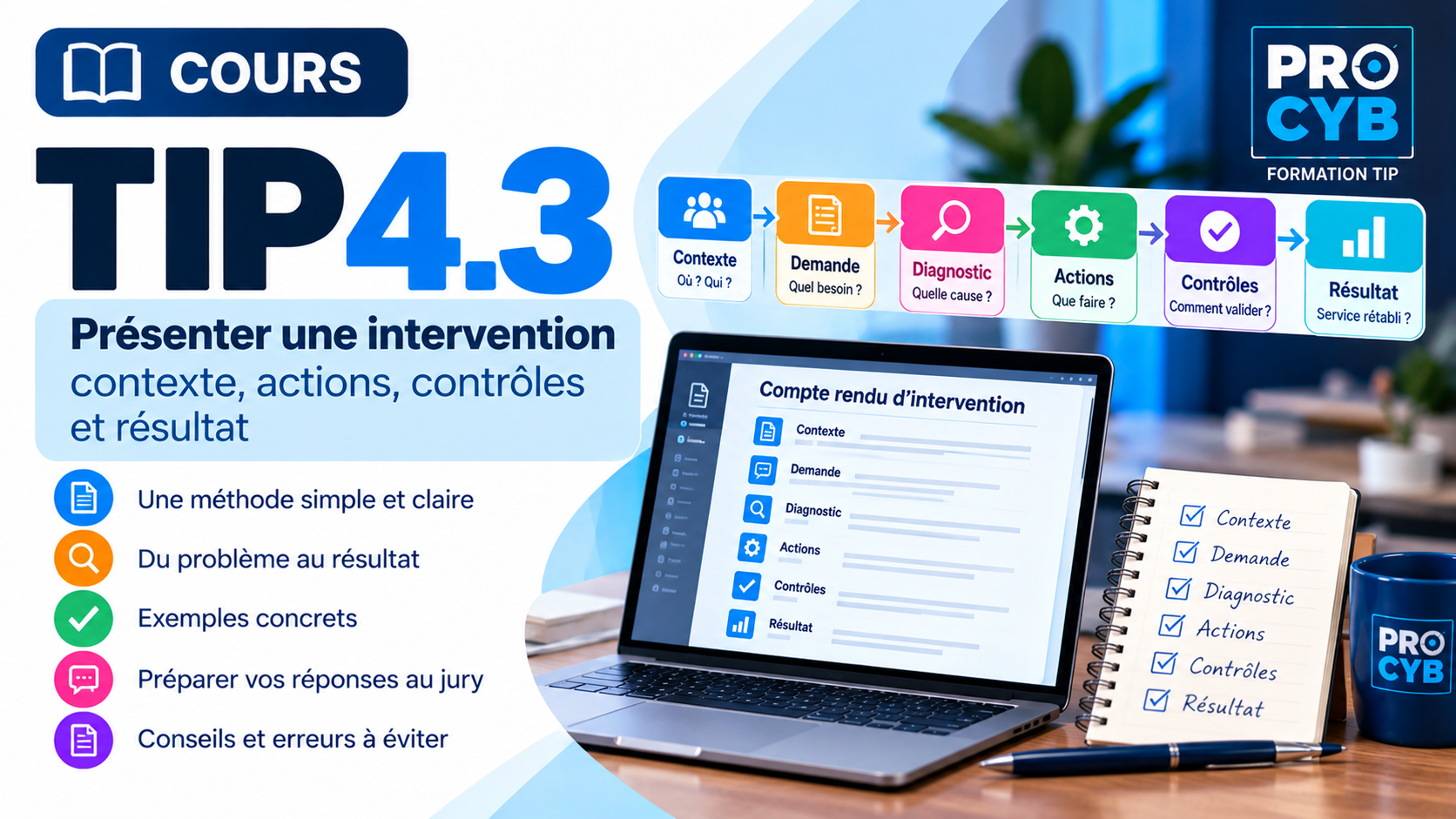
Contexte → Demande → Diagnostic → Actions → Contrôles → Résultat.
3. Étape 1 – Présenter le contexte
Commencez par expliquer brièvement dans quel environnement vous êtes intervenu.
Le contexte peut préciser :
- le type d’organisation ;
- le service concerné ;
- le type d’utilisateur ;
- le poste ou l’équipement concerné ;
- l’environnement technique utile.
Exemple
« J’interviens sur un poste Windows 11 utilisé par un agent du service Comptabilité et intégré au domaine entreprise.local. »
Cette phrase suffit à situer l’intervention.
Il n’est pas nécessaire de raconter toute l’histoire de l’entreprise.
4. Étape 2 – Expliquer la demande ou le problème
Présentez ensuite ce qui a déclenché l’intervention.
Exemple
« L’utilisateur signale qu’il ne peut plus ouvrir le dossier partagé Comptabilité. Un message Accès refusé apparaît lorsqu’il tente d’y accéder. »
Cette formulation précise :
- qui rencontre le problème ;
- la ressource concernée ;
- le symptôme observé.
Distinguez toujours le symptôme de la cause.
« Accès refusé » est un symptôme.
Une mauvaise appartenance à un groupe Active Directory pourrait être la cause.
5. Étape 3 – Présenter votre diagnostic
Le diagnostic est la partie qui montre le mieux votre capacité de raisonnement.
Vous devez pouvoir expliquer :
- ce que vous avez vérifié ;
- dans quel ordre ;
- pourquoi vous avez effectué ces contrôles ;
- et ce que vous avez conclu.
Exemple
« J’ai d’abord vérifié que l’utilisateur ouvrait bien une session avec son compte de domaine. J’ai ensuite contrôlé sa connectivité au serveur, puis ses groupes de sécurité. Le serveur était accessible, mais le groupe donnant accès au partage n’était pas présent dans le jeton utilisateur. »
Cette présentation permet de suivre la progression du diagnostic.
6. Éviter le diagnostic au hasard
Une mauvaise présentation ressemble souvent à ceci :
« J’ai essayé plusieurs choses puis j’ai trouvé le problème. »
Cette formulation ne permet pas d’évaluer votre méthode.
Préférez :
« J’ai commencé par vérifier l’identité de l’utilisateur, puis la connectivité au serveur afin d’écarter un problème réseau. Le réseau étant fonctionnel, j’ai poursuivi sur la partie authentification et droits d’accès. »
Vous montrez ainsi que vos actions reposent sur des hypothèses successives.
7. Étape 4 – Décrire les actions réalisées
Une fois la cause identifiée, expliquez clairement ce que vous avez modifié.
Utilisez des verbes précis :
- configurer ;
- installer ;
- ajouter ;
- supprimer ;
- modifier ;
- réinitialiser ;
- mettre à jour ;
- sécuriser ;
- redémarrer ;
- documenter.
Exemple
« Après avoir vérifié l’appartenance du compte, j’ai ajouté l’utilisateur au groupe métier prévu par la procédure. Je lui ai ensuite demandé de fermer puis rouvrir sa session afin de renouveler son jeton de sécurité. »
8. Expliquer pourquoi vous avez choisi cette action
Le jury peut vous demander :
« Pourquoi avez-vous fait cela ? »
Il faut donc être capable d’associer chaque action à une raison.
Exemple
« Une nouvelle ouverture de session était nécessaire afin que le jeton utilisateur prenne en compte sa nouvelle appartenance au groupe. »
Cette justification montre que vous comprenez l’action réalisée.
9. Étape 5 – Présenter les contrôles
Le contrôle permet de confirmer que l’intervention est réellement terminée.
Selon la situation, vous pouvez vérifier :
- l’accès à une application ;
- la connexion réseau ;
- l’ouverture d’un partage ;
- la création d’un fichier ;
- une impression test ;
- l’application d’une GPO ;
- l’état d’un périphérique ;
- le démarrage d’un service ;
- la restauration d’un fichier ;
- la validation avec l’utilisateur.
Exemple
« Après la reconnexion de l’utilisateur, j’ai contrôlé ses groupes puis testé avec lui l’ouverture du partage, la création d’un fichier et sa modification. »
10. Étape 6 – Donner le résultat
Terminez par une phrase qui décrit clairement l’état final.
Exemple
« L’utilisateur accède de nouveau au partage Comptabilité avec les droits prévus. Le ticket a été complété avec la cause et les actions réalisées puis clôturé. »
Le résultat doit permettre de répondre à la question :
« L’objectif initial a-t-il été atteint ? »
11. Exemple complet – Incident de partage réseau
Contexte
Un utilisateur du service Comptabilité travaille sur un poste Windows 11 intégré au domaine.
Demande
Il ne peut plus accéder au partage :
\\SRV-FICHIERS\COMPTABILITELe message suivant apparaît :
Accès refuséDiagnostic
Je vérifie l’identité utilisée avec :
whoamiJe contrôle ensuite la connectivité SMB :
Test-NetConnection SRV-FICHIERS -Port 445Le serveur est accessible.
Je contrôle alors les groupes de la session :
whoami /groupsJe constate que le groupe nécessaire à l’accès n’est pas présent.
Action
Après vérification de la demande et de la procédure, l’utilisateur est ajouté au groupe métier approprié.
Une nouvelle ouverture de session est effectuée.
Contrôle
Je vérifie de nouveau :
whoami /groupspuis l’accès au partage.
L’utilisateur peut ouvrir le dossier, créer un fichier de test puis le modifier.
Résultat
L’accès est rétabli conformément aux droits prévus et l’intervention est documentée.
12. Exemple complet – Installation d’un poste
Contexte
Un nouveau collaborateur doit recevoir un poste Windows 11.
Demande
Préparer le poste conformément à la procédure de l’organisation.
Diagnostic / contrôles initiaux
Je vérifie :
- le matériel ;
- la capacité du stockage ;
- la connexion réseau ;
- la compatibilité avec Windows 11.
Actions
- installation du système ;
- installation des pilotes ;
- application des mises à jour ;
- installation des applications ;
- configuration de l’imprimante ;
- application des paramètres de sécurité.
Contrôles
- Gestionnaire de périphériques sans anomalie ;
- Windows Update à jour ;
- applications lancées ;
- page de test imprimée ;
- connexion utilisateur testée.
Résultat
Le poste est prêt à être remis à l’utilisateur.
13. Exemple complet – Incident réseau
Contexte
Un poste raccordé en Ethernet n’accède plus aux ressources internes.
Demande
Rétablir la connectivité réseau.
Diagnostic
Je vérifie d’abord l’état de l’interface :
Get-NetAdapterPuis la configuration :
Get-NetIPConfigurationJe constate une adresse :
169.254.x.xCette adresse APIPA indique que le poste n’a pas obtenu la configuration attendue par DHCP.
Je poursuis donc le diagnostic sur le raccordement et le service DHCP.
Action
Après identification d’un problème de raccordement, je corrige la connexion sur le port prévu.
Contrôle
Le poste reçoit alors une adresse du réseau attendu.
Je vérifie :
- adresse IP ;
- passerelle ;
- DNS ;
- résolution de noms ;
- accès aux ressources.
Résultat
La connectivité est rétablie et les ressources internes sont accessibles.
14. Présenter une intervention en deux minutes
Devant le jury, vous n’aurez pas toujours besoin de raconter chaque détail.
Vous devez savoir produire une version courte et structurée.
Exemple
« Un utilisateur du service Comptabilité ne pouvait plus accéder à son partage réseau. J’ai commencé par vérifier son identité et la connectivité au serveur. Le réseau fonctionnait correctement, j’ai donc contrôlé les groupes de sécurité et identifié l’absence du groupe métier attendu. Après validation de la demande, j’ai corrigé l’appartenance et demandé une nouvelle ouverture de session. J’ai ensuite contrôlé le nouveau jeton et testé avec l’utilisateur l’accès et la modification d’un fichier. Le service a été rétabli et le ticket mis à jour. »
Cette présentation contient :
- le contexte ;
- le problème ;
- le diagnostic ;
- la correction ;
- le contrôle ;
- le résultat.
15. Ne pas réciter une liste de commandes
Une présentation comme :
« J’ai fait ipconfig, ping, nslookup, gpupdate et gpresult. »
ne permet pas de comprendre votre raisonnement.
Expliquez plutôt :
« J’ai vérifié l’adressage puis testé la résolution DNS afin de déterminer si le poste pouvait localiser les services du domaine. »
Vous pouvez ensuite citer la commande utilisée si cela apporte une précision utile.
✅ Le jury évalue une compétence, pas une liste de commandes
Une commande est un outil.
Votre raisonnement professionnel consiste à savoir quand l’utiliser, pourquoi et comment interpréter son résultat.
16. Si l’intervention n’a pas réussi
Une intervention professionnelle ne se termine pas toujours par une résolution immédiate.
Vous pouvez avoir correctement travaillé même si vous devez escalader le problème.
Exemple
« Après avoir vérifié le poste, la connectivité et les paramètres locaux, j’ai identifié que l’incident concernait un service serveur hors de mon périmètre d’intervention. J’ai donc collecté les résultats de mes tests et escaladé le ticket vers l’équipe système. »
Ce comportement peut être plus professionnel que d’effectuer une modification non autorisée.
17. Le compte rendu écrit
Un compte rendu d’intervention peut rester court.
| Élément | Exemple |
|---|---|
| Utilisateur | Agent service Comptabilité |
| Équipement | PC-COMPTA-08 |
| Incident | Accès refusé au partage Comptabilité |
| Diagnostic | Groupe métier absent du jeton utilisateur |
| Action | Correction de l’appartenance conformément à la demande |
| Contrôle | Nouvelle session + test lecture/modification |
| Résultat | Accès rétabli |
18. Erreurs fréquentes à éviter
| Erreur | Bonne pratique |
|---|---|
| Raconter trop de détails inutiles | Conserver uniquement les éléments utiles à la compréhension. |
| Présenter directement la solution | Expliquer d’abord le diagnostic. |
| Réciter des commandes | Expliquer le raisonnement et le but du test. |
| Dire uniquement « nous » | Identifier clairement votre rôle personnel. |
| Ne pas expliquer les contrôles | Montrer comment le résultat a été validé. |
| Masquer un échec | Expliquer pourquoi l’incident a été escaladé si nécessaire. |
| Modifier hors procédure | Respecter son périmètre et les règles de sécurité. |
19. Exercice – Présenter une intervention
Vous recevez le ticket suivant :
« L’utilisateur ne peut plus imprimer sur l’imprimante du service. Ses collègues peuvent toujours imprimer. »
Construisez une présentation en six parties :
- Contexte
- Demande
- Diagnostic
- Actions
- Contrôles
- Résultat
✅ Afficher un exemple de correction
Contexte : un utilisateur du service administratif travaille sur un poste Windows connecté au réseau de l’entreprise.
Demande : l’utilisateur ne peut plus imprimer sur l’imprimante du service alors que ses collègues y parviennent.
Diagnostic : le fonctionnement pour les autres utilisateurs permet d’orienter le diagnostic vers le poste concerné plutôt que vers une panne générale de l’imprimante. Je vérifie la connexion réseau, l’état de la file d’impression et la configuration de l’imprimante sur le poste.
Actions : après avoir identifié une file défectueuse, je la supprime puis réinstalle l’imprimante conformément à la procédure.
Contrôles : j’imprime une page de test puis demande à l’utilisateur de lancer une impression depuis son application.
Résultat : l’impression est de nouveau fonctionnelle et le ticket est complété.
20. Quiz – Vérifier vos acquis
Question 1. Quels sont les six éléments de la méthode utilisée dans ce cours ?
Question 2. Quelle différence existe-t-il entre un symptôme et une cause ?
Question 3. Pourquoi faut-il expliquer les contrôles réalisés ?
Question 4. Une liste de commandes suffit-elle à présenter un diagnostic ?
A. Oui
B. Non
Question 5. Pourquoi faut-il expliquer le rôle personnel du candidat ?
Question 6. Une intervention escaladée peut-elle être considérée comme correctement menée ?
A. Oui
B. Non
Question 7. Que faut-il faire après une correction technique ?
Question 8. Quelle formulation est préférable ?
A. « J’ai fait un ping. »
B. « J’ai testé la connectivité afin de vérifier que le serveur était joignable. »
Question 9. Quel est l’objectif du résultat présenté en fin d’intervention ?
Question 10. Que devez-vous être capable d’expliquer pour chaque action réalisée ?
21. Correction du quiz
✅ Afficher les réponses
1. Contexte → demande → diagnostic → actions → contrôles → résultat.
2. Le symptôme correspond à ce qui est observé ; la cause correspond à l’origine du problème.
3. Pour démontrer que l’intervention a réellement permis d’atteindre le résultat attendu.
4. B – Non. Les commandes doivent être replacées dans une démarche de diagnostic.
5. Afin que le jury puisse identifier ce que le candidat a personnellement réalisé.
6. A – Oui. Identifier les limites de son périmètre et escalader correctement fait partie d’une démarche professionnelle.
7. Effectuer les contrôles permettant de valider le fonctionnement.
8. B. Cette formulation explique le but du test.
9. Montrer clairement si l’objectif initial a été atteint et dans quel état le service a été laissé.
10. Pourquoi elle était nécessaire, ce qu’elle devait permettre de vérifier ou de corriger et comment son résultat a été contrôlé.
🎓 Point examen
Lorsque le jury vous demande :
« Expliquez-nous ce que vous avez fait. »
Évitez de repartir dans toutes les étapes chronologiques sans structure.
Utilisez mentalement :
Contexte → demande → diagnostic → actions → contrôles → résultat.
Cette méthode vous permet de produire une réponse courte, logique et professionnelle.
Elle fonctionne aussi bien pour :
- un incident utilisateur ;
- une installation de poste ;
- une panne réseau ;
- une intervention Active Directory ;
- une intervention de sécurité ;
- ou une opération de maintenance.
✅ À retenir
Contexte : situer rapidement l’environnement.
Demande : présenter le besoin ou le symptôme.
Diagnostic : expliquer les vérifications et le raisonnement.
Actions : décrire précisément ce que vous avez réalisé.
Contrôles : expliquer comment vous avez validé l’intervention.
Résultat : indiquer clairement l’état final.
Une commande est un outil : expliquez toujours pourquoi vous l’utilisez.
Une intervention peut être correctement menée même si elle se termine par une escalade justifiée.
Le jury doit pouvoir suivre votre logique et comprendre votre rôle personnel.
Réflexe examen : problème → raisonnement → action → validation.
📄 Fiche de révision
Retrouvez l’essentiel de ce cours dans une fiche synthétique à conserver ou à imprimer pour vos révisions.