
Niveau : Débutant
Durée : 50 – 60 min
Module : Support utilisateur TIP
Dans un service informatique, une demande utilisateur ne doit pas rester uniquement dans un échange oral, un e-mail ou la mémoire du technicien.
Elle doit généralement être enregistrée dans un outil de gestion des tickets, aussi appelé outil de ticketing ou helpdesk.
Le ticket permet de conserver une trace de la demande, du diagnostic, des actions réalisées et du résultat obtenu.
🎯 Objectifs
À la fin de ce cours, tu seras capable de :
- expliquer le rôle d’un outil de ticketing ;
- créer un ticket à partir d’une demande utilisateur ;
- distinguer un incident d’une demande de service ;
- renseigner les informations essentielles ;
- qualifier correctement un ticket ;
- rédiger un titre clair et exploitable ;
- documenter les différentes étapes d’une intervention ;
- utiliser les principaux statuts d’un ticket ;
- assurer le suivi avec l’utilisateur ;
- clôturer correctement un ticket.
1. Qu’est-ce qu’un ticket d’assistance ?
Un ticket est un enregistrement permettant de suivre une demande adressée au support informatique.
Il peut concerner par exemple :
- une panne ;
- un problème logiciel ;
- une imprimante ;
- un problème de connexion ;
- une demande d’installation ;
- une création d’accès ;
- une demande d’information.
Chaque ticket possède généralement un identifiant unique.
Exemple :
INC-2026-01452ou :
TICKET #1452Cet identifiant permet de retrouver facilement la demande et son historique.
🔧 Réflexe technicien
Une intervention réalisée mais non documentée est difficile à suivre, à transmettre ou à retrouver ultérieurement.
2. Pourquoi utiliser un outil de ticketing ?
Un outil de ticketing permet de centraliser les demandes et d’assurer leur suivi.
Il permet notamment de savoir :
- qui a signalé le problème ;
- quel équipement est concerné ;
- quand la demande a été créée ;
- quel technicien la prend en charge ;
- quelles vérifications ont déjà été réalisées ;
- si une réponse de l’utilisateur est attendue ;
- si l’incident a été résolu ;
- comment il a été résolu.
Le ticket facilite également le travail en équipe.
Si un autre technicien reprend l’intervention, il doit pouvoir comprendre rapidement ce qui a déjà été fait.
3. Incident ou demande de service ?
Les outils de support distinguent souvent plusieurs types de demandes.
Incident
Un incident correspond généralement à une interruption ou une dégradation d’un service qui fonctionnait normalement.
Exemples
- l’utilisateur ne peut plus imprimer ;
- Outlook ne démarre plus ;
- le poste n’accède plus au réseau ;
- une application affiche une erreur ;
- un ordinateur ne démarre plus.
Demande de service
Une demande de service correspond davantage à une action souhaitée par l’utilisateur sans panne préalable.
Exemples
- installer un logiciel ;
- ajouter une imprimante ;
- préparer un nouveau poste ;
- demander un accès à une ressource ;
- installer un écran supplémentaire.
🔧 Réflexe technicien
Incident → quelque chose qui fonctionnait ne fonctionne plus correctement.
Demande de service → l’utilisateur demande généralement un nouveau service, un équipement ou une modification.
4. Les informations essentielles d’un ticket
Un ticket doit contenir suffisamment d’informations pour permettre sa compréhension et son traitement.
L’utilisateur
Identifier :
- nom et prénom ;
- service ;
- coordonnées si nécessaire ;
- site ou bâtiment lorsque cela est utile.
L’équipement
Identifier si possible :
- nom du poste ;
- numéro d’inventaire ;
- imprimante ;
- smartphone ;
- équipement concerné.
La description
Décrire :
- ce que l’utilisateur voulait faire ;
- ce qui se produit réellement ;
- depuis quand ;
- le message d’erreur éventuel ;
- l’étendue du problème.
Le contexte
Préciser notamment :
- si le problème est permanent ou intermittent ;
- si d’autres utilisateurs sont concernés ;
- si une modification récente a eu lieu.
5. Rédiger un bon titre
Le titre doit permettre de comprendre rapidement le sujet du ticket.
Titres à éviter
Problème informatique

Urgent

Ça ne marche pas

Imprimante
Ces titres sont trop vagues.
Titres plus précis
Impossible d'imprimer sur KYOCERA-COMPTA depuis PC-COMPTA-12

Outlook ne démarre plus sur PC-RH-07

Accès refusé au partage \\SRV-FICHIERS\COMPTA

Demande d'installation de LibreOffice sur PC-ACCUEIL-03
🔧 Réflexe technicien
Un bon titre doit permettre à un autre technicien de comprendre immédiatement le symptôme et l’élément concerné.
6. Qualifier un ticket
Qualifier un ticket consiste à lui attribuer les informations permettant de le classer et de le transmettre correctement.
Selon l’outil utilisé, cela peut comprendre :
- type de demande ;
- catégorie ;
- sous-catégorie ;
- équipement ;
- service concerné ;
- technicien ou groupe assigné ;
- statut ;
- priorité.
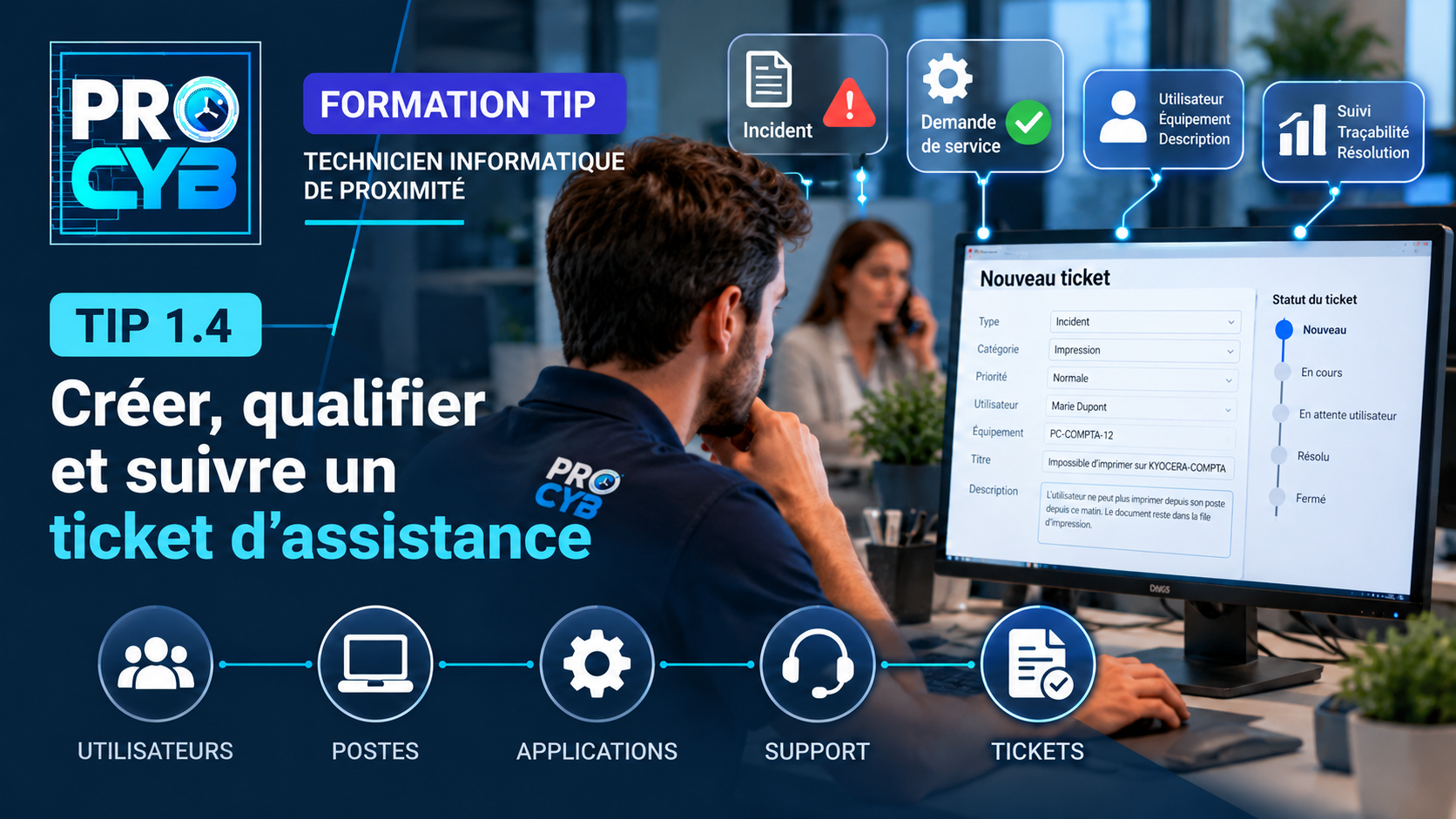
Exemple
Un utilisateur ne peut plus imprimer.
Type : Incident
Catégorie : Matériel / périphérique
Sous-catégorie : Imprimante
Utilisateur : Marie Dupont
Poste : PC-COMPTA-12
Équipement : KYOCERA-COMPTA
Statut : Nouveau
La notion de priorité sera étudiée plus précisément dans TIP 1.5 avec l’impact et l’urgence.
7. Les principales catégories
L’organisation des catégories dépend de chaque entreprise.
On peut par exemple rencontrer :
- Poste de travail ;
- Windows ;
- Logiciels ;
- Messagerie ;
- Impression ;
- Réseau ;
- Compte utilisateur ;
- Accès et droits ;
- Téléphonie ;
- Matériel.
Une bonne catégorisation facilite :
- la recherche des tickets ;
- leur attribution ;
- la production de statistiques ;
- l’identification des problèmes récurrents.
8. Les statuts d’un ticket
Un ticket évolue pendant son traitement.
Les noms peuvent varier selon les outils, mais on retrouve souvent les statuts suivants.
Nouveau
Le ticket vient d’être créé et n’a pas encore été traité.
Assigné
Le ticket a été attribué à un technicien ou une équipe.
En cours
Le technicien travaille actuellement sur la demande.
En attente utilisateur
Une information ou une action de l’utilisateur est nécessaire.
Exemple :
> le technicien attend que l’utilisateur fournisse une capture du message d’erreur.En attente externe
Le traitement dépend d’un autre acteur.
Par exemple :
- un fournisseur ;
- un éditeur ;
- une autre équipe informatique.
Résolu
Une solution a été apportée et le fonctionnement a été rétabli.
Fermé
Le traitement est terminé et le ticket est clôturé.
🔧 Réflexe technicien
Le statut du ticket doit refléter la situation réelle. Un ticket ne doit pas rester « En cours » pendant plusieurs jours alors qu’on attend en réalité une réponse utilisateur.
9. Documenter le diagnostic
Chaque étape significative doit être consignée dans le ticket.
Exemple insuffisant
Test OK.Cette information ne permet pas de comprendre ce qui a réellement été vérifié.
Exemple exploitable
10:15 - Prise en charge du ticket.

10:20 - Test d'impression depuis Word : document reste dans la file.

10:23 - Imprimante joignable par ping.

10:25 - Autres utilisateurs : impression fonctionnelle.

10:30 - Redémarrage du service Spouleur d'impression.

10:32 - Nouvelle impression de test : OK.
Un autre technicien peut immédiatement comprendre :
- les tests réalisés ;
- les hypothèses éliminées ;
- l’action corrective ;
- le résultat.
10. Distinguer observation et action
Une bonne documentation permet de distinguer :
Ce qui a été observé
« Document bloqué dans la file d’impression. »
Ce qui a été testé
« Imprimante joignable depuis le poste avec ping. »
Ce qui a été modifié
« Redémarrage du service Spouleur d’impression. »
Le résultat
« Impression d’une page de test : OK. »
Cette distinction améliore fortement la lisibilité du ticket.
11. Communiquer avec l’utilisateur
Le ticket sert aussi à suivre la communication avec l’utilisateur.
Il peut être nécessaire de préciser :
- qu’une intervention est en cours ;
- qu’une information supplémentaire est nécessaire ;
- que le ticket a été transmis ;
- que l’incident semble résolu.
Exemple
« Les premières vérifications ont été réalisées. J’ai besoin du message d’erreur exact affiché lors de la connexion afin de poursuivre le diagnostic. »
Le ticket peut alors passer au statut :
> En attente utilisateur12. Suivre un ticket
Créer un ticket ne suffit pas.
Le technicien doit ensuite s’assurer que la demande progresse.
Il faut notamment vérifier :
- si une réponse a été reçue ;
- si une autre équipe a repris la demande ;
- si de nouvelles informations sont disponibles ;
- si l’utilisateur est toujours bloqué ;
- si l’incident peut être clôturé.
Un ticket oublié peut entraîner :
- une interruption prolongée ;
- une mauvaise expérience utilisateur ;
- une perte d’information ;
- un nouveau ticket pour le même problème.
13. Clôturer correctement un ticket
Un ticket ne doit pas être fermé simplement parce qu’une manipulation a été effectuée.
Avant la clôture, vérifier :
- que la solution a été appliquée ;
- que le résultat a été contrôlé ;
- que l’utilisateur peut reprendre son activité ;
- que les actions sont documentées.
Exemple de résolution
Cause : service Spouleur d’impression bloqué sur le poste utilisateur.
Action : redémarrage du service puis nouvelle impression.
Validation : impression d’un document Word réalisée avec succès.
Utilisateur : confirmation du fonctionnement obtenue.
🔧 Réflexe technicien
Résoudre signifie apporter une solution. Clôturer signifie également avoir vérifié et documenté le résultat.
14. Les erreurs fréquentes
Créer un ticket trop vague
Internet HSCette description ne permet pas de savoir :
- quel utilisateur ;
- quel poste ;
- quel symptôme ;
- depuis quand ;
- quelle étendue.
Ne pas documenter les tests
Un technicien réalise dix manipulations mais écrit uniquement :
Problème résolu.L’information est insuffisante pour les interventions futures.
Fermer trop rapidement
Une commande réussie ne signifie pas nécessairement que le problème utilisateur est résolu.
Copier des informations inutiles
Un ticket doit être précis, mais pas rempli de données sans rapport avec la demande.
15. Manipulation pratique – Rédiger des tickets
Transforme les demandes suivantes en tickets exploitables.
Situation 1
Un utilisateur téléphone et dit :
« Mon Outlook ne marche plus. »
Après questionnement :
- utilisateur : Pierre Martin ;
- poste : PC-RH-08 ;
- Outlook fonctionnait la veille ;
- depuis ce matin l’application ne démarre plus ;
- aucun message d’erreur ;
- les collègues ne sont pas concernés.
Propose un titre et une description de ticket.
Situation 2
Marie Dupont souhaite installer le logiciel 7-Zip sur PC-COMPTA-04.
S’agit-il d’un incident ou d’une demande de service ?
Situation 3
Un ticket indique uniquement :
Imprimante KOQuelles informations manquent pour permettre une bonne prise en charge ?
✅ Afficher le corrigé
Situation 1 – Exemple de titre
« Outlook ne démarre plus sur PC-RH-08 – Pierre Martin »
Exemple de description
Depuis ce matin, Outlook ne démarre plus sur PC-RH-08. L’application fonctionnait normalement la veille. Aucun message d’erreur n’est affiché. Les autres utilisateurs du service RH ne rencontrent pas le problème.
Situation 2
Il s’agit d’une demande de service : aucun dysfonctionnement n’est signalé, l’utilisateur demande l’installation d’un logiciel.
Situation 3
Il faut notamment préciser :
- l’utilisateur ;
- le poste ;
- l’imprimante concernée ;
- le symptôme exact ;
- le message éventuel ;
- depuis quand ;
- si d’autres utilisateurs sont concernés.
16. TP – Créer et suivre un ticket d’assistance
Situation
Paul Bernard du service Finances contacte le support.
« Je ne peux plus accéder au dossier Budget. J’y accédais encore hier. »
Après questionnement, tu apprends que :
- le poste est PC-FIN-15 ;
- la connexion réseau fonctionne ;
- Internet fonctionne ;
- le partage
\\SRV-FICHIERS\BUDGETest accessible aux collègues ; - Paul reçoit le message « Accès refusé » ;
- le problème est apparu ce matin ;
- son mot de passe a été changé hier.
1. S’agit-il d’un incident ou d’une demande de service ?
2. Propose un titre précis pour le ticket.
3. Quelles informations doivent apparaître dans la description initiale ?
4. Quelle catégorie pourrais-tu utiliser ?
5. Le technicien vérifie ensuite que le serveur répond et que les collègues accèdent au dossier. Comment documenter ces tests ?
6. Tu n’as pas les droits nécessaires pour vérifier les permissions du partage. Que dois-tu faire ?
7. Quelles informations doivent accompagner la transmission du ticket ?
8. L’équipe système corrige l’appartenance de Paul au groupe d’accès et te retourne le ticket. Que dois-tu faire avant de le fermer ?
✅ Afficher le corrigé
1. Incident
Le service fonctionnait auparavant et l’utilisateur ne peut plus accéder à la ressource.
2. Exemple de titre
« Accès refusé au partage BUDGET pour Paul Bernard – PC-FIN-15 »
3. Description initiale
Préciser l’utilisateur, le poste, le partage concerné, le message exact, la date d’apparition, le fait que l’accès fonctionnait auparavant et que les collègues ne sont pas concernés.
4. Exemple de catégorie
Accès et droits → Partage réseau.
5. Exemple de suivi
10:05 - Test réseau PC-FIN-15 : OK.
10:08 - SRV-FICHIERS joignable.
10:10 - Accès au partage BUDGET fonctionnel depuis un poste voisin.
10:12 - Incident limité au compte Paul Bernard.
6. Escalader ou réassigner le ticket
Le ticket doit être transmis à l’équipe disposant des droits nécessaires pour contrôler les permissions ou les groupes.
7. Transmission
Inclure tous les résultats déjà obtenus afin d’éviter que l’équipe suivante recommence l’intégralité du diagnostic.
8. Avant clôture
Demander à Paul de tester l’accès au dossier et vérifier que son activité peut reprendre. Documenter ensuite la résolution avant de fermer le ticket.
🎓 Point examen
Le technicien doit être capable de laisser une trace professionnelle et exploitable de son intervention.
Un bon ticket permet de comprendre :
- qui est concerné ;
- quel est le problème ;
- quel équipement ou service est affecté ;
- ce qui a été vérifié ;
- ce qui a été modifié ;
- quel résultat a été obtenu ;
- si une escalade a été nécessaire.
La logique à retenir est :
Créer → Qualifier → Prendre en charge → Documenter → Suivre → Vérifier → Clôturer.
✅ À retenir
Ticket → trace une demande utilisateur et son traitement.
Incident → interruption ou dégradation d’un service existant.
Demande de service → demande d’un nouvel accès, logiciel, matériel ou service.
Titre → doit décrire clairement le symptôme et l’élément concerné.
Qualification → classer correctement la demande : type, catégorie, équipement, statut, équipe.
Nouveau → ticket créé mais pas encore traité.
En cours → intervention en cours.
En attente utilisateur → une information ou une action de l’utilisateur est nécessaire.
Résolu → une solution a été apportée.
Fermé → la résolution a été vérifiée et le traitement terminé.
Traçabilité → noter les observations, tests, actions et résultats.
Suivi → vérifier régulièrement que le ticket progresse.
Clôture → vérifier que l’utilisateur peut réellement reprendre son activité.
Méthode → créer → qualifier → traiter → documenter → suivre → vérifier → clôturer.
Quiz final
1. Quel est le rôle principal d’un ticket ?
A. Remplacer le diagnostic
B. Tracer une demande et son traitement
C. Redémarrer automatiquement le poste
D. Supprimer les incidents
2. Une application qui fonctionnait hier et ne démarre plus aujourd’hui correspond généralement à :
A. Une demande de service
B. Un incident
C. Un inventaire
D. Une sauvegarde
3. La demande d’installation d’un nouveau logiciel correspond généralement à :
A. Une demande de service
B. Un incident réseau
C. Une panne matérielle
D. Une compromission
4. Quel titre est le plus exploitable ?
A. « Urgent »
B. « Problème »
C. « Outlook ne démarre plus sur PC-RH-08 »
D. « Informatique »
5. Qualifier un ticket consiste notamment à :
A. Lui attribuer une catégorie et les informations adaptées
B. Le supprimer
C. Réinstaller Windows
D. Modifier le mot de passe de tous les utilisateurs
6. Quand utiliser le statut « En attente utilisateur » ?
A. Lorsque le technicien attend une information de l’utilisateur
B. Lorsque le ticket est définitivement terminé
C. Lorsque le poste démarre
D. Pour tous les nouveaux tickets
7. Quelle note de suivi est la plus utile ?
A. « Test fait »
B. « Ça marche »
C. « Test d’impression depuis Word : document reste bloqué dans la file »
D. « Bizarre »
8. Pourquoi documenter les tests réalisés ?
A. Pour permettre le suivi et éviter de refaire inutilement les mêmes vérifications
B. Pour rendre le ticket plus long
C. Pour remplacer l’utilisateur
D. Pour éviter toute escalade
9. Quand un ticket peut-il être clôturé correctement ?
A. Dès qu’une commande a été exécutée
B. Lorsque le résultat a été vérifié et documenté
C. Dès sa création
D. Dès qu’il est attribué
10. Quelle séquence représente le mieux le cycle d’un ticket ?
A. Créer → supprimer → recommencer
B. Créer → qualifier → traiter → documenter → suivre → vérifier → clôturer
C. Fermer → diagnostiquer → créer
D. Escalader → fermer → tester
✅ Afficher le corrigé
1. B – Tracer une demande et son traitement
Le ticket conserve l’historique de la prise en charge.
2. B – Un incident
Le service fonctionnait normalement auparavant puis s’est dégradé.
3. A – Une demande de service
L’utilisateur demande un nouveau service sans signaler une panne existante.
4. C – « Outlook ne démarre plus sur PC-RH-08 »
Le titre identifie directement le symptôme, l’application et le poste concernés.
5. A – Lui attribuer une catégorie et les informations adaptées
La qualification facilite le classement, l’attribution et le suivi.
6. A – Lorsque le technicien attend une information de l’utilisateur
Le statut doit toujours correspondre à la situation réelle du ticket.
7. C – « Test d’impression depuis Word : document reste bloqué dans la file »
Cette note décrit précisément le test réalisé et le résultat observé.
8. A – Pour permettre le suivi et éviter de refaire inutilement les mêmes vérifications
Une bonne traçabilité facilite notamment les transmissions entre techniciens.
9. B – Lorsque le résultat a été vérifié et documenté
La réalisation d’une action ne garantit pas à elle seule la résolution du problème utilisateur.
10. B – Créer → qualifier → traiter → documenter → suivre → vérifier → clôturer
Cette séquence représente le cycle général de traitement d’un ticket.
📄 Fiche de révision
Retrouvez l’essentiel de ce cours dans une fiche synthétique à conserver ou à imprimer pour vos révisions.