
Niveau : Débutant
Durée : 50 – 60 min
Module : Support utilisateur TIP
Découvrez le rôle du technicien informatique de proximité, ses principales missions, sa place dans l’organisation du support, les niveaux d’assistance et les qualités nécessaires pour accompagner efficacement les utilisateurs.
L’assistance à distance permet au technicien informatique d’intervenir sur le poste d’un utilisateur sans être physiquement devant l’ordinateur.
Elle est particulièrement utile pour le support quotidien : configuration d’une application, diagnostic Windows, problème d’impression ou accompagnement d’un utilisateur.
Mais une prise en main à distance doit respecter des règles de sécurité, de confidentialité et de communication.
🎯 Objectifs
À la fin de ce cours, tu seras capable de :
- expliquer le principe de l’assistance à distance ;
- identifier correctement l’utilisateur et son poste ;
- préparer une session d’assistance ;
- obtenir l’accord de l’utilisateur ;
- distinguer visualisation et prise de contrôle ;
- connaître différents types d’outils de téléassistance ;
- communiquer correctement pendant l’intervention ;
- respecter la confidentialité des données ;
- gérer correctement les actions nécessitant des privilèges élevés ;
- identifier les limites de l’assistance à distance ;
- faire valider la résolution ;
- fermer proprement la session ;
- documenter l’intervention dans le ticket.
1. Qu’est-ce que l’assistance à distance ?
L’assistance à distance permet au technicien de travailler sur un ordinateur situé dans un autre bureau, un autre bâtiment ou parfois un autre site.
Selon l’outil utilisé, le technicien peut :
- voir l’écran de l’utilisateur ;
- prendre le contrôle du clavier et de la souris ;
- échanger avec l’utilisateur ;
- effectuer des manipulations ;
- diagnostiquer le poste ;
- modifier certains paramètres ;
- transférer des fichiers lorsque la politique de l’organisation l’autorise.
L’utilisateur peut généralement suivre les manipulations réalisées.
🔧 Réflexe technicien
Une prise en main à distance n’est pas uniquement une opération technique : l’utilisateur doit comprendre ce que le technicien fait sur son poste.
2. Dans quels cas utiliser l’assistance à distance ?
Elle peut être particulièrement adaptée pour :
- un problème applicatif ;
- un problème de configuration Windows ;
- une imprimante mal configurée ;
- un diagnostic réseau lorsque le poste reste connecté ;
- l’installation ou la configuration d’un logiciel ;
- l’accompagnement d’un utilisateur ;
- la collecte d’informations techniques.
Exemple
Un utilisateur indique :
« Mon imprimante habituelle n’est plus utilisée lorsque j’imprime. »
Le technicien peut prendre la main à distance et contrôler :
- les imprimantes installées ;
- l’imprimante sélectionnée ;
- la file d’impression ;
- les paramètres Windows.
3. Les limites de l’assistance à distance
Certaines situations nécessitent une intervention physique.
Par exemple :
- ordinateur qui ne démarre plus ;
- absence complète de connexion réseau ;
- câble débranché ou endommagé ;
- écran physiquement défectueux ;
- remplacement de mémoire RAM ;
- remplacement d’un disque ;
- problème d’alimentation ;
- périphérique nécessitant une manipulation physique.
Si le poste ne dispose plus de connexion réseau, une solution de téléassistance peut tout simplement devenir inutilisable.
4. Identifier correctement l’utilisateur
Avant la connexion, le technicien doit vérifier qu’il intervient pour la bonne personne.
Il peut notamment vérifier :
- nom et prénom ;
- service ;
- site ;
- numéro du ticket ;
- nom du poste.
Cette vérification réduit le risque d’intervenir sur le mauvais équipement.
5. Identifier correctement le poste
Le nom du poste est particulièrement utile pour les outils d’administration et de support.
Commande :
hostnamePour connaître l’utilisateur actuellement connecté :
whoamiExemple
C:\> hostname
PC-RH-023

C:\> whoami
domaine\cmartin
Ces informations peuvent être comparées au ticket ou à l’inventaire.
🔧 Réflexe technicien
Toujours vérifier le nom du poste avant une intervention distante importante.
6. Informer l’utilisateur
Avant de commencer la prise en main, il faut expliquer ce qui va se passer.
Exemple
« Je vais lancer une session d’assistance à distance afin de voir votre écran et effectuer les vérifications avec vous. »
Selon l’outil et les procédures de l’organisation, l’utilisateur peut devoir :
- accepter la connexion ;
- saisir un code ;
- autoriser la visualisation ;
- autoriser la prise de contrôle.
7. Visualisation et contrôle à distance
Il faut distinguer deux situations.
Visualisation
Le technicien voit l’écran mais l’utilisateur conserve le contrôle.
Cela peut être utile pour :
- observer un problème ;
- guider l’utilisateur ;
- lui demander de reproduire une erreur.
Prise de contrôle
Le technicien peut utiliser :
- le clavier ;
- la souris ;
- les applications ;
- certains paramètres du poste.
Le niveau d’accès dépend de l’outil et des droits disponibles.
8. Exemples d’outils
Les solutions utilisées dépendent de l’organisation.
On peut notamment rencontrer :
- Assistance rapide de Windows ;
- Bureau à distance Windows ;
- outils intégrés à une solution de gestion de parc ;
- outils de support ou RMM ;
- solutions internes à l’organisation.
Le technicien doit utiliser uniquement les outils autorisés.
🔧 Réflexe technicien
Ne jamais installer arbitrairement un logiciel de prise en main trouvé sur Internet sur un poste professionnel.
9. Assistance rapide et Bureau à distance ne sont pas identiques
Assistance rapide
Elle est principalement destinée à une assistance interactive.
L’utilisateur et le technicien peuvent voir la même session.
Elle est adaptée à l’accompagnement d’un utilisateur.
Bureau à distance
RDP permet d’ouvrir une session Windows distante sur un ordinateur configuré pour l’accepter.
Son fonctionnement dépend notamment :
- de l’édition de Windows ;
- des paramètres du poste ;
- des règles réseau ;
- des politiques de sécurité ;
- des droits de l’utilisateur.
Il ne faut donc pas considérer ces deux outils comme interchangeables.
10. Ne jamais demander le mot de passe de l’utilisateur
Le mot de passe est personnel.
Le technicien ne doit pas demander :
« Quel est votre mot de passe ? »
Si une authentification est nécessaire, l’utilisateur peut saisir lui-même ses informations lorsque la procédure le permet.
De même, ne jamais demander à l’utilisateur :
- son mot de passe par téléphone ;
- son mot de passe par mail ;
- un code MFA à conserver ;
- d’inscrire ses identifiants dans le ticket.
🔧 Réflexe technicien
Le support ne doit jamais normaliser le partage des mots de passe.
11. Les actions nécessitant des droits administratifs
Certaines opérations nécessitent une élévation de privilèges.
Par exemple :
- installation d’un logiciel ;
- modification de certains paramètres système ;
- installation d’un pilote ;
- gestion de certains services.
Le technicien doit utiliser :
- son compte d’administration autorisé ;
- un compte dédié prévu par l’organisation ;
- la procédure d’élévation définie.
Il ne doit pas attribuer temporairement des droits administrateur à l’utilisateur uniquement pour faciliter son intervention.
12. Attention à l’UAC
Windows utilise le contrôle de compte utilisateur :
UAC – User Account Control
Lorsqu’une action nécessite une élévation de privilèges, Windows peut afficher une fenêtre de confirmation ou demander des identifiants administratifs.
Selon l’outil de prise en main et sa configuration, l’affichage de ces fenêtres peut nécessiter un mode ou des droits particuliers.
Le technicien doit connaître le fonctionnement de l’outil utilisé dans son organisation.
13. Respecter la confidentialité
Une session distante peut donner accès à de nombreuses informations affichées sur le poste.
Avant l’intervention, il peut être utile de demander :
« Vous pouvez fermer les documents ou applications contenant des informations confidentielles qui ne sont pas nécessaires pour cette intervention. »
Le technicien doit éviter :
- d’explorer des dossiers sans rapport avec l’incident ;
- d’ouvrir des mails personnels ou confidentiels ;
- de copier des fichiers sans justification ;
- de consulter des documents non nécessaires.
L’accès technique n’autorise pas à consulter tout le contenu du poste.
14. Prévenir avant une action ayant un impact
Une manipulation peut entraîner :
- la fermeture d’une application ;
- une déconnexion ;
- un redémarrage ;
- l’interruption temporaire d’un service.
Le technicien doit prévenir l’utilisateur.
Exemple
« Je vais redémarrer l’application. Avez-vous enregistré votre travail ? »
Avant un redémarrage du poste :
« Nous devons redémarrer l’ordinateur. Vérifiez que tous vos documents sont enregistrés. »
15. Expliquer ce que l’on fait
Pendant la session, le technicien peut commenter les principales étapes.
Par exemple :
« Je vérifie maintenant votre configuration réseau. »
ou :
« Je regarde si le service nécessaire à l’application fonctionne correctement. »
L’utilisateur comprend ainsi :
- ce qui est réalisé ;
- pourquoi ;
- à quel moment il pourra reprendre la main.
16. Ne pas aller trop vite
Une prise en main à distance peut être déroutante pour l’utilisateur lorsqu’il voit le curseur se déplacer sans comprendre ce qui se passe.
Il faut donc :
- annoncer les étapes importantes ;
- éviter d’ouvrir de nombreuses fenêtres inutilement ;
- laisser l’utilisateur poser ses questions ;
- ne pas réaliser de modifications sans rapport avec l’incident.
17. Faire participer l’utilisateur
Lorsque cela est pertinent, le technicien peut laisser l’utilisateur effectuer certaines opérations.
Exemple
Au lieu de changer directement l’imprimante :
« Ouvrez Paramètres, puis Bluetooth et appareils. Ensuite, sélectionnez Imprimantes et scanners. »
Cela permet :
- d’accompagner l’utilisateur ;
- de lui apprendre une manipulation simple ;
- de favoriser son autonomie.
18. Transfert de fichiers
Certains outils permettent le transfert de fichiers.
Cette fonction doit être utilisée uniquement lorsque :
- l’outil est autorisé ;
- le fichier est nécessaire à l’intervention ;
- la politique de sécurité l’autorise ;
- la source du fichier est fiable.
Il ne faut jamais utiliser une session de support pour transférer arbitrairement des logiciels ou des données depuis un emplacement personnel.
19. Connexion distante interrompue
La session peut être interrompue à cause :
- d’une perte réseau ;
- d’un redémarrage du poste ;
- d’une fermeture de l’outil ;
- d’une expiration de session.
Avant un redémarrage, il faut donc savoir :
- si l’outil permettra une reconnexion ;
- si l’utilisateur sera disponible ;
- si une nouvelle autorisation sera nécessaire.
20. Valider la résolution
Comme pour une intervention sur site, le technicien doit vérifier que le problème est réellement résolu.
Exemple
Après avoir modifié l’imprimante par défaut :
« Pouvez-vous ouvrir votre document et lancer une impression comme vous le faites habituellement ? »
La validation doit être réalisée dans les conditions réelles d’utilisation.
21. Fermer correctement la session
Lorsque l’intervention est terminée :
- faire valider la résolution ;
- résumer les actions réalisées ;
- indiquer la suite si nécessaire ;
- fermer l’outil ou la session distante ;
- mettre à jour le ticket.
Il ne faut pas laisser inutilement une session de téléassistance ouverte.
22. Documenter l’intervention
Exemple :
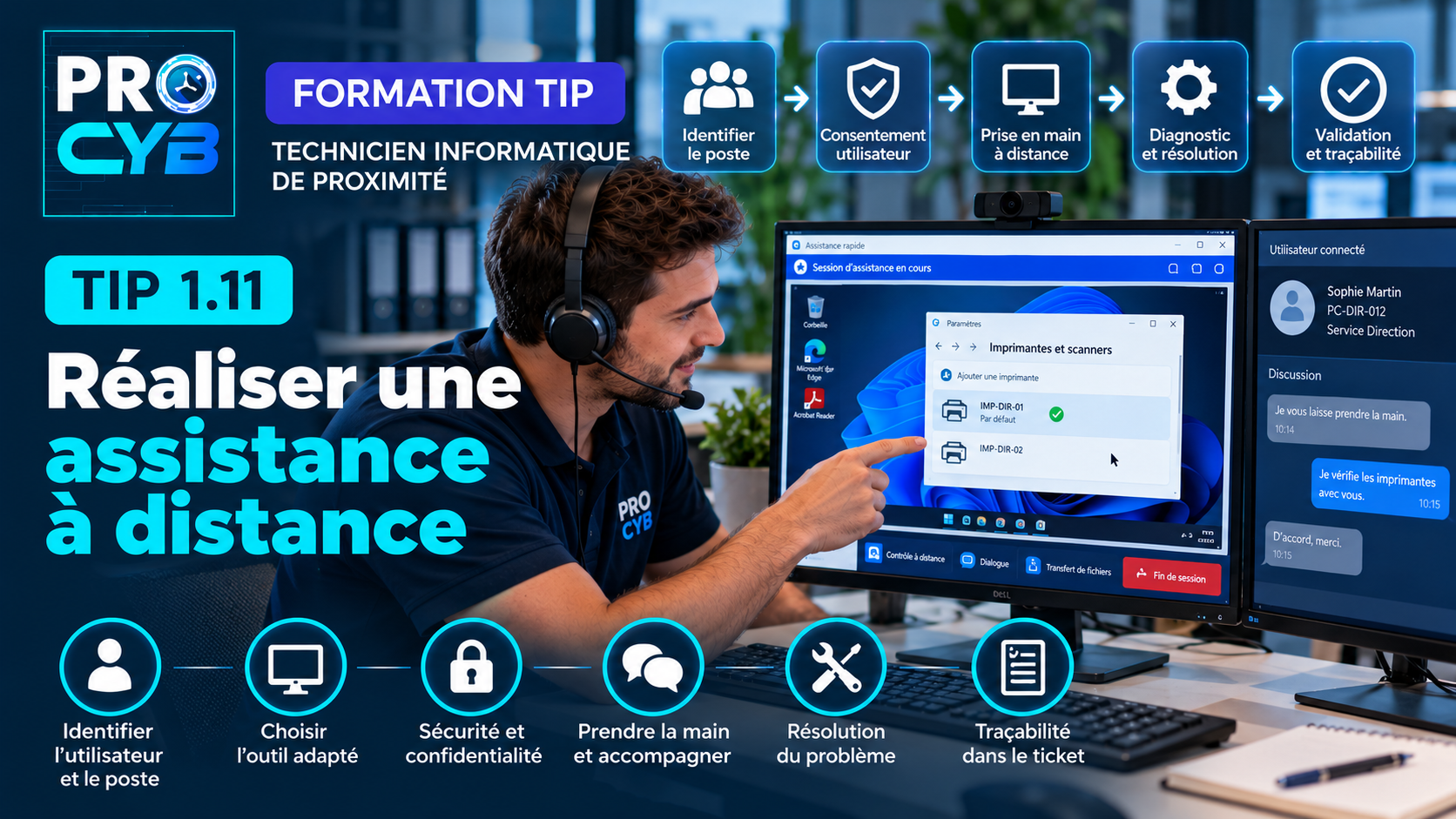
Utilisateur : Sophie Martin.
Poste : PC-DIR-012.
Symptôme : les documents partent vers une ancienne imprimante.
Intervention : prise en main à distance avec accord de l’utilisateur.
Observation : IMP-DIR-02 était définie par défaut au lieu de IMP-DIR-01.
Action : définition de IMP-DIR-01 comme imprimante par défaut.
Validation : document test imprimé correctement.
Fin : session distante fermée.
23. Quand arrêter la prise en main ?
Le technicien doit interrompre ou escalader l’intervention lorsque :
- le problème nécessite une manipulation physique ;
- le poste perd totalement sa connexion ;
- l’intervention dépasse son périmètre ;
- des droits supplémentaires sont nécessaires ;
- un incident de sécurité est suspecté ;
- des données particulièrement sensibles nécessitent une procédure spécifique.
24. Manipulation pratique – Préparer une session distante
Situation
Un utilisateur appelle le support :
« Mon application ne fonctionne plus correctement. Pouvez-vous regarder ? »
1. Quelles informations recueilles-tu avant la connexion ?
2. Que dois-tu expliquer à l’utilisateur avant de prendre la main ?
3. Quelle commande permet de vérifier le nom du poste ?
4. Quelle commande permet de vérifier le compte connecté ?
5. L’utilisateur te donne spontanément son mot de passe. Que fais-tu ?
6. Tu dois redémarrer le poste. Quelle précaution prends-tu ?
✅ Afficher le corrigé
1. Identité, poste, numéro du ticket, application concernée, symptôme et disponibilité de l’utilisateur.
2. Expliquer que l’écran sera visible et que le contrôle pourra être pris selon l’outil.
3.
hostname4.
whoami5. Lui demander de ne pas communiquer son mot de passe et d’utiliser lui-même l’authentification lorsque nécessaire.
6. Lui demander d’enregistrer son travail et vérifier comment la session distante pourra être reprise après le redémarrage.
25. TP – Résoudre un incident à distance
Situation
Sophie Martin appelle le support.
Utilisateur : Sophie Martin
Poste : PC-DIR-012
Symptôme : ses impressions sont envoyées vers IMP-DIR-02 au lieu de IMP-DIR-01.
Connexion réseau : fonctionnelle.
Poste : démarré et accessible.
Utilisateur : disponible pour une session d’assistance.
1. L’assistance à distance est-elle adaptée ? Pourquoi ?
2. Que vérifies-tu avant de te connecter ?
3. Que dis-tu à Sophie avant de prendre la main ?
4. Que fais-tu si elle te communique son mot de passe ?
5. Où peux-tu vérifier les imprimantes installées ?
6. Tu constates que IMP-DIR-02 est utilisée par défaut. Quelle action réalises-tu ?
7. Comment valides-tu la résolution ?
8. Que fais-tu avant de terminer l’intervention ?
9. Que dois-tu inscrire dans le ticket ?
✅ Afficher le corrigé
1. Oui.
Le poste fonctionne, dispose du réseau et le problème concerne une configuration Windows accessible à distance.
2. Identité, hostname, ticket et symptôme précis.
3. Expliquer que tu vas voir son écran et prendre temporairement le contrôle pour effectuer les vérifications.
4. Lui rappeler de ne pas communiquer son mot de passe.
5. Dans les paramètres Windows, rubrique des imprimantes, ou via les outils prévus par l’environnement.
6. Définir IMP-DIR-01 comme imprimante à utiliser selon la configuration prévue et vérifier le comportement des applications.
7. Demander à Sophie d’imprimer un document réel ou une page de test.
8. Résumer l’intervention, s’assurer que tout fonctionne puis fermer la session distante.
9. Symptôme, prise en main distante, observation, modification effectuée, résultat du test et validation utilisateur.
🎓 Point examen
Une assistance à distance réussie repose autant sur la communication et la sécurité que sur la résolution technique.
Le candidat doit savoir :
- identifier l’utilisateur et le poste ;
- informer l’utilisateur ;
- utiliser un outil autorisé ;
- ne pas demander de mot de passe ;
- respecter la confidentialité ;
- prévenir avant les actions ayant un impact ;
- faire tester la résolution ;
- fermer la session ;
- documenter l’intervention.
La logique à retenir est :
Identifier → Informer → Se connecter → Diagnostiquer → Corriger → Faire tester → Fermer → Documenter.
✅ À retenir
Assistance à distance → permet d’intervenir sur un poste sans déplacement physique.
Identification → vérifier utilisateur, ticket et nom du poste.
hostname → affiche le nom du poste.
whoami → affiche le compte utilisé.
Utilisateur informé → expliquer la prise en main avant de commencer.
Mot de passe → ne jamais demander le mot de passe personnel de l’utilisateur.
Outil autorisé → utiliser uniquement les solutions approuvées par l’organisation.
Privilèges → utiliser les comptes d’administration prévus.
Confidentialité → consulter uniquement ce qui est nécessaire à l’intervention.
Communication → prévenir avant un redémarrage ou une fermeture d’application.
Intervention physique → nécessaire lorsque la panne ne peut pas être traitée à distance.
Validation → faire reproduire l’action par l’utilisateur.
Fin de session → fermer la connexion distante après l’intervention.
Méthode → Identifier → Informer → Se connecter → Diagnostiquer → Corriger → Tester → Fermer → Documenter.
Quiz final
1. Avant une prise en main à distance, il faut notamment :
A. Identifier l’utilisateur et le poste
B. Désactiver l’antivirus
C. Réinstaller Windows
D. Demander son mot de passe
2. Quelle commande affiche le nom du poste ?
A. hostname
B. ping
C. winver
D. format
3. Quelle commande affiche le compte actuellement utilisé ?
A. whoami
B. nslookup
C. ipconfig
D. mdsched
4. Le technicien peut-il demander le mot de passe personnel de l’utilisateur ?
A. Oui
B. Non
C. Uniquement par téléphone
D. Uniquement par mail
5. Avant de redémarrer le poste, il faut :
A. Prévenir l’utilisateur et lui faire enregistrer son travail
B. Redémarrer immédiatement
C. Fermer le ticket
D. Changer son mot de passe
6. Le technicien peut-il explorer librement tous les dossiers du poste ?
A. Oui
B. Non, uniquement ce qui est nécessaire à l’intervention
C. Toujours avec un compte administrateur
D. Seulement les dossiers personnels
7. Une panne de RAM peut-elle généralement être réparée entièrement à distance ?
A. Oui
B. Non
C. Toujours avec RDP
D. Avec nslookup
8. Après la correction, il faut :
A. Faire tester le fonctionnement à l’utilisateur
B. Fermer immédiatement la session
C. Supprimer le ticket
D. Effacer l’historique
9. Après l’intervention, la session distante doit :
A. Rester ouverte
B. Être fermée lorsqu’elle n’est plus nécessaire
C. Être laissée toute la journée
D. Être utilisée par un autre utilisateur
10. Quelle séquence est la plus adaptée ?
A. Se connecter → demander le mot de passe → modifier → partir
B. Identifier → informer → se connecter → diagnostiquer → corriger → tester → fermer → documenter
C. Redémarrer → clôturer
D. Installer un outil personnel → prendre la main
✅ Afficher le corrigé
1. A – Identifier l’utilisateur et le poste
Cela évite notamment d’intervenir sur le mauvais équipement.
2. A – hostname
Cette commande affiche le nom de l’ordinateur.
3. A – whoami
Elle permet d’identifier le compte actuellement utilisé.
4. B – Non
Le mot de passe doit rester secret et personnel.
5. A – Prévenir et enregistrer le travail
Un redémarrage peut entraîner la perte de données non enregistrées.
6. B – Uniquement ce qui est nécessaire
La prise en main ne donne pas un droit général de consultation des données.
7. B – Non
Le remplacement ou la manipulation d’une barrette nécessite une intervention physique.
8. A – Faire tester le fonctionnement
L’utilisateur doit confirmer qu’il peut reprendre son activité.
9. B – Être fermée lorsqu’elle n’est plus nécessaire
Une session distante ne doit pas rester ouverte inutilement.
10. B – Identifier → informer → se connecter → diagnostiquer → corriger → tester → fermer → documenter
C’est la démarche professionnelle à retenir.
📄 Fiche de révision
Retrouvez l’essentiel de ce cours dans une fiche synthétique à conserver ou à imprimer pour vos révisions.