
Niveau : Débutant
Durée : 55 – 65 min
Module : Support utilisateur TIP
Découvrez le rôle du technicien informatique de proximité, ses principales missions, sa place dans l’organisation du support, les niveaux d’assistance et les qualités nécessaires pour accompagner efficacement les utilisateurs.
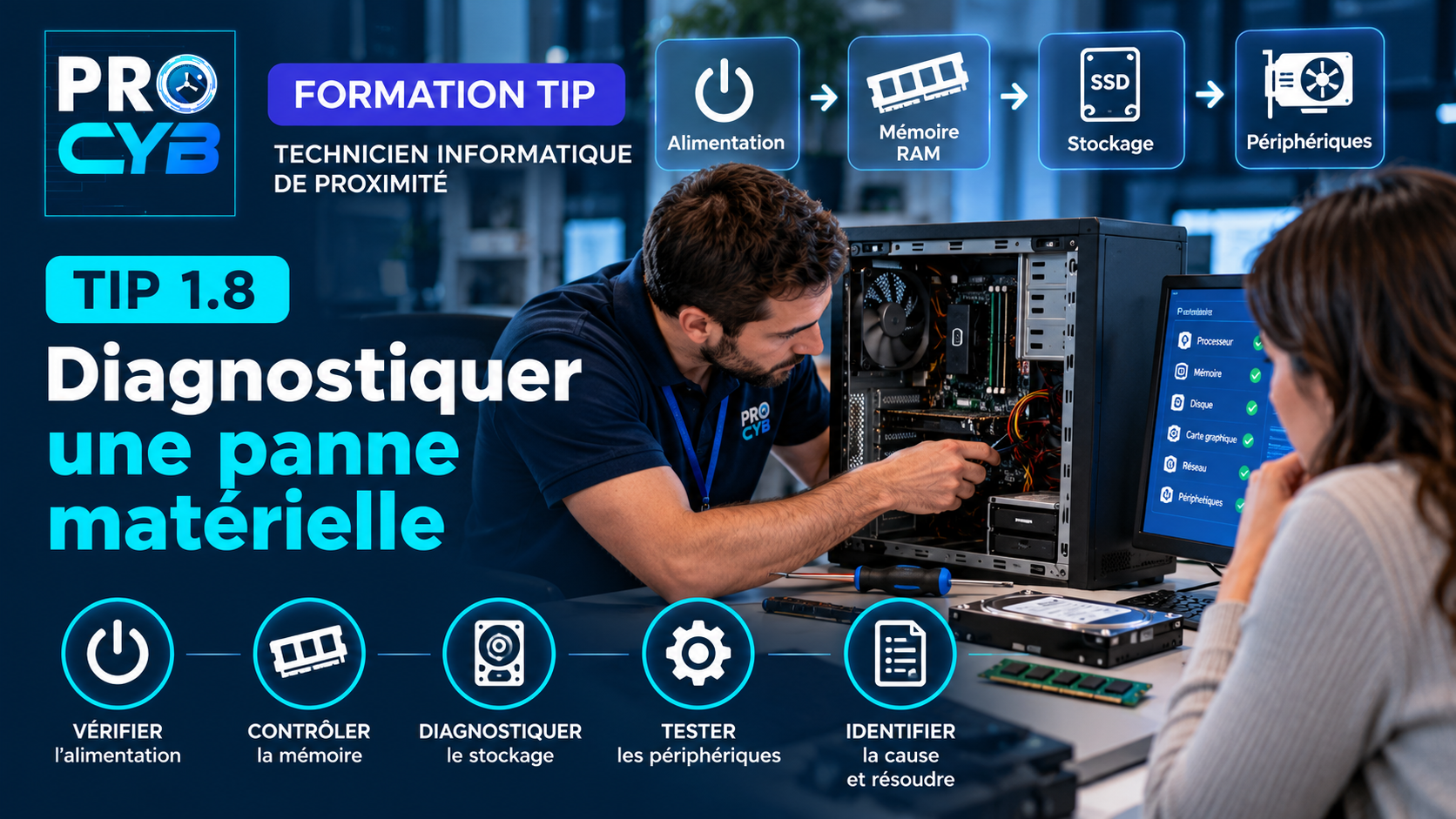
Lorsqu’un ordinateur ne démarre plus, s’éteint brutalement, affiche un écran noir ou ne détecte plus un périphérique, l’origine du problème peut être matérielle.
Le rôle du technicien informatique de proximité est de réaliser un diagnostic méthodique afin d’identifier le composant ou le périphérique en cause sans remplacer du matériel au hasard.
🎯 Objectifs
À la fin de ce cours, tu seras capable de :
- identifier les principaux symptômes d’une panne matérielle ;
- appliquer une méthode de diagnostic progressive ;
- vérifier l’alimentation d’un poste ;
- diagnostiquer un problème de mémoire RAM ;
- repérer un problème de stockage ;
- contrôler les principaux périphériques ;
- utiliser le Gestionnaire de périphériques ;
- interpréter certains signaux du BIOS ou de l’UEFI ;
- distinguer panne matérielle et problème logiciel ;
- tester un composant sans modifier plusieurs éléments simultanément ;
- valider la réparation ;
- documenter et escalader lorsque nécessaire.
1. Qu’est-ce qu’une panne matérielle ?
Une panne matérielle concerne un composant physique de l’ordinateur ou un périphérique.
Elle peut concerner notamment :
- l’alimentation ;
- la carte mère ;
- le processeur ;
- la mémoire RAM ;
- le SSD ou le disque dur ;
- la carte graphique ;
- l’écran ;
- le clavier ou la souris ;
- une carte réseau ;
- un câble ;
- une imprimante ;
- un port USB.
Un même symptôme peut cependant avoir plusieurs causes différentes.
🔧 Réflexe technicien
Ne pas conclure trop rapidement qu’un composant est défectueux. Il faut d’abord éliminer les causes les plus simples.
2. Quelques symptômes fréquents
| Symptôme | Causes possibles |
|---|---|
| Le PC ne s’allume pas | Alimentation, câble, batterie, chargeur, bouton Power, carte mère |
| Le PC s’allume mais l’écran reste noir | Écran, câble vidéo, RAM, carte graphique, démarrage matériel |
| Le PC redémarre ou s’éteint seul | Surchauffe, alimentation, mémoire, composant défaillant |
| Le système devient très lent | Stockage défaillant, surchauffe, RAM insuffisante ou problème logiciel |
| Un disque n’est plus détecté | SSD/HDD, câble, connecteur, alimentation, BIOS/UEFI |
| Un périphérique USB ne fonctionne pas | Périphérique, câble, port USB, pilote ou alimentation |
Ces exemples montrent qu’un symptôme ne suffit pas à identifier la cause.
3. Appliquer la méthode de diagnostic
La méthode étudiée dans TIP 1.7 reste valable :
Observer → Questionner → Délimiter → Hypothèses → Tester → Corriger → Vérifier → Documenter.
Pour une panne matérielle, il faut également privilégier une approche allant du plus simple au plus complexe.
Par exemple :
Alimentation → Connexions → Périphériques → Composants → Tests approfondis.
4. Sécurité avant toute intervention
Avant d’ouvrir un ordinateur ou de manipuler ses composants, certaines précautions sont nécessaires.
- Éteindre correctement le poste lorsque cela est possible.
- Débrancher l’alimentation secteur.
- Déconnecter les périphériques inutiles.
- Respecter les procédures de l’organisation.
- Éviter les décharges électrostatiques.
- Ne pas intervenir sur un équipement pour lequel on n’est pas habilité.
Pour un ordinateur portable, certaines batteries sont internes et ne doivent pas être démontées sans suivre la procédure constructeur.
🔧 Réflexe technicien
Avant de démonter un équipement professionnel encore sous garantie, vérifier les conditions de prise en charge du constructeur.
5. Le PC ne s’allume pas
Le premier diagnostic concerne l’alimentation.
Ordinateur fixe
Vérifier :
- la prise électrique ;
- la multiprise ;
- le câble secteur ;
- l’interrupteur de l’alimentation lorsqu’il existe ;
- les voyants du poste ;
- les ventilateurs ;
- la présence éventuelle de signaux sonores.
Ordinateur portable
Vérifier :
- le chargeur ;
- le câble secteur ;
- le connecteur d’alimentation ;
- le voyant de charge ;
- la batterie ;
- un éventuel chargeur compatible connu comme fonctionnel.
Exemple
Un ordinateur portable ne s’allume plus.
Le technicien teste le chargeur sur une prise fonctionnelle :
aucun voyant de charge ne s’allume.
Un chargeur compatible fonctionnel est branché :
le voyant de charge apparaît et le PC démarre.
Le chargeur initial devient alors la cause probable.
6. Le PC s’allume mais l’écran reste noir
Un écran noir ne signifie pas nécessairement que l’ordinateur ne démarre pas.
Il faut déterminer si :
- le PC reçoit du courant ;
- les ventilateurs fonctionnent ;
- les voyants s’allument ;
- le système semble démarrer ;
- l’écran est alimenté ;
- le câble vidéo est correctement connecté.
Premier test
Sur un poste fixe :
- vérifier l’écran ;
- vérifier le câble HDMI ou DisplayPort ;
- tester un autre câble ;
- tester un autre écran si disponible.
Sur un ordinateur portable
Un écran externe peut parfois permettre de déterminer si le problème concerne :
- l’écran intégré ;
- le circuit graphique ;
- le démarrage général du poste.
7. Le POST
Lors de la mise sous tension, le BIOS ou l’UEFI effectue plusieurs vérifications matérielles.
Cette phase est souvent appelée :
POST – Power-On Self-Test
Selon le constructeur, une anomalie peut être signalée par :
- un message à l’écran ;
- des bips ;
- des voyants clignotants ;
- un code diagnostic.
La signification de ces codes dépend du constructeur et du modèle.
🔧 Réflexe technicien
Ne pas interpréter un code de bips de mémoire. Rechercher sa signification dans la documentation du constructeur concerné.
8. Diagnostiquer la mémoire RAM
Une mémoire RAM défaillante peut provoquer différents symptômes :
- écran noir au démarrage ;
- plantages ;
- redémarrages ;
- écrans bleus ;
- applications instables ;
- erreurs aléatoires.
Avant toute manipulation physique, vérifier que l’intervention est autorisée.
Diagnostic logiciel
Windows possède notamment l’outil :
Diagnostic de mémoire Windows
Il peut être lancé avec :
mdsched.exeLe test nécessite généralement un redémarrage.
Diagnostic physique
Selon le matériel et les procédures, on peut également :
- vérifier l’insertion des barrettes ;
- tester les barrettes séparément ;
- tester différents emplacements ;
- remplacer temporairement une barrette par une mémoire connue comme fonctionnelle et compatible.
Chaque modification doit être testée séparément.
9. Diagnostiquer le stockage
Un SSD ou un disque dur défaillant peut provoquer :
- des démarrages très longs ;
- des blocages ;
- des erreurs de lecture ou d’écriture ;
- des fichiers corrompus ;
- un système qui ne démarre plus ;
- un disque absent du système.
Première vérification
Vérifier si le disque est détecté dans :
- le BIOS ou l’UEFI ;
- la Gestion des disques ;
- le Gestionnaire de périphériques.
PowerShell
On peut également afficher les disques avec :
Get-Diskou certains disques physiques avec :
Get-PhysicalDiskselon le matériel et la configuration.
🔧 Réflexe technicien
En présence de signes de défaillance d’un support contenant des données importantes, éviter les manipulations inutiles et appliquer la procédure de sauvegarde ou d’escalade prévue par l’organisation.
10. HDD et bruits anormaux
Un disque dur mécanique contient des éléments mobiles.
Certains bruits inhabituels peuvent signaler un problème mécanique.
Par exemple :
- claquements répétés ;
- bruits de démarrage anormaux ;
- arrêts et redémarrages répétés du disque.
Dans cette situation, il faut éviter de multiplier les accès au disque si des données importantes sont présentes.
Un SSD ne contient pas de pièces mécaniques et ne produit donc pas ces bruits.
11. Surchauffe
Un ordinateur qui chauffe excessivement peut :
- ralentir ;
- faire tourner fortement ses ventilateurs ;
- devenir instable ;
- s’éteindre brutalement.
La surchauffe peut notamment être provoquée par :
- des aérations obstruées ;
- une accumulation de poussière ;
- un ventilateur défaillant ;
- un mauvais contact du système de refroidissement ;
- une température ambiante élevée.
Inspection
Le technicien peut vérifier :
- si les ventilateurs tournent ;
- si les grilles sont obstruées ;
- si le poste se trouve dans un environnement suffisamment ventilé.
Les opérations de démontage du système de refroidissement doivent être réalisées selon les procédures prévues.
12. Gestionnaire de périphériques
Le Gestionnaire de périphériques permet de vérifier les composants détectés par Windows.
Pour l’ouvrir :
devmgmt.mscOn peut y retrouver notamment :
- cartes réseau ;
- cartes graphiques ;
- contrôleurs USB ;
- claviers ;
- souris ;
- stockage ;
- périphériques audio.
Un symbole d’avertissement peut signaler un problème de périphérique ou de pilote.
🔧 Réflexe technicien
Un périphérique présent dans le Gestionnaire de périphériques mais non fonctionnel n’est pas nécessairement physiquement défectueux : le pilote ou la configuration peuvent également être en cause.
13. Matériel ou pilote ?
Il est important de distinguer un défaut matériel d’un problème logiciel.
Exemple
Une carte réseau ne fonctionne plus.
Causes possibles :
- carte réseau défaillante ;
- pilote absent ;
- pilote corrompu ;
- interface désactivée ;
- problème de configuration ;
- câble défectueux.
Avant de remplacer la carte réseau, il faut donc effectuer plusieurs vérifications.
14. Tester par substitution
Une technique courante consiste à remplacer temporairement un élément suspect par un élément dont le bon fonctionnement est connu.
Exemple
Un écran n’affiche aucune image.
On peut tester :
- un autre câble vidéo ;
- un autre écran ;
- le même écran sur un autre poste.
Ces tests permettent progressivement d’isoler le composant responsable.
Le matériel utilisé pour le test doit être compatible avec l’équipement.
15. Déconnecter les périphériques non essentiels
Lorsqu’un PC ne démarre pas correctement, un périphérique externe peut parfois provoquer un problème.
On peut, lorsque cela est pertinent, déconnecter :
- clés USB ;
- disques externes ;
- imprimantes ;
- stations d’accueil ;
- autres périphériques non indispensables.
Puis tester le démarrage avec la configuration minimale nécessaire.
16. Ne jamais remplacer plusieurs composants à la fois
Mauvaise méthode
Le technicien remplace simultanément :
- la RAM ;
- le SSD ;
- le câble vidéo.
Le poste fonctionne ensuite.
Impossible de déterminer précisément quel élément était responsable.
Bonne méthode
Tester :
un composant → observer → noter le résultat → poursuivre si nécessaire.
Cette logique est identique à celle du diagnostic logiciel.
17. Attention aux données
Un diagnostic matériel peut concerner un support de stockage contenant des données professionnelles.
Avant :
- de remplacer un disque ;
- de réinitialiser un poste ;
- de reformater un support ;
- d’envoyer un équipement en réparation ;
il faut appliquer les procédures de l’organisation concernant :
- la sauvegarde ;
- la confidentialité ;
- le chiffrement ;
- la conservation des données ;
- l’envoi de matériel à un prestataire.
18. Vérifier la réparation
Après le remplacement ou la correction d’un élément, il faut vérifier que le poste fonctionne normalement.
Par exemple :
- démarrage complet ;
- absence de message d’erreur ;
- périphérique correctement détecté ;
- connexion réseau fonctionnelle ;
- application utilisable ;
- test réalisé par l’utilisateur.
Une réparation n’est pas terminée tant que le fonctionnement attendu n’a pas été confirmé.
19. Documenter l’intervention
Le ticket doit indiquer ce qui a été constaté et testé.
Symptôme : PC portable ne charge plus.
Contrôle : prise secteur fonctionnelle.
Test 1 : chargeur utilisateur → aucune charge.
Test 2 : chargeur compatible de test → charge correcte.
Diagnostic : chargeur défectueux.
Action : remplacement du chargeur.
Validation : batterie en charge et démarrage correct.
20. Quand escalader ?
Le technicien doit escalader lorsqu’une intervention dépasse son périmètre.
Par exemple :
- carte mère suspectée ;
- matériel sous garantie nécessitant un retour constructeur ;
- récupération de données ;
- composant propriétaire difficilement accessible ;
- intervention nécessitant un équipement spécialisé ;
- risque de perte de données ;
- panne intermittente complexe.
L’escalade doit préciser les tests déjà réalisés.
21. Manipulation pratique – Diagnostic d’un écran noir
Situation
Un utilisateur indique :
« Mon ordinateur s’allume mais je n’ai plus rien à l’écran. »
1. Quelles observations fais-tu avant de démonter le PC ?
2. Quels éléments simples peux-tu contrôler ?
3. Pourquoi tester un autre écran ou câble ?
4. Que peuvent indiquer des bips au démarrage ?
5. Où rechercher la signification de ces bips ?
6. Pourquoi ne faut-il pas remplacer immédiatement la carte graphique ?
✅ Afficher le corrigé
1. Vérifier si le poste est alimenté, si les voyants sont présents, si les ventilateurs tournent et si le système semble démarrer.
2. Alimentation de l’écran, câble vidéo, source sélectionnée sur l’écran et connexions.
3. Cela permet d’isoler un défaut d’écran ou de câble avant de suspecter les composants internes.
4. Ils peuvent signaler une anomalie détectée pendant le POST.
5. Dans la documentation du constructeur correspondant au modèle du poste ou de la carte mère.
6. Parce que plusieurs causes différentes peuvent produire un écran noir et qu’il faut les tester méthodiquement.
22. TP – Diagnostiquer un ordinateur portable
Situation
Un utilisateur apporte son ordinateur portable au support.
Il indique :
« Mon ordinateur ne démarre plus. Hier il fonctionnait normalement. »
Le technicien observe :
Le bouton Power ne provoque aucune réaction.
Aucun voyant ne s’allume.
L’utilisateur utilise son chargeur habituel.
La prise électrique fonctionne avec un autre équipement.
Un chargeur de test compatible est disponible.
1. Quel est le symptôme ?
2. Quelle est la première famille de causes à vérifier ?
3. La prise électrique ayant été testée, quel élément peux-tu tester ensuite ?
4. Tu branches le chargeur de test et le voyant de charge s’allume. Quelle hypothèse devient la plus probable ?
5. Le PC démarre avec le chargeur de test. Peut-on considérer le diagnostic comme confirmé ?
6. Quelle action peut être réalisée ?
7. Quelles informations doivent être consignées dans le ticket ?
8. Si le PC ne réagit pas non plus avec le chargeur fonctionnel, quelle doit être la suite du diagnostic ?
✅ Afficher le corrigé
1. Symptôme
L’ordinateur ne donne aucun signe de mise sous tension.
2. Alimentation électrique
Il faut commencer par les éléments simples : prise, chargeur, connecteur et batterie selon le matériel.
3. Le chargeur
On peut comparer avec un chargeur compatible dont le bon fonctionnement est connu.
4. Chargeur utilisateur défectueux
Le fait que le voyant apparaisse avec un autre chargeur constitue un indice important.
5. Oui, si le fonctionnement est reproductible
Le PC démarre normalement avec le chargeur de test et échoue avec le chargeur initial.
6. Remplacer le chargeur défectueux
Selon la procédure de l’organisation et les conditions de garantie.
7. Documenter
Symptôme, tests réalisés, résultats, matériel testé, diagnostic, action et validation.
8. Poursuivre méthodiquement
Le problème peut concerner le connecteur d’alimentation, la batterie, la carte mère ou un autre composant. Il faut continuer les investigations ou escalader selon son périmètre.
🎓 Point examen
Face à une panne matérielle, une démarche professionnelle consiste à :
- observer les symptômes ;
- questionner l’utilisateur ;
- contrôler l’alimentation ;
- vérifier les connexions ;
- commencer par les causes simples ;
- tester un élément à la fois ;
- utiliser si possible un élément fonctionnel de comparaison ;
- protéger les données ;
- confirmer la réparation ;
- documenter l’intervention.
La logique essentielle est :
Observer → Vérifier → Isoler → Tester → Corriger → Valider → Documenter.
✅ À retenir
Panne matérielle → dysfonctionnement concernant un composant physique ou un périphérique.
Symptôme ≠ cause → un même symptôme peut provenir de plusieurs composants.
Diagnostic → toujours commencer par les vérifications les plus simples.
Alimentation → première vérification lorsqu’un appareil ne s’allume pas.
POST → vérifications matérielles réalisées au démarrage par le BIOS/UEFI.
Codes constructeur → consulter la documentation correspondant au matériel.
RAM → peut provoquer écrans noirs, plantages, redémarrages ou erreurs aléatoires.
Stockage → surveiller les erreurs, lenteurs, absences de détection et comportements inhabituels.
Gestionnaire de périphériques → permet de contrôler les équipements détectés par Windows.
Substitution → tester avec un élément compatible connu comme fonctionnel aide à isoler une panne.
Une modification à la fois → permet d’identifier précisément l’origine du problème.
Données → protéger les données avant toute intervention pouvant les affecter.
Validation → vérifier le fonctionnement réel après réparation.
Escalade → transmettre lorsque l’intervention dépasse le périmètre ou les compétences du technicien.
Quiz final
1. Un PC ne s’allume absolument pas. Quelle vérification est prioritaire ?
A. Le fond d’écran
B. L’alimentation électrique
C. Le navigateur
D. Le compte utilisateur
2. Que signifie POST ?
A. Power-On Self-Test
B. Personal Operating System Tool
C. Peripheral Output System Test
D. Power Operating Storage Tool
3. Un écran noir signifie-t-il obligatoirement que la carte graphique est défectueuse ?
A. Oui
B. Non
C. Uniquement sous Windows 11
D. Uniquement sur un portable
4. Quel outil Windows permet notamment de tester la mémoire ?
A. mdsched.exe
B. calc.exe
C. notepad.exe
D. mstsc.exe
5. Quelle commande PowerShell permet notamment d’afficher les disques ?
A. Get-Disk
B. Get-Printer
C. Get-Date
D. Get-User
6. Que signifie un symbole d’avertissement dans le Gestionnaire de périphériques ?
A. Le composant est nécessairement détruit
B. Un problème de périphérique, pilote ou configuration peut être présent
C. Windows doit être réinstallé
D. Le disque est plein
7. Pourquoi tester avec un matériel connu comme fonctionnel ?
A. Pour isoler la cause du problème
B. Pour supprimer les données
C. Pour accélérer Windows
D. Pour créer un compte
8. Pourquoi modifier un seul élément à la fois ?
A. Pour savoir quelle modification influence réellement le problème
B. Pour ralentir le diagnostic
C. Pour éviter de documenter
D. Cela n’a aucune importance
9. Avant de remplacer un disque contenant des données professionnelles, il faut :
A. Appliquer les procédures de sauvegarde et de protection des données
B. Le formater immédiatement
C. Le donner à l’utilisateur
D. Modifier son adresse IP
10. Quelle démarche est la plus adaptée ?
A. Remplacer plusieurs composants au hasard
B. Observer → Vérifier → Isoler → Tester → Corriger → Valider → Documenter
C. Formater → remplacer → fermer le ticket
D. Réinstaller Windows pour toute panne
✅ Afficher le corrigé
1. B – L’alimentation électrique
Lorsqu’aucun signe de mise sous tension n’est présent, il faut commencer par la chaîne d’alimentation.
2. A – Power-On Self-Test
Le POST correspond aux vérifications matérielles effectuées au démarrage.
3. B – Non
Un écran noir peut provenir de l’écran, du câble, de la RAM, du circuit graphique ou d’un autre problème de démarrage.
4. A – mdsched.exe
Cette commande lance le Diagnostic de mémoire Windows.
5. A – Get-Disk
Cette commande PowerShell permet d’afficher les disques détectés par Windows.
6. B – Un problème de périphérique, pilote ou configuration peut être présent
Il faut poursuivre le diagnostic avant de conclure à une panne matérielle.
7. A – Pour isoler la cause du problème
La substitution permet de comparer le comportement avec un élément dont le bon fonctionnement est connu.
8. A – Pour savoir quelle modification influence réellement le problème
Cette méthode améliore la fiabilité du diagnostic.
9. A – Appliquer les procédures de sauvegarde et de protection des données
La confidentialité et l’intégrité des données doivent être préservées.
10. B – Observer → Vérifier → Isoler → Tester → Corriger → Valider → Documenter
C’est la démarche méthodique attendue.
📄 Fiche de révision
Retrouvez l’essentiel de ce cours dans une fiche synthétique à conserver ou à imprimer pour vos révisions.