
Niveau : Débutant
Durée : 55 – 65 min
Module : Support utilisateur TIP
Découvrez le rôle du technicien informatique de proximité, ses principales missions, sa place dans l’organisation du support, les niveaux d’assistance et les qualités nécessaires pour accompagner efficacement les utilisateurs.
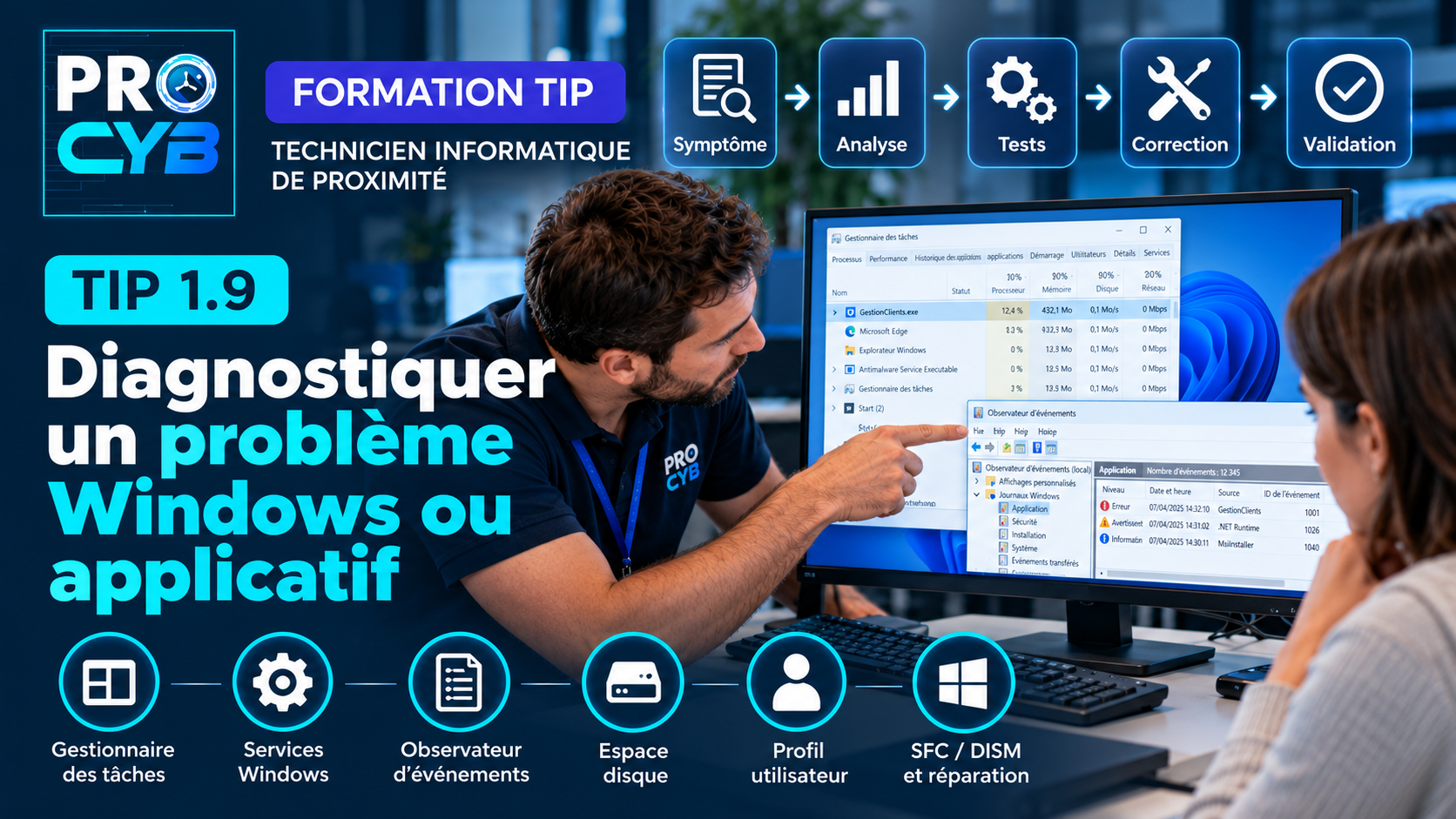
Un ordinateur peut fonctionner correctement sur le plan matériel tout en présentant un dysfonctionnement de Windows ou d’une application.
Une application qui ne démarre plus, un poste devenu très lent, un service arrêté ou un problème limité à un seul utilisateur nécessitent une démarche de diagnostic structurée.
Le rôle du technicien est d’identifier précisément l’origine du problème avant d’appliquer une correction.
🎯 Objectifs
À la fin de ce cours, tu seras capable de :
- distinguer un problème Windows d’un problème applicatif ;
- préciser le symptôme rencontré ;
- déterminer l’étendue de l’incident ;
- rechercher les changements récents ;
- utiliser le Gestionnaire des tâches ;
- contrôler les services Windows ;
- consulter l’Observateur d’événements ;
- vérifier l’espace disque et les ressources du poste ;
- identifier un problème lié au profil utilisateur ou aux droits ;
- contrôler la version de Windows et d’une application ;
- réparer ou réinstaller une application de manière raisonnée ;
- utiliser SFC et DISM lorsqu’ils sont réellement pertinents ;
- valider puis documenter la résolution.
1. Windows ou application : commencer par préciser le problème
Un utilisateur peut déclarer :
« Mon ordinateur ne fonctionne plus. »
Cette description est trop vague pour commencer un diagnostic technique.
Le technicien doit préciser ce qui ne fonctionne réellement plus.
Par exemple :
- Windows ne démarre pas ;
- la session utilisateur ne s’ouvre pas ;
- une application ne démarre plus ;
- l’application démarre puis se ferme ;
- une fonction particulière ne répond plus ;
- le poste est devenu lent ;
- un message d’erreur apparaît ;
- plusieurs applications sont affectées.
🔧 Réflexe technicien
Transformer une description vague en symptôme observable et reproductible.
2. Déterminer l’étendue du problème
L’une des premières étapes consiste à savoir jusqu’où s’étend l’incident.
Le technicien peut se demander :
- le problème concerne-t-il une seule application ?
- plusieurs applications sont-elles concernées ?
- un seul utilisateur est-il touché ?
- le problème existe-t-il avec un autre compte sur le même poste ?
- le problème existe-t-il sur d’autres ordinateurs ?
- tous les utilisateurs d’une application métier sont-ils affectés ?
Exemple
Un utilisateur indique :
« Outlook ne fonctionne plus. »
Si Outlook fonctionne pour les autres utilisateurs, le problème peut être lié :
- au poste ;
- au profil de l’utilisateur ;
- à sa configuration Outlook ;
- à ses droits ou à son compte.
Si Outlook ne fonctionne pour personne, l’origine est probablement plus globale.
3. Rechercher les changements récents
Un dysfonctionnement apparaît souvent après une modification.
Il faut donc demander :
« Qu’est-ce qui a changé depuis la dernière fois où cela fonctionnait ? »
Par exemple :
- mise à jour Windows ;
- mise à jour de l’application ;
- installation d’un logiciel ;
- désinstallation d’un programme ;
- changement de mot de passe ;
- modification de droits ;
- nouvelle stratégie de groupe ;
- nouveau périphérique ;
- changement de configuration.
Un changement récent est une piste de diagnostic, mais ne constitue pas automatiquement la cause.
4. Vérifier les ressources du poste
Avant de modifier l’application, il est utile de vérifier l’état général du système.
Le technicien peut contrôler :
- l’utilisation du processeur ;
- l’utilisation de la mémoire RAM ;
- l’activité du disque ;
- l’espace disque disponible ;
- les processus en cours.
Gestionnaire des tâches
Raccourci :
Ctrl + Maj + ÉchapLe Gestionnaire des tâches permet notamment de voir :
- les applications ouvertes ;
- les processus ;
- l’utilisation CPU ;
- la mémoire ;
- le disque ;
- le réseau ;
- certaines applications lancées au démarrage.
🔧 Réflexe technicien
Une forte consommation de ressources constitue un indice. Il faut encore déterminer pourquoi cette consommation est élevée.
5. Vérifier l’espace disque
Un volume système presque plein peut provoquer :
- des ralentissements ;
- des problèmes de mises à jour ;
- des erreurs applicatives ;
- l’impossibilité de créer certains fichiers temporaires.
PowerShell permet notamment d’afficher les volumes :
Get-VolumeOn peut également utiliser :
Explorateur de fichiers → Ce PC
🔧 Réflexe technicien
Ne jamais supprimer arbitrairement les données d’un utilisateur pour libérer de l’espace.
6. Identifier une application qui ne répond plus
Une application peut :
- être figée ;
- consommer beaucoup de ressources ;
- se fermer brutalement ;
- rester active en arrière-plan ;
- afficher un message d’erreur.
Le Gestionnaire des tâches permet de vérifier l’état du processus.
PowerShell peut également afficher les processus :
Get-ProcessAvant de forcer l’arrêt d’une application, vérifier qu’aucune donnée importante non enregistrée ne risque d’être perdue.
7. Contrôler les services Windows
Certaines applications dépendent de services Windows.
Pour ouvrir la console des services :
services.mscEn PowerShell :
Get-ServiceOn peut notamment vérifier :
- si le service est démarré ;
- s’il est arrêté ;
- son type de démarrage ;
- s’il redémarre puis s’arrête immédiatement.
Exemple
Une application métier dépend d’un service local.
Le service est arrêté.
Avant de le redémarrer, le technicien doit comprendre :
- son rôle ;
- pourquoi il s’est arrêté ;
- l’impact éventuel du redémarrage.
Redémarrer un service peut rétablir temporairement le fonctionnement sans expliquer la cause initiale.
8. Consulter l’Observateur d’événements
Windows enregistre de nombreux événements concernant le système et les applications.
Pour ouvrir l’Observateur d’événements :
eventvwr.mscLes journaux peuvent contenir :
- des plantages d’applications ;
- des erreurs de services ;
- des erreurs système ;
- des avertissements ;
- certains problèmes d’authentification.
Bonne méthode
Si une application plante à 14 h 32 :
- reproduire le problème ;
- noter l’heure exacte ;
- ouvrir l’Observateur d’événements ;
- chercher les événements correspondant à cette heure ;
- identifier la source et le code éventuel.
🔧 Réflexe technicien
Un journal contient de nombreux avertissements sans rapport avec l’incident. Toujours rechercher une corrélation avec le symptôme observé.
9. Tester avec un autre utilisateur
Lorsque cela est possible, tester avec un autre compte peut aider à distinguer :
- un problème lié au profil utilisateur ;
- un problème de droits ;
- un problème général du poste ;
- un problème général de l’application.
Exemple
Une application ne démarre pas avec le compte de Paul.
Sur le même poste, elle fonctionne avec le compte de Marie.
Le problème est probablement lié :
- au profil de Paul ;
- à ses paramètres ;
- à ses droits ;
- à certaines données propres à son compte.
Réinstaller entièrement Windows serait alors disproportionné.
10. Comprendre le profil utilisateur
Windows stocke de nombreuses informations propres à chaque utilisateur dans son profil.
On y retrouve notamment :
- le Bureau ;
- les Documents ;
- certains paramètres Windows ;
- des paramètres applicatifs ;
- des fichiers temporaires ;
- des données contenues dans AppData.
Un profil endommagé peut donc produire un problème uniquement pour un utilisateur.
La suppression ou la recréation d’un profil ne doit cependant pas être réalisée sans précautions, car le profil peut contenir des données ou paramètres importants.
11. Vérifier les droits
Un utilisateur peut rencontrer un problème simplement parce qu’il n’a plus les autorisations nécessaires.
Exemple
Une application doit écrire dans :
D:\Application\ExportL’utilisateur reçoit :
Accès refusé.
Le problème peut être lié :
- aux permissions NTFS ;
- aux droits sur un partage ;
- à son appartenance à un groupe ;
- à une modification récente des autorisations.
🔧 Réflexe technicien
Ne jamais attribuer des droits administrateur à un utilisateur uniquement pour contourner un problème de permissions.
12. Contrôler la version de Windows
Pour connaître rapidement la version installée :
winverCette information peut être utile pour :
- vérifier la compatibilité d’une application ;
- identifier un poste non mis à jour ;
- comparer plusieurs postes ;
- rechercher un problème connu.
13. Contrôler la version de l’application
Lorsque plusieurs postes utilisent une application, comparer les versions peut permettre d’identifier une différence.
Exemple
Postes fonctionnels :
Application 5.4.2
Poste en panne :
Application 5.3.8
Cette différence constitue une piste à vérifier.
Elle ne prouve pas automatiquement que la version est responsable du problème.
14. Réparer une application
Certaines applications proposent une fonction de réparation.
Selon le logiciel, elle peut permettre de :
- restaurer des fichiers manquants ;
- corriger une installation ;
- réenregistrer certains composants.
Avant toute réparation :
- identifier les données utilisateur ;
- vérifier la procédure éditeur ;
- prendre en compte les paramètres spécifiques ;
- respecter les règles de l’organisation.
15. Réinstaller une application
La réinstallation peut être utile si l’installation est réellement endommagée.
Mais elle ne doit pas être le premier réflexe.
Avant de réinstaller
Vérifier :
- les paramètres à conserver ;
- les données locales ;
- la licence ;
- la version à réinstaller ;
- les éventuelles dépendances ;
- les droits nécessaires.
🔧 Réflexe technicien
Une réinstallation est une action de correction, pas une méthode de diagnostic.
16. Vérifier les fichiers système avec SFC
Windows dispose de l’outil System File Checker.
La commande :
sfc /scannowpermet de vérifier certains fichiers système protégés et de tenter de réparer ceux qui sont endommagés.
Elle doit généralement être exécutée dans un terminal disposant des droits appropriés.
SFC n’est pas une commande à lancer systématiquement pour tout incident.
17. Réparer l’image Windows avec DISM
DISM peut être utilisé lorsque les composants de l’image Windows sont suspectés.
Commande couramment utilisée :
DISM /Online /Cleanup-Image /RestoreHealthCette commande peut réparer l’image Windows utilisée notamment par SFC.
Logique possible
Dans un diagnostic adapté :
DISM /Online /Cleanup-Image /RestoreHealthpuis :
sfc /scannow🔧 Réflexe technicien
SFC et DISM ne doivent pas devenir des commandes « automatiques ». Chaque outil doit répondre à une hypothèse de diagnostic.
18. Redémarrer : utile mais pas toujours suffisant
Un redémarrage peut résoudre temporairement :
- un processus bloqué ;
- un service instable ;
- une mise à jour en attente ;
- une ressource système mal libérée.
Mais si le problème revient régulièrement, il faut rechercher sa cause.
Le ticket ne doit pas simplement indiquer :
« Redémarrage du PC → OK. »
si l’incident est récurrent.
19. Quand escalader ?
Le technicien doit envisager une escalade lorsque :
- l’application est gérée par une équipe spécialisée ;
- le problème concerne le serveur applicatif ;
- une modification importante du système est nécessaire ;
- le problème touche plusieurs utilisateurs ;
- une modification de GPO est nécessaire ;
- les droits nécessaires dépassent son périmètre ;
- un problème de sécurité est suspecté ;
- le diagnostic devient trop complexe ou trop long.
20. Manipulation pratique – Analyser un poste lent
Situation
Un utilisateur indique :
« Mon ordinateur est très lent depuis ce matin. »
1. Quelles questions poses-tu ?
2. Quel outil Windows peux-tu ouvrir en premier ?
3. Quelles ressources contrôles-tu ?
4. Pourquoi vérifier l’espace disque ?
5. Si un processus utilise constamment 100 % du CPU, est-ce automatiquement la cause ?
6. Pourquoi rechercher un changement récent ?
✅ Afficher le corrigé
1. Depuis quand ? Tout le poste ou une seule application ? Un changement récent ? Le problème est-il permanent ?
2. Le Gestionnaire des tâches.
3. CPU, RAM, disque et processus.
4. Un disque système presque saturé peut dégrader le fonctionnement de Windows et des applications.
5. Non. Il s’agit d’un indice qu’il faut analyser et mettre en relation avec le symptôme.
6. Une mise à jour, une installation ou une modification peut être liée à l’apparition de l’incident.
21. TP – Une application ne démarre plus
Situation
Thomas Leroy contacte le support.
Utilisateur : Thomas Leroy
Poste : PC-COM-018
Application : GestionClients
Symptôme : l’application démarre puis se ferme immédiatement.
Autres applications : fonctionnelles.
Autres utilisateurs : GestionClients fonctionne normalement.
Changement récent : mise à jour de GestionClients la veille.
Message d’erreur : aucun message visible.
1. Le problème semble-t-il global ou local ?
2. Quelle est l’étendue actuelle du problème ?
3. Quels outils Windows peux-tu utiliser pour rechercher des informations ?
4. Pourquoi l’Observateur d’événements peut-il être intéressant ?
5. Pourquoi tester avec un autre utilisateur sur PC-COM-018 ?
6. Si l’application fonctionne avec l’autre utilisateur, quelles pistes deviennent prioritaires ?
7. La mise à jour de la veille prouve-t-elle que la mise à jour est responsable ?
8. Faut-il désinstaller immédiatement l’application ?
9. Après correction, que faut-il vérifier ?
10. Que dois-tu inscrire dans le ticket ?
✅ Afficher le corrigé
1. Problème probablement local
L’application fonctionne normalement chez les autres utilisateurs.
2. L’incident semble limité à PC-COM-018 ou au profil de Thomas Leroy.
3. Gestionnaire des tâches, Observateur d’événements, Services Windows et informations de version selon les résultats.
4. Une fermeture brutale de l’application peut avoir généré une erreur dans les journaux Windows.
5. Cela permet de différencier un problème de poste/application d’un problème lié au profil ou aux droits de Thomas.
6. Profil utilisateur, paramètres personnels, fichiers de configuration et droits.
7. Non.
Elle fournit une piste importante, mais il faut confirmer le lien avec l’incident.
8. Non.
Il faut d’abord déterminer la cause et préserver les données ou paramètres nécessaires.
9. Relancer GestionClients et reproduire l’opération qui provoquait l’incident avec Thomas Leroy.
10. Symptôme, étendue, changements récents, tests effectués, résultats, action appliquée et validation utilisateur.
🎓 Point examen
Face à un problème Windows ou applicatif, le candidat doit éviter les corrections « réflexes » sans diagnostic.
Il doit être capable de montrer une démarche :
- préciser le symptôme ;
- déterminer l’étendue ;
- rechercher les changements récents ;
- contrôler les ressources ;
- utiliser les outils système adaptés ;
- tester les profils ou droits lorsque nécessaire ;
- formuler puis vérifier une hypothèse ;
- appliquer une correction proportionnée ;
- faire valider la résolution ;
- documenter l’intervention.
La logique à retenir est :
Symptôme → Étendue → Contexte → Hypothèses → Tests → Correction → Validation → Documentation.
✅ À retenir
Symptôme → décrire précisément ce qui ne fonctionne pas.
Étendue → déterminer si l’incident concerne une application, un utilisateur, un poste ou plusieurs utilisateurs.
Changements récents → mises à jour, installation, droits ou configuration constituent des pistes.
Gestionnaire des tâches → contrôler processus, CPU, RAM et disque.
Get-Volume → contrôler notamment l’espace disponible sur les volumes.
Services → vérifier qu’un service nécessaire à l’application fonctionne.
Observateur d’événements → rechercher les erreurs correspondant à l’heure de l’incident.
Autre utilisateur → permet d’aider à isoler un problème de profil ou de droits.
Profil → contient de nombreux paramètres propres à l’utilisateur.
Droits administrateur → ne jamais les attribuer pour contourner arbitrairement un problème.
winver → connaître la version de Windows.
SFC → vérifie certains fichiers système protégés.
DISM → peut réparer l’image Windows.
Réinstallation → solution possible uniquement après diagnostic.
Validation → reproduire l’action initialement en échec.
Méthode → Symptôme → Étendue → Contexte → Hypothèses → Tests → Correction → Validation → Documentation.
Quiz final
1. Une application ne fonctionne que pour un seul utilisateur. Quelle piste est particulièrement intéressante ?
A. Son profil ou ses droits
B. L’alimentation du bâtiment
C. Le BIOS de tous les ordinateurs
D. Le serveur DHCP obligatoirement
2. Quel outil permet de consulter les processus et l’utilisation CPU/RAM ?
A. Gestionnaire des tâches
B. Bloc-notes
C. Paint
D. Calculatrice
3. Quelle commande ouvre l’Observateur d’événements ?
A. eventvwr.msc
B. mspaint.exe
C. calc.exe
D. diskpart
4. Quelle commande PowerShell affiche les services ?
A. Get-Service
B. Get-Disk
C. Get-Date
D. Get-Printer
5. Pourquoi tester avec un autre utilisateur ?
A. Pour isoler éventuellement un problème de profil ou de droits
B. Pour augmenter la RAM
C. Pour changer le BIOS
D. Pour modifier la passerelle
6. Quelle commande affiche rapidement la version de Windows ?
A. winver
B. ping
C. format
D. hostname
7. Faut-il réinstaller immédiatement une application qui plante ?
A. Oui systématiquement
B. Non, il faut d’abord diagnostiquer
C. Uniquement si elle est récente
D. Toujours après un redémarrage
8. À quoi sert sfc /scannow ?
A. Vérifier certains fichiers système Windows protégés
B. Tester le réseau
C. Formater le disque
D. Modifier un mot de passe
9. À quoi peut servir DISM /RestoreHealth ?
A. Réparer l’image Windows
B. Tester la RAM
C. Installer une imprimante
D. Changer une adresse IP
10. Quelle démarche est la plus adaptée ?
A. Réinstaller → tester → questionner
B. Symptôme → étendue → contexte → hypothèses → tests → correction → validation → documentation
C. Redémarrer → clôturer
D. Donner les droits administrateur → tester
✅ Afficher le corrigé
1. A – Son profil ou ses droits
Un problème limité à un utilisateur oriente notamment vers des paramètres ou autorisations propres à son compte.
2. A – Gestionnaire des tâches
Il affiche les applications, processus et principales ressources système.
3. A – eventvwr.msc
Cette commande ouvre l’Observateur d’événements Windows.
4. A – Get-Service
Cette commande permet de consulter les services Windows.
5. A – Isoler un problème de profil ou de droits
Si le problème disparaît avec un autre utilisateur sur le même poste, cette piste devient importante.
6. A – winver
Cette commande affiche notamment l’édition et la version de Windows.
7. B – Non, il faut d’abord diagnostiquer
Une réinstallation peut masquer la cause et entraîner une perte de paramètres.
8. A – Vérifier certains fichiers système Windows protégés
SFC permet également de tenter leur réparation.
9. A – Réparer l’image Windows
DISM peut être utilisé lorsque les composants de l’image Windows sont suspectés.
10. B – Symptôme → étendue → contexte → hypothèses → tests → correction → validation → documentation
C’est la démarche méthodique à retenir.
📄 Fiche de révision
Retrouvez l’essentiel de ce cours dans une fiche synthétique à conserver ou à imprimer pour vos révisions.