
Niveau : Intermédiaire
Durée : 60 – 75 min
Module : Équipements numériques TIP
Le travail du technicien ne s’arrête pas lorsque l’utilisateur restitue son ordinateur.
Un équipement peut être réaffecté à un autre agent, réparé, utilisé comme matériel de remplacement, reconditionné ou retiré définitivement du parc.
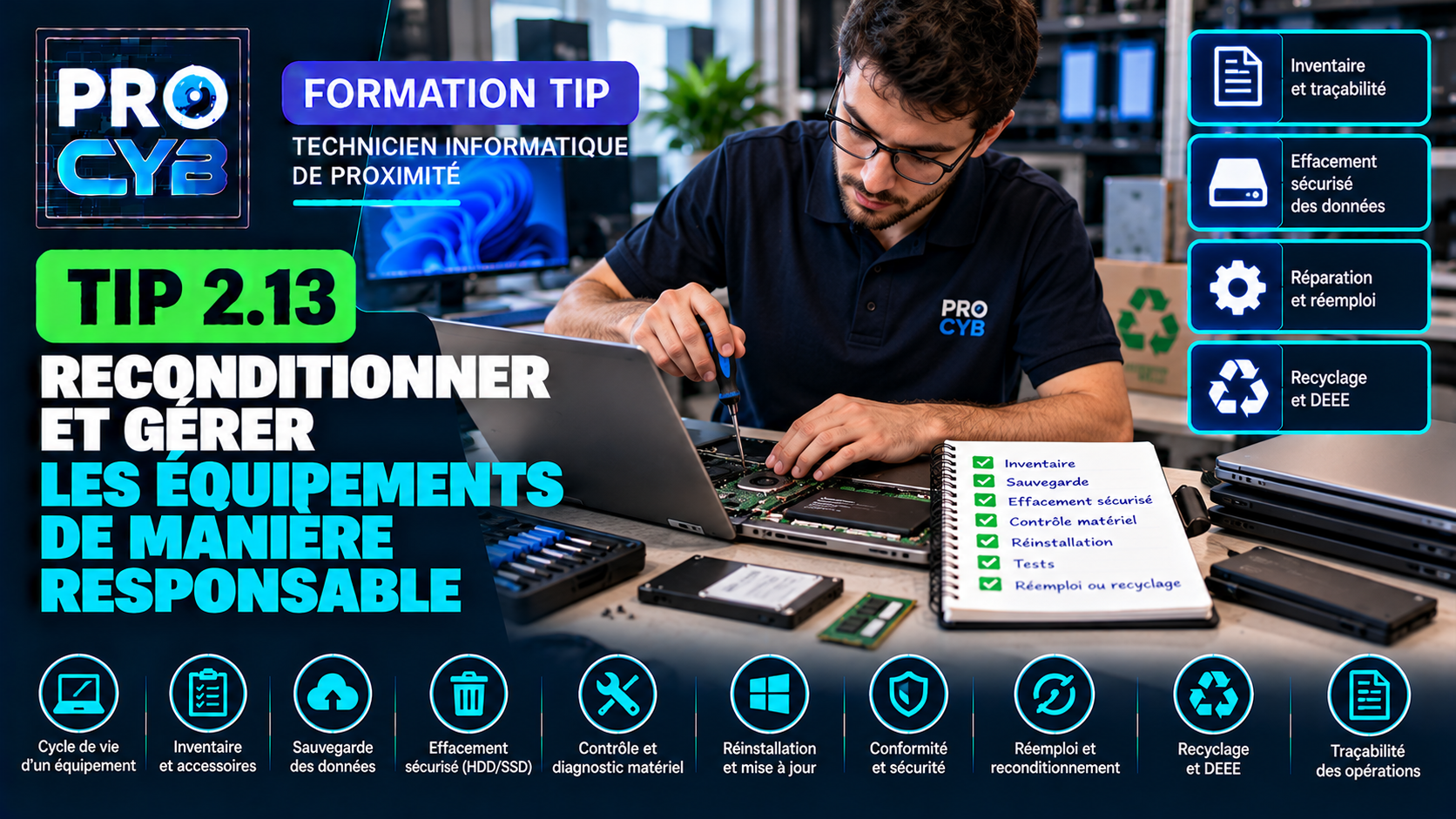
Le technicien doit alors assurer une gestion rigoureuse de l’équipement en protégeant les données, en mettant à jour l’inventaire et en privilégiant lorsque cela est possible la réparation, le réemploi et une fin de vie responsable.
🎯 Objectifs
À la fin de ce cours, tu seras capable de :
- comprendre le cycle de vie d’un équipement informatique ;
- identifier les différentes situations de restitution ;
- mettre à jour l’inventaire du parc ;
- contrôler l’état matériel d’un poste restitué ;
- identifier les données à sauvegarder avant réaffectation ;
- distinguer suppression, formatage et effacement sécurisé ;
- comprendre les enjeux liés aux SSD et au chiffrement ;
- préparer un poste au réemploi ;
- réinstaller et remettre à niveau un équipement ;
- contrôler sa conformité avant réaffectation ;
- distinguer réparation, réemploi, reconditionnement et recyclage ;
- identifier un équipement qui ne doit plus être remis en service ;
- prendre en compte les batteries et composants défectueux ;
- gérer les équipements hors d’usage dans une filière adaptée ;
- assurer la traçabilité des opérations.
1. Le cycle de vie d’un équipement informatique
Un poste informatique passe généralement par plusieurs étapes.
Achat / réception
↓
Inventaire
↓
Préparation
↓
Affectation à un utilisateur
↓
Utilisation et maintenance
↓
Restitution
↓
Réemploi / reconditionnement / réforme
Chaque étape doit pouvoir être tracée dans la gestion du parc.
2. Pourquoi gérer correctement la restitution ?
Un ordinateur restitué peut encore contenir :
- des documents professionnels ;
- des données personnelles ;
- des profils utilisateurs ;
- des identifiants enregistrés ;
- des certificats ;
- des données de navigateur ;
- des fichiers synchronisés localement ;
- des applications métiers.
Le remettre directement à une autre personne serait donc une erreur importante.
🔧 Réflexe technicien
Restitution ≠ réaffectation immédiate. Le poste doit passer par une procédure de contrôle et de remise en état.
3. Identifier précisément le matériel
Avant toute opération, vérifier :
- le numéro d’inventaire ;
- le numéro de série ;
- le constructeur ;
- le modèle ;
- l’utilisateur précédent ;
- le service ;
- les accessoires fournis ;
- l’état général.
PowerShell peut aider à récupérer le numéro de série :
Get-CimInstance Win32_BIOS |
Select-Object SerialNumber
4. Vérifier les accessoires
Une restitution ne concerne pas uniquement l’ordinateur.
Il peut également falloir récupérer :
- chargeur ;
- station d’accueil ;
- souris ;
- clavier ;
- sacoche ;
- adaptateur vidéo ;
- écran ;
- carte ou accessoire professionnel.
Les accessoires manquants doivent être signalés selon la procédure du service.
5. Mettre à jour l’état dans l’inventaire
Un équipement peut avoir plusieurs états.
| État | Signification possible |
|---|---|
| Affecté | Utilisé par un agent. |
| En stock | Disponible pour une future utilisation. |
| En maintenance | En attente de diagnostic ou réparation. |
| À reconditionner | Doit être préparé avant réaffectation. |
| Réformé | Retiré définitivement du parc actif. |
Les appellations exactes dépendent de l’outil de gestion utilisé.
6. Sauvegarder avant toute suppression
Avant de nettoyer le poste, vérifier que les données nécessaires ont été :
- sauvegardées ;
- transférées ;
- resynchronisées ;
- validées par l’utilisateur ou le service concerné.
Le technicien doit appliquer les principes vus dans TIP 2.9.
⚠ À retenir
Une donnée supprimée trop tôt peut être impossible à récupérer ensuite.
7. Vérifier les données locales
Ne pas se limiter au dossier Documents.
Vérifier selon le contexte :
C:\Users\Utilisateurainsi que :
- Bureau ;
- Documents ;
- Images ;
- dossiers métiers ;
- données applicatives spécifiques ;
- fichiers stockés hors du profil standard.
8. Suppression de fichier ≠ effacement sécurisé
Lorsqu’un fichier est supprimé dans Windows, le système ne détruit pas nécessairement immédiatement son contenu physique sur le support.
Il indique surtout que l’espace peut être réutilisé.
De la même manière :
vider la Corbeille ne constitue pas une procédure d’effacement sécurisé.
9. Formatage ≠ garantie d’effacement sécurisé
Un formatage classique prépare un système de fichiers mais ne constitue pas automatiquement une procédure adaptée à toutes les exigences de destruction de données.
La méthode d’effacement doit dépendre :
- du type de support ;
- du niveau de confidentialité ;
- de la politique de sécurité ;
- du devenir du matériel.
10. HDD et SSD : comportement différent
Un disque dur mécanique et un SSD ne fonctionnent pas de la même manière.
| HDD | SSD |
|---|---|
| Stockage magnétique sur plateaux | Mémoire flash |
| Écriture sur secteurs physiques | Gestion interne par le contrôleur |
| Écrasement traditionnel plus prévisible | Wear leveling et gestion interne du stockage |
Il ne faut donc pas appliquer automatiquement une méthode conçue pour un HDD à un SSD.
11. Pourquoi l’effacement d’un SSD est particulier ?
Un SSD utilise notamment des mécanismes internes tels que :
- wear leveling ;
- blocs de réserve ;
- gestion par le contrôleur ;
- TRIM.
Une simple écriture répétée sur les fichiers visibles n’est donc pas nécessairement la meilleure méthode.
Le technicien doit utiliser la procédure validée par l’organisation ou les outils prévus par le constructeur.
12. Secure Erase / Sanitize
Certains SSD disposent de fonctions prévues pour leur remise à zéro sécurisée, souvent proposées par :
- le firmware ;
- le BIOS/UEFI ;
- un outil constructeur ;
- une solution professionnelle de gestion des supports.
On peut notamment rencontrer les termes :
Secure Erase
Sanitize
Crypto Erase
La procédure dépend du matériel et de la politique de l’organisation.
13. Chiffrement et effacement cryptographique
Lorsqu’un support a été correctement chiffré, certaines procédures peuvent exploiter la destruction ou le renouvellement des clés de chiffrement pour rendre les anciennes données inaccessibles.
Ce mécanisme doit toutefois être utilisé uniquement s’il fait partie de la procédure de sécurité validée.
14. Vérifier BitLocker
Avant intervention :
Get-BitLockerVolumepermet notamment de consulter l’état de BitLocker.
Le technicien doit savoir :
- si le disque est chiffré ;
- si la protection est active ;
- si une procédure de récupération existe ;
- si le chiffrement doit être conservé ou recréé après reconditionnement.
15. Quand détruire physiquement un support ?
Un disque ou SSD peut devoir être retiré définitivement du service lorsqu’il :
- est défectueux ;
- ne peut pas être effacé de manière fiable ;
- contient des données nécessitant un traitement particulier ;
- est destiné à une filière de destruction sécurisée.
La destruction physique ne doit pas être improvisée par le technicien.
Elle doit suivre la procédure et la filière prévue par l’organisation.
16. Contrôler l’état du poste
Avant de décider de le réutiliser, vérifier :
☐ État du châssis
☐ Écran
☐ Clavier
☐ Pavé tactile
☐ Ports USB
☐ Connecteur d’alimentation
☐ Batterie
☐ Chargeur
☐ RAM
☐ SSD
☐ Wi-Fi
☐ Ethernet
☐ Webcam
☐ Audio
17. Vérifier l’état du stockage
PowerShell :
Get-PhysicalDiskpeut fournir certaines informations sur les disques visibles par Windows.
Selon le constructeur, un outil de diagnostic matériel peut également fournir davantage d’informations.
Un support présentant des anomalies ne doit pas être remis en production sans validation.
18. Vérifier la mémoire
En cas de doute sur la RAM :
mdsched.exepermet de lancer le diagnostic mémoire Windows.
Pour un reconditionnement, un test matériel plus complet peut également être utilisé si l’organisation en dispose.
19. Contrôler la batterie
Sur un ordinateur portable, la batterie doit être examinée.
PowerShell permet de générer un rapport :
powercfg /batteryreportLe rapport peut fournir notamment des informations sur :
- la capacité nominale ;
- la capacité actuelle estimée ;
- l’historique d’utilisation.
Ces informations doivent être interprétées avec l’état réel du matériel.
20. Batterie gonflée
Une batterie gonflée ne doit pas rester dans un poste destiné au réemploi.
En présence de :
- châssis déformé ;
- pavé tactile soulevé ;
- batterie visiblement gonflée ;
le matériel doit être traité selon la procédure de sécurité.
Ne jamais :
- percer ;
- écraser ;
- plier ;
- forcer le remontage.
21. Réparer plutôt que remplacer lorsque c’est pertinent
Un poste peut parfois retrouver plusieurs années de service grâce au remplacement de :
- SSD ;
- RAM ;
- batterie ;
- chargeur ;
- ventilateur ;
- clavier.
La réparation est pertinente lorsque :
- le coût reste raisonnable ;
- les pièces sont disponibles ;
- le poste répond encore aux besoins ;
- le système reste supporté ;
- la réparation respecte la politique de l’organisation.
22. Réemploi et reconditionnement
Réemploi
L’équipement continue à être utilisé sans transformation importante.
Reconditionnement
L’équipement est contrôlé, remis en état et préparé pour une nouvelle utilisation.
Le reconditionnement peut comprendre :
- nettoyage ;
- remplacement de composants ;
- effacement sécurisé ;
- réinstallation du système ;
- mise à jour ;
- tests ;
- nouvelle affectation.
23. Nettoyer physiquement le matériel
Avant réaffectation, un nettoyage peut être nécessaire.
Il peut concerner :
- écran ;
- clavier ;
- boîtier ;
- grilles d’aération ;
- station d’accueil ;
- chargeur.
Utiliser les produits et procédures adaptés au matériel.
Ne jamais pulvériser directement un liquide dans les ouvertures ou sur les composants électroniques.
24. Réinstaller un environnement propre
Après effacement, le poste peut être réinstallé selon la procédure standard du service :
Déploiement Windows
↓
Pilotes
↓
Mises à jour
↓
Applications standards
↓
Outils de sécurité
↓
Agent de gestion
↓
Tests
25. Vérifier la compatibilité avec le système actuel
Avant de conserver un équipement ancien, il faut vérifier :
- la compatibilité matérielle ;
- le support du système d’exploitation ;
- la disponibilité des pilotes ;
- les exigences des applications métiers ;
- les capacités de sécurité du matériel.
Un poste fonctionnel mais incapable d’utiliser un système maintenu peut devenir inadapté à un environnement professionnel.
26. Ne pas réaffecter un poste insuffisant
Le réemploi n’a de sens que si le matériel répond encore au besoin.
Exemple
Un poste avec :
4 Go RAM
stockage très lent
batterie hors service
système non supporté
peut coûter davantage en support et en perte de productivité qu’un remplacement adapté.
27. Réemploi interne
Un poste devenu insuffisant pour une utilisation exigeante peut parfois rester utile pour :
- poste d’accueil ;
- poste de consultation ;
- salle de formation ;
- poste de secours ;
- laboratoire technique ;
- usage moins exigeant.
La réaffectation doit rester compatible avec les exigences de sécurité et de performance.
28. Gérer les licences
Le reconditionnement d’un poste doit également prendre en compte les licences.
Il faut vérifier notamment :
- licence Windows ;
- applications payantes ;
- licences nominatives ;
- applications liées à l’ancien utilisateur ;
- abonnements ou activations.
Une application présente sur le disque ne signifie pas automatiquement que sa licence peut être transférée.
29. Retirer les comptes de l’ancien utilisateur
Un poste destiné à une nouvelle personne ne doit pas conserver :
- l’ancien profil ;
- les identifiants enregistrés ;
- les certificats personnels ;
- les favoris privés ;
- les données de messagerie ;
- les comptes synchronisés.
Une réinstallation propre est souvent préférable à un simple nettoyage manuel du profil.
30. Retirer l’équipement des outils précédents
Selon l’environnement, il peut également être nécessaire de mettre à jour :
- l’annuaire ;
- le MDM ;
- l’outil d’inventaire ;
- la solution antivirus ou EDR ;
- la télédistribution ;
- les outils de support à distance.
L’ancien enregistrement ne doit pas rester actif inutilement.
31. Réintégrer le poste proprement
Après reconditionnement :
- attribuer le nom prévu ;
- réintégrer le poste à l’environnement professionnel ;
- enregistrer les agents de gestion ;
- appliquer les politiques ;
- vérifier la sécurité ;
- mettre à jour l’inventaire.
32. Décider de retirer définitivement un équipement
La réforme peut être justifiée lorsque :
- la réparation coûte trop cher ;
- les pièces ne sont plus disponibles ;
- les performances ne répondent plus aux besoins ;
- le système n’est plus supporté ;
- l’équipement présente un risque de sécurité ;
- le matériel est trop endommagé.
33. Un équipement retiré contient encore des données
Un ordinateur destiné au recyclage ne doit jamais quitter l’organisation avec un support contenant des données non traitées.
Avant sortie :
☐ Support identifié
☐ Données sauvegardées si nécessaire
☐ Procédure d’effacement appliquée
☐ Résultat contrôlé
☐ Destruction du support si nécessaire
☐ Opération tracée
34. DEEE
Les équipements électriques et électroniques en fin de vie doivent rejoindre les filières prévues pour leur traitement.
On rencontre notamment le terme :
DEEE – Déchets d’équipements électriques et électroniques
Les équipements informatiques ne doivent donc pas être jetés avec les déchets ordinaires.
L’organisation doit utiliser les filières de collecte et de traitement prévues.
35. Les batteries nécessitent un traitement adapté
Les batteries ne doivent pas être éliminées avec les déchets classiques.
Elles nécessitent :
- stockage temporaire adapté ;
- manipulation prudente ;
- filière de collecte spécifique ;
- attention particulière lorsqu’elles sont endommagées.
36. Pourquoi prolonger la durée de vie ?
La fabrication d’un ordinateur mobilise :
- matières premières ;
- énergie ;
- transport ;
- composants électroniques ;
- processus industriels.
Lorsque les conditions techniques et de sécurité le permettent, prolonger la durée d’utilisation d’un équipement peut réduire le besoin de remplacement prématuré.
37. Réparer, réemployer, recycler
Une logique responsable peut être :
Équipement encore adapté ?
→ Continuer à l’utiliser.
Réparable ?
→ Réparer lorsque cela est pertinent.
Réutilisable pour un autre usage ?
→ Reconditionner et réaffecter.
Plus exploitable ?
→ Effacer ou détruire les données puis orienter vers la filière de traitement prévue.
38. Traçabilité
Chaque opération doit pouvoir être retracée.
On peut notamment enregistrer :
- numéro d’inventaire ;
- numéro de série ;
- ancien utilisateur ;
- date de restitution ;
- état du matériel ;
- résultat des tests ;
- réparations réalisées ;
- méthode d’effacement ;
- date de reconditionnement ;
- nouvelle affectation ;
- date de réforme si nécessaire.
39. Checklist de reconditionnement
☐ Équipement identifié
☐ Accessoires récupérés
☐ Inventaire mis à jour
☐ Données utilisateur sauvegardées
☐ Synchronisation contrôlée
☐ Données effacées selon procédure
☐ État du SSD contrôlé
☐ RAM testée si nécessaire
☐ Batterie contrôlée
☐ État physique vérifié
☐ Nettoyage effectué
☐ Réparations réalisées si nécessaire
☐ Windows réinstallé
☐ Pilotes installés
☐ Mises à jour appliquées
☐ Sécurité contrôlée
☐ Tests fonctionnels réalisés
☐ Inventaire final mis à jour
40. Manipulation pratique – Décider du devenir d’un poste
Situation
PC-RH-052 est restitué après le remplacement du poste d’Émilie.
Âge : 4 ans
CPU : fonctionnel
RAM : 16 Go
SSD : 512 Go, état correct
Batterie : capacité réduite mais fonctionnelle
Châssis : bon état
Windows : compatible avec la version utilisée par l’organisation
Données d’Émilie : migration validée
1. Ce poste doit-il automatiquement être réformé ?
2. Quelle est la première opération concernant les données ?
3. Quels éléments matériels contrôles-tu ?
4. La batterie doit-elle obligatoirement être remplacée ?
5. Quelle solution paraît la plus cohérente si tous les tests sont satisfaisants ?
✅ Afficher le corrigé
1. Non.
Son âge seul ne justifie pas la réforme si ses performances, sa sécurité et son état permettent encore son utilisation.
2. Vérifier que la migration est bien validée puis appliquer la procédure d’effacement prévue.
3. SSD, RAM, batterie, écran, clavier, ports, réseau, webcam, audio et état physique général.
4. Pas nécessairement.
La décision dépend de son autonomie réelle, du besoin futur et des critères définis par l’organisation.
5. Reconditionner le poste pour une nouvelle affectation.
41. TP – Reconditionner PC-RH-052
Situation
PC-RH-052 vient d’être restitué.
Ancienne utilisatrice : Émilie Moreau
Migration : validée sur PC-RH-073
Matériel : Dell Latitude
RAM : 16 Go
SSD : 512 Go
BitLocker : actif
Batterie : autonomie réduite
État général : correct
Objectif : préparer le poste comme matériel de remplacement.
1. Quelle vérification réalises-tu avant toute suppression ?
2. Quelle commande permet de contrôler BitLocker ?
3. Une suppression du profil d’Émilie suffit-elle pour considérer les données effacées ?
4. Comment choisis-tu la méthode d’effacement ?
5. Quels tests matériels réalises-tu ?
6. Quelle commande peut générer un rapport batterie ?
7. Que fais-tu après l’effacement ?
8. Quels contrôles réalises-tu après réinstallation ?
9. Que modifies-tu dans l’inventaire ?
10. Quand le poste peut-il rejoindre le stock de remplacement ?
✅ Afficher le corrigé
1. Vérifier que la migration des données de l’ancienne utilisatrice est complètement validée.
2.
Get-BitLockerVolume3. Non.
La simple suppression d’un profil ne constitue pas une procédure d’effacement sécurisé.
4. En fonction du support, de la politique de sécurité et de la destination future du matériel.
5. État physique, SSD, RAM, batterie, écran, clavier, ports, réseau, webcam et audio selon la procédure.
6.
powercfg /batteryreport7. Réinstaller un environnement Windows propre selon la procédure standard.
8. Pilotes, mises à jour, sécurité, réseau, périphériques et tests fonctionnels.
9. Ancienne affectation, état du poste, date de reconditionnement et nouvelle situation du matériel.
10. Lorsque l’effacement, la remise en état, la réinstallation, les contrôles et la traçabilité sont terminés.
🎓 Point examen
Le candidat doit comprendre qu’un reconditionnement ne consiste pas uniquement à réinstaller Windows.
Il faut savoir :
- identifier le matériel ;
- préserver les données avant effacement ;
- appliquer une méthode d’effacement adaptée ;
- contrôler l’état matériel ;
- réparer lorsque cela est pertinent ;
- réinstaller proprement ;
- tester le poste ;
- mettre à jour l’inventaire ;
- orienter le matériel vers une filière adaptée lorsqu’il n’est plus réutilisable.
La méthode à retenir est :
Identifier → Sauvegarder → Effacer → Contrôler → Reconditionner → Tester → Réaffecter ou Recycler.
✅ À retenir
Restitution → le poste doit être contrôlé avant toute nouvelle affectation.
Inventaire → toujours mettre à jour l’état et l’affectation.
Suppression ≠ effacement sécurisé.
Formatage ≠ forcément effacement sécurisé.
SSD → appliquer une méthode adaptée au fonctionnement de la mémoire flash.
Secure Erase / Sanitize → fonctions prévues sur certains équipements pour l’assainissement du stockage.
BitLocker → vérifier l’état du chiffrement avant intervention.
Get-PhysicalDisk → fournit des informations sur certains supports.
powercfg /batteryreport → génère un rapport sur la batterie.
Réemploi → continuer à utiliser un équipement encore adapté.
Reconditionnement → contrôler, remettre en état et préparer pour une nouvelle utilisation.
Réforme → retrait définitif du parc actif.
DEEE → déchets d’équipements électriques et électroniques à traiter dans une filière adaptée.
Réparer avant de remplacer lorsque cela reste pertinent techniquement, économiquement et en matière de sécurité.
Données → aucun équipement ne doit quitter le parc avec des données non traitées.
Méthode → Identifier → Sauvegarder → Effacer → Contrôler → Reconditionner → Tester → Réaffecter ou Recycler.
Quiz final
1. Peut-on réaffecter immédiatement un poste restitué ?
A. Non, il doit être contrôlé et préparé
B. Oui systématiquement
C. Seulement s’il démarre
D. Seulement avec un SSD
2. Vider la Corbeille constitue-t-il un effacement sécurisé ?
A. Non
B. Oui
C. Toujours sous Windows 11
D. Seulement avec BitLocker
3. Une méthode d’effacement HDD est-elle forcément adaptée à un SSD ?
A. Non
B. Oui systématiquement
C. Toujours avec NTFS
D. Seulement avec Windows 11
4. Quelle commande permet de vérifier BitLocker ?
A. Get-BitLockerVolume
B. Get-Printer
C. hostname
D. ping
5. Quelle commande génère un rapport batterie ?
A. powercfg /batteryreport
B. ipconfig /all
C. Get-Printer
D. format
6. Un poste de quatre ans doit-il automatiquement être réformé ?
A. Non
B. Oui systématiquement
C. Seulement s’il possède 16 Go de RAM
D. Toujours s’il est portable
7. Une batterie gonflée doit être :
A. Traitée selon la procédure de sécurité
B. Percée
C. Écrasée
D. Réutilisée normalement
8. Que signifie DEEE ?
A. Déchets d’équipements électriques et électroniques
B. Disque externe électronique Ethernet
C. Déploiement électronique des équipements
D. Diagnostic environnemental des équipements
9. Un poste destiné au recyclage peut-il quitter l’organisation avec son ancien SSD contenant des données ?
A. Non, les données doivent être traitées selon la procédure
B. Oui systématiquement
C. Oui s’il ne démarre plus
D. Oui si l’utilisateur a quitté le service
10. Quelle démarche est la plus cohérente ?
A. Identifier → Sauvegarder → Effacer → Contrôler → Reconditionner → Tester → Réaffecter ou Recycler
B. Supprimer le profil → donner le PC au suivant
C. Formater rapidement → jeter
D. Effacer avant de vérifier les sauvegardes
✅ Afficher le corrigé
1. A – Non
Le matériel doit être inventorié, contrôlé, nettoyé et préparé avant une nouvelle affectation.
2. A – Non
La suppression logique ne constitue pas une méthode d’effacement sécurisé.
3. A – Non
Le fonctionnement interne d’un SSD impose d’utiliser des méthodes adaptées.
4. A – Get-BitLockerVolume
Cette commande permet de consulter l’état du chiffrement BitLocker.
5. A – powercfg /batteryreport
Cette commande génère un rapport concernant la batterie.
6. A – Non
L’état réel, les performances, la sécurité et les besoins doivent être pris en compte.
7. A – Appliquer la procédure de sécurité
Une batterie gonflée présente un risque et ne doit pas être manipulée brutalement.
8. A – Déchets d’équipements électriques et électroniques
Les équipements concernés doivent rejoindre les filières prévues.
9. A – Non
Les données doivent être effacées de manière adaptée ou le support détruit selon la procédure.
10. A – Identifier → Sauvegarder → Effacer → Contrôler → Reconditionner → Tester → Réaffecter ou Recycler
C’est la démarche professionnelle à retenir.
📄 Fiche de révision
Retrouvez l’essentiel de ce cours dans une fiche synthétique à conserver ou à imprimer pour vos révisions.